


怎么查看电脑上所有python安装路径

全面介绍在 Windows、macOS 和 Linux 电脑上查看所有 Python 安装路径的实用方法,涵盖命令行检索、官方启动器枚举、Conda 与虚拟环境排查、运行时确权及常见冲突解决。
一、Windows 系统:枚举与定位所有 Python 路径
在 Windows 操作系统中,Python 可能安装在用户个人目录(AppData)、系统全局目录(Program Files)或通过 Microsoft Store 以沙箱形式安装。Windows 提供了内置的专用启动器和命令行工具,可以从不同维度精准排查。
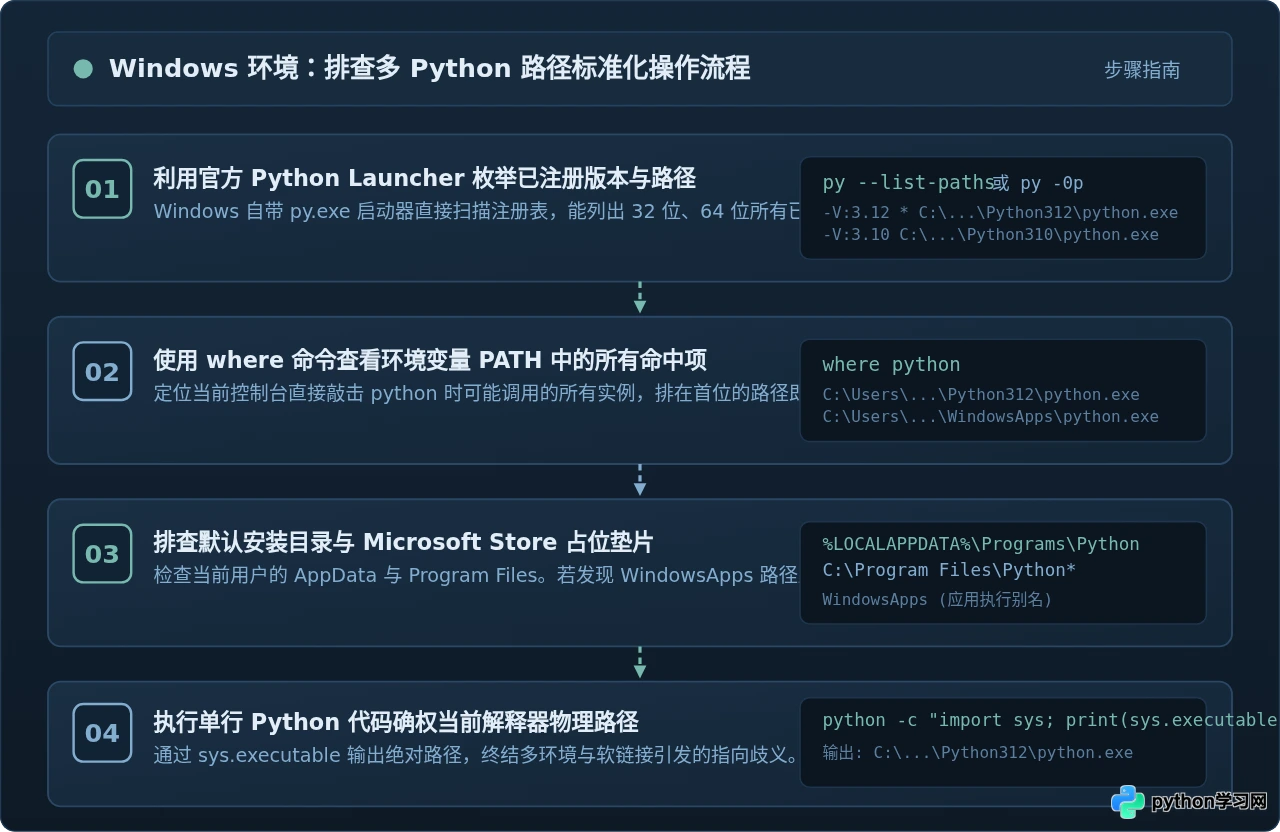
1. 使用 Python Launcher 枚举所有已注册的 Python 路径(最推荐)
在 Windows 上安装官方 Python 时,默认会随附安装 py.exe(Python 启动器)。该启动器会自动读取 Windows 注册表中登记的所有 Python 安装项(包括 32 位与 64 位、从 2.x 到 3.x 的各具体小版本),即使某些版本未加入系统 PATH 环境变量,也能被它完整识别。
py --list-paths
# 简写形式:
py -0pInstalled Pythons found by py Launcher for Windows
-V:3.12 * C:\Users\username\AppData\Local\Programs\Python\Python312\python.exe
-V:3.10 C:\Users\username\AppData\Local\Programs\Python\Python310\python.exe
-V:3.8-32 C:\Program Files (x86)\Python38-32\python.exe输出说明:带星号 * 的行表示当前通过 py 命令直接调用时的默认版本。每行末尾打印的即为对应版本的完整绝对物理路径。
2. 使用 where 命令检查 PATH 环境变量中的所有 Python 实体
当在控制台中直接敲入 python 时,Windows 会按照系统环境变量 PATH 中目录配置的先后顺序依次查找 python.exe。使用 where 命令可以一次性列出所有命中项。
where pythonC:\Users\username\AppData\Local\Programs\Python\Python312\python.exe
C:\Users\username\miniconda3\python.exe
C:\Users\username\AppData\Local\Microsoft\WindowsApps\python.exewhere python 打印出的第一行路径,就是当前终端执行 python 命令时真正被调用的解释器。如果发现执行的不是预期的版本,说明环境变量 PATH 中其他路径排列在前。
3. 检查 Windows 常见默认安装目录
如果由于某些原因既没有 py 启动器,也没有将 Python 写入环境变量,可以直接在文件资源管理器中检索以下三个常见默认目录:
- 当前用户独立安装(官方安装包默认路径):
%LOCALAPPDATA%\Programs\Python(即C:\Users\<用户名>\AppData\Local\Programs\Python\),各个小版本通常以Python310、Python312等独立文件夹存放。 - 系统全员全局安装:
C:\Program Files\Python3xx\或C:\Program Files (x86)\Python3xx\。 - Microsoft Store 别名垫片:
%LOCALAPPDATA%\Microsoft\WindowsApps\python.exe。若在此处命中且未在商店真正下载过 Python,直接运行会弹出 Windows 应用商店引导下载界面。可通过“系统设置 -> 应用 -> 高级应用设置 -> 应用执行别名”将 Python 的两个开关关闭以防拦截。
二、macOS 与 Linux 系统:多来源 Python 路径排查
在 Unix-like 系统中,不同来源的 Python 分布在不同的目录层级中。macOS 尤其复杂,系统自带的命令行开发工具、Homebrew 包管理器、官方安装包以及 pyenv 管理的解释器往往并存于同一台机器上。
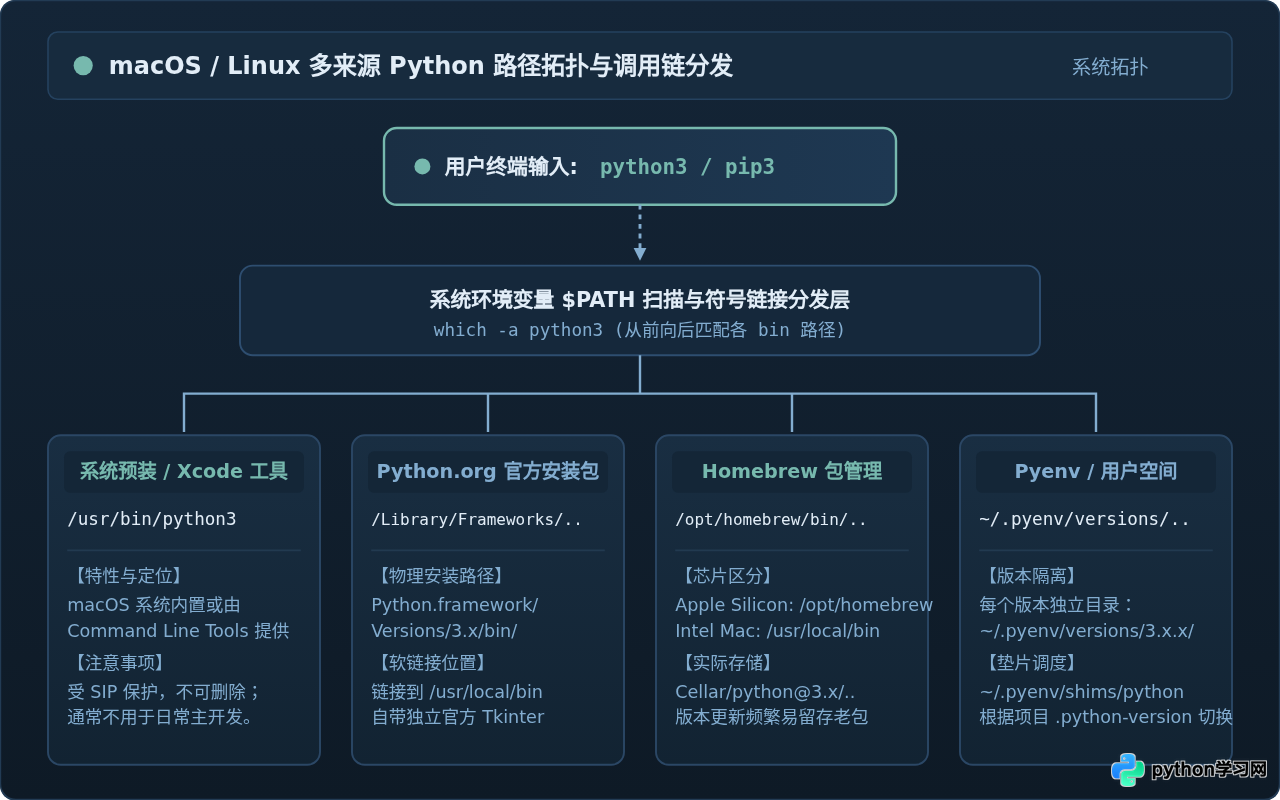
1. 使用 which -a 与 type -a 查看 PATH 范围内的所有候选路径
普通 which python3 仅返回最先匹配到的第一个路径,而添加 -a 参数则会遍历 PATH 中所有的同名可执行文件。
which -a python3
# 或者使用 shell 内建命令
type -a python3/opt/homebrew/bin/python3
/Library/Frameworks/Python.framework/Versions/3.11/bin/python3
/usr/bin/python32. 常见物理目录及其背后的归属来源
- /usr/bin/python3:系统自带或 macOS Command Line Tools 提供的基础 Python。受系统完整性保护(SIP)保护,切勿尝试手动删除或覆盖此目录。
- /Library/Frameworks/Python.framework/Versions/:从 Python.org 官方网站下载
.pkg安装包后的实际安装目录。进入该目录执行ls -l /Library/Frameworks/Python.framework/Versions/可以查看系统安装过的所有官方大版本(如 3.9、3.11、3.12)。 - Homebrew 安装路径:
- Apple Silicon(M1/M2/M3 等芯片):
/opt/homebrew/bin/python3(符号链接指向/opt/homebrew/Cellar/python@3.x/...)。 - Intel 芯片 Mac:
/usr/local/bin/python3(指向/usr/local/Cellar/...)。
- Apple Silicon(M1/M2/M3 等芯片):
- Pyenv 版本池:如果使用 pyenv 管理多版本,所有编译好的版本存放在
~/.pyenv/versions/下。执行pyenv versions即可快速打印出该工具管理的所有环境路径。
三、Conda 环境与项目虚拟环境(venv)路径探测
在数据科学、深度学习或多人协作工程中,Python 往往不是直接安装在系统全局,而是以独立沙箱的形式存在于 Conda 或特定项目的 venv 目录中。
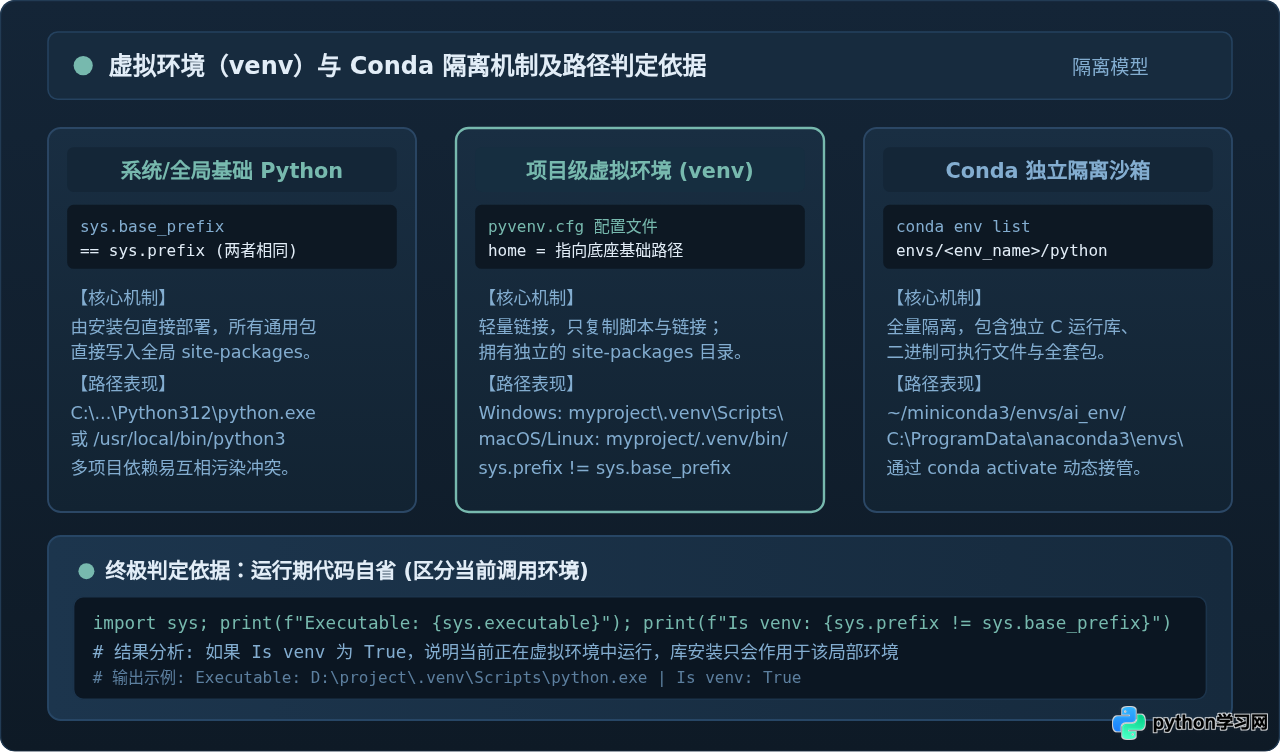
1. 枚举 Conda 创建的所有虚拟环境路径
Anaconda 或 Miniconda 将环境统一记录在其安装根目录下,通过 Conda 提供的专用命令可以一次性列出所有激活与未激活环境的完整路径:
在终端或 Anaconda Prompt 中执行:conda info --envs
# 或者使用等效简写:
conda env list# conda environments:
#
base * C:\Users\username\miniconda3
ai_py310 C:\Users\username\miniconda3\envs\ai_py310
nlp_project D:\envs\nlp_project输出中的星号 * 标识了当前终端已经激活的环境。每行第二列即为该环境对应的完整根目录,其下的 python.exe(Windows)或 bin/python(macOS/Linux)即为该环境专属的解释器。
2. 运行时确权:获取当前脚本正在使用的 Python 绝对物理路径
当项目庞大或在 VS Code、PyCharm 等集成开发环境中配置了解释器时,往往不确定当前程序执行到底调用了哪个 Python。直接在当前运行上下文中通过标准库 sys 进行自省是最权威、不会产生歧义的判定方式:
python -c "import sys; print(sys.executable)"如果希望同时查看该 Python 的模块检索路径(sys.path),以定位第三方包的实际装载位置,可运行:
python -c "import sys; print('Executable:', sys.executable); print('Site-Packages:', [p for p in sys.path if 'site-packages' in p])"sys.prefix != sys.base_prefix 计算结果为 True,表明当前 Python 运行在项目的虚拟环境中(如通过 python -m venv .venv 创建),该环境目录中包含一个 pyvenv.cfg 配置文件,其 home 字段记录了创建该虚拟环境时所依据的基础底座 Python 路径。
四、全平台排查总结与常见问题决策
为了让排查更加高效,下表总结了在不同需求和不同操作系统下应当优先采取的排查手段与判定依据:
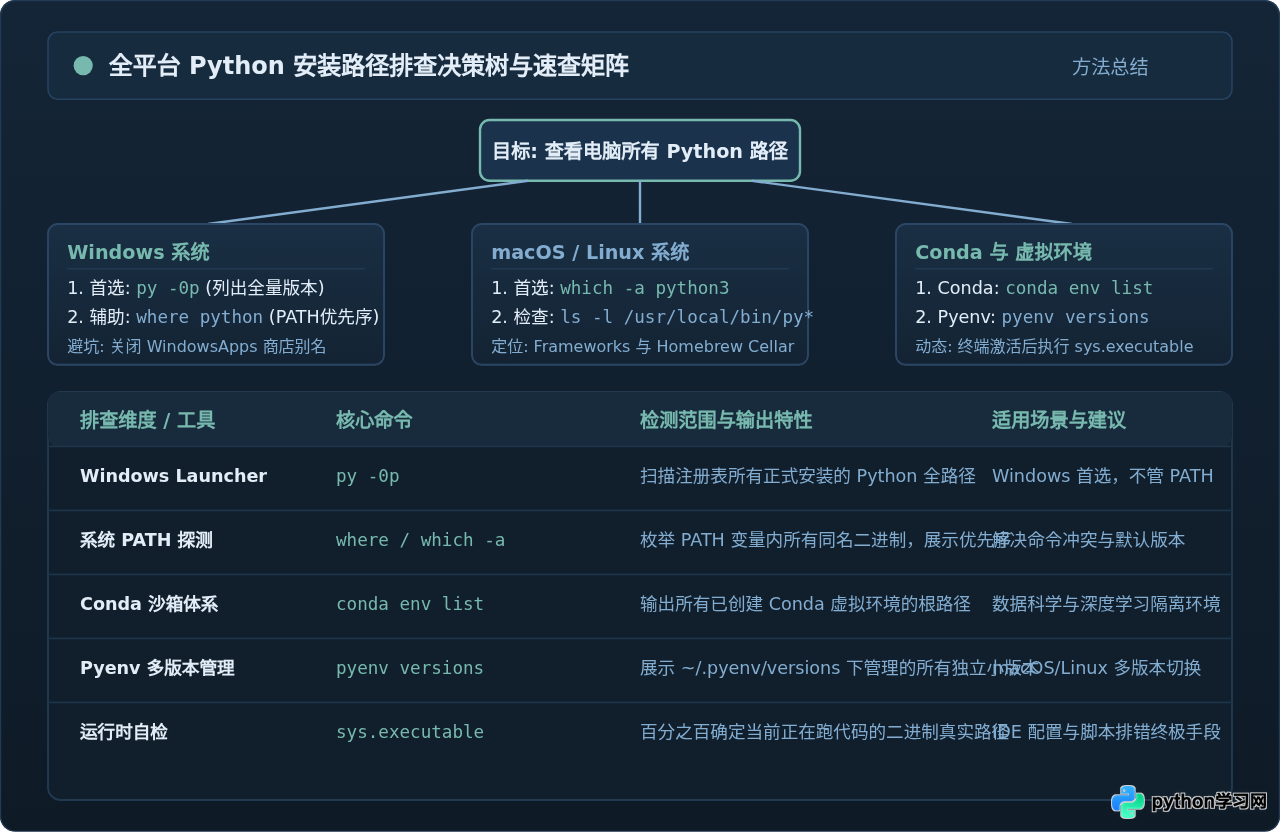
| 操作系统 / 场景 | 首选排查命令 | 查看内容与主要作用 |
|---|---|---|
| Windows (全局多版本) | py -0p |
列出注册表中所有可用小版本及其安装物理路径,不受 PATH 遗漏影响。 |
| Windows (当前终端命中) | where python |
查看 PATH 中匹配的所有 python.exe,第一行为实际被调用的主版本。 |
| macOS / Linux (全局多版本) | which -a python3 |
显示 PATH 中所有的 python3 可执行文件或符号链接。 |
| macOS (官方安装包) | ls /Library/Frameworks/Python.framework/Versions/ |
查看通过官网 pkg 包安装的所有 Python Framework 大小版本。 |
| Conda 沙箱环境 | conda env list |
列出所有 Conda 虚拟环境的名称及对应物理存储根路径。 |
| Pyenv 多版本管理 | pyenv versions |
显示 ~/.pyenv/versions/ 下通过 pyenv 编译安装的所有版本。 |
| 代码或 IDE 运行确权 | python -c "import sys; print(sys.executable)" |
绝对权威地输出当前正在执行 Python 代码的物理二进制文件路径。 |
常见疑惑与注意事项
- 为什么明明安装了 Python 3.12,敲 python 还是显示的 3.10?
这是典型的环境变量PATH顺序问题。系统在查找命令时采用“从前向后”匹配原则,只要前面的目录命中,就会停止继续向后检索。在 Windows 上可以通过“编辑系统环境变量”将 Python 3.12 所在的目录上移至 Python 3.10 之前,或者使用py -3.12显式指定版本启动。 - 切勿随意删除系统预装的 Python:
在 macOS 和各类 Linux 发行版(如 Ubuntu、Debian)中,许多系统组件和包管理器(如yum、系统升级工具)强依赖/usr/bin/python3。即使该版本较低,也切勿直接删除或用软链接强行替换它,开发应当始终在独立的虚拟环境或通过包管理器安装的隔离版本中进行。 - pip 与 python 路径对应问题:
如果发现通过pip install成功安装了包但依然报错找不到模块,通常是因为pip关联的 Python 与运行脚本的 Python 不一致。建议在安装包时始终使用python -m pip install <package>,这样可以确保依赖必定安装到当前所使用的那个 Python 解释器的site-packages中。
本站声明
本文内容仅供参考,不代表本站观点。转载或引用请注明出处。如发现内容问题,请通过联系我们页面反馈。















