


创建Python虚拟环境时怎么指定Python版本

详细讲解在创建Python虚拟环境时指定特定Python版本的方法,涵盖内置venv、virtualenv、Windows py启动器、Conda及环境验证排查。
要在创建 Python 虚拟环境时指定特定的 Python 版本,核心解决路径非常明确:直接调用目标版本对应的解释器程序来执行创建命令,或者借助工具提供的版本参数指定解释器路径。所有虚拟环境工具本身都不包含版本下载能力,其运作前提是目标 Python 版本必须已经在本地计算机中安装完成。
在日常开发中,不同项目往往对 Python 版本有严格要求。例如,维护遗留项目可能需要 Python 3.8,而新启动的项目需要使用 Python 3.11 的语法特性。如果仅在终端中运行常规的 python -m venv myenv,系统只会读取环境变量 PATH 中默认排在最前端的 Python,往往无法满足版本隔离的需求。本文将具体介绍在 Windows、macOS 和 Linux 环境下,如何使用标准库 venv、第三方工具 virtualenv 以及多版本管理工具精确指定 Python 版本。
一、核心机制:虚拟环境如何绑定指定版本
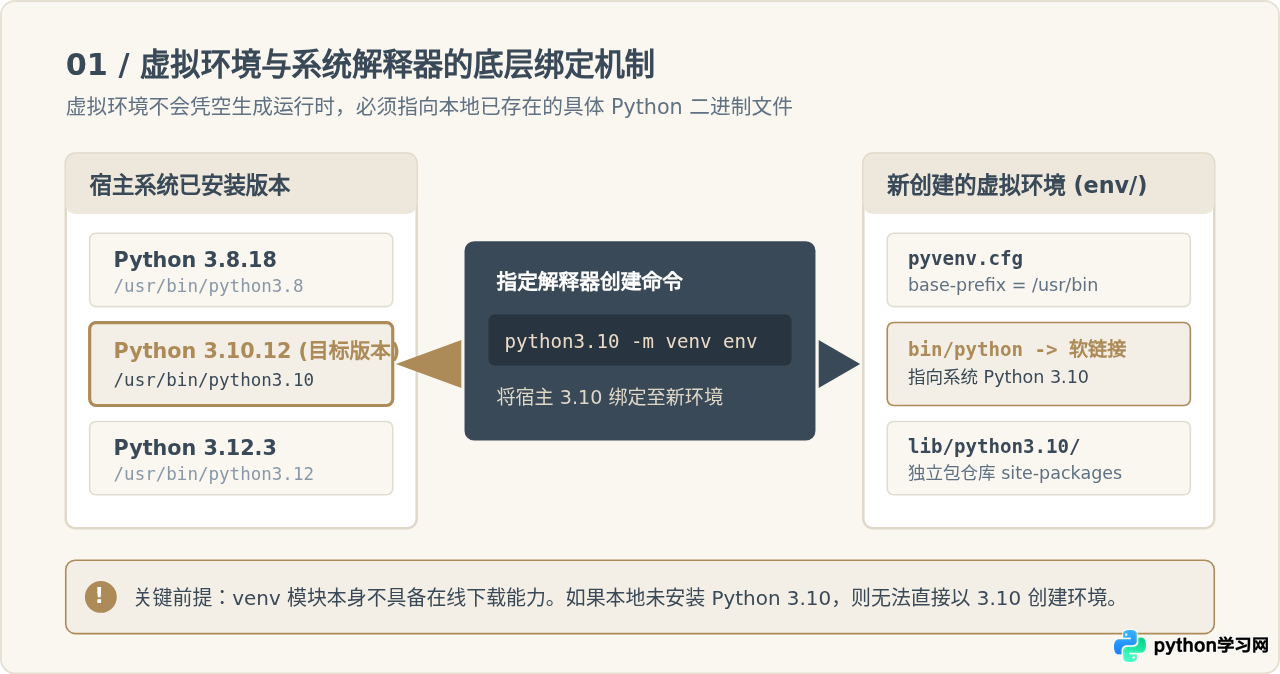
理解虚拟环境的工作方式有助于避开绝大多数操作误区。Python 虚拟环境并不是一个包含完整编译运行时的虚拟操作系统,它的本质是一个与宿主系统解释器建立关联的独立目录结构。
当通过命令创建虚拟环境时,工具会在目标目录中生成配置信息与独立的包安装路径(site-packages),并将内部的 python 可执行文件以符号链接(Linux/macOS)或微型引导程序(Windows)的形式指向宿主系统中的某个具体 Python 解释器。因此,创建特定版本的虚拟环境,本质上就是指定哪个底层的 python.exe 或 python3.x 二进制文件作为宿主解释器。
二、使用内置 venv 模块指定版本
Python 3.3 及以上版本内置了 venv 模块,无需额外安装任何第三方包即可使用。要使用 venv 创建特定版本的虚拟环境,核心思路是直接调用该版本对应的可执行命令来启动 venv。
1. Windows 环境:借助 Python 启动器 py
在 Windows 系统上,官方安装包默认会安装 py.exe 启动器。该工具专门用于检测和调用系统中已安装的不同 Python 版本,是 Windows 下指定版本最便捷的方式。
py --list输出示例(实际输出取决于本地已安装版本):
 -V:3.11 *        Python 3.11 (64-bit)
 -V:3.10          Python 3.10 (64-bit)
-V:3.8 Python 3.8 (64-bit)确认目标版本存在后,通过 -版本号 参数运行 venv:
py -3.10 -m venv myenv_310若需要指定微版本(如同时装有 3.10.4 和 3.10.11),也可直接写明具体次级版本号:
py -3.10.4 -m venv myenv_31042. Linux 与 macOS 环境:直接调用带版本号的二进制程序
在 Linux 和 macOS 环境中,多版本 Python 通常以带有主次版本号的别名并存在系统路径中(例如 /usr/bin/python3.9 或 /usr/local/bin/python3.11)。
which python3.9
which python3.10
若终端能正确返回绝对路径(例如 /usr/bin/python3.9),说明该版本可直接使用。
python3.9 -m venv myenv_39如果目标版本未加入全局 PATH,也可以直接输入绝对路径来调用:
/opt/python3.10/bin/python3 -m venv myenv_310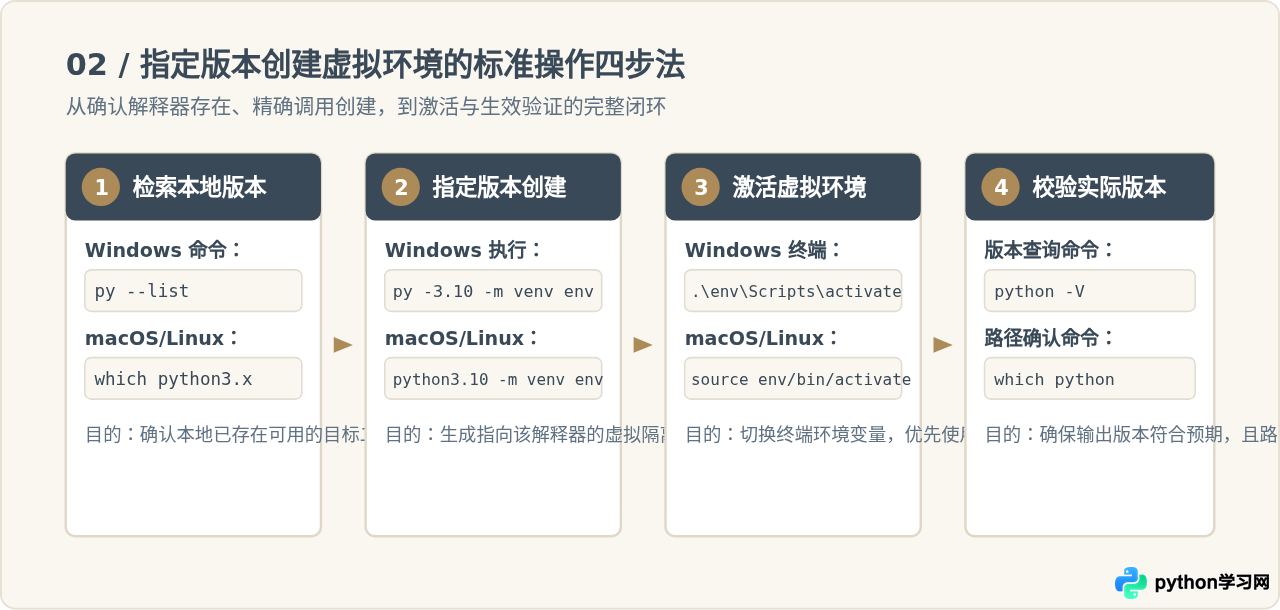
三、使用 virtualenv 工具指定版本
virtualenv 是 Python 社区成熟的第三方虚拟环境管理工具。相较于标准库 venv,它提供了更高效的目录拷贝机制(支持快速重链接)以及专用的命令行参数 -p(或 --python),使得指定解释器更为直观。
1. 安装 virtualenv
pip install virtualenv2. 使用 -p 参数指定版本
virtualenv 支持直接通过版本别名或可执行文件的绝对路径进行指定:
virtualenv -p python3.8 myenv_38# Linux / macOS 示例
virtualenv -p /usr/local/bin/python3.10 myenv_310
# Windows 示例
virtualenv -p C:\Python39\python.exe myenv_39四、主流方案对比:venv、virtualenv、Conda 与 pyenv
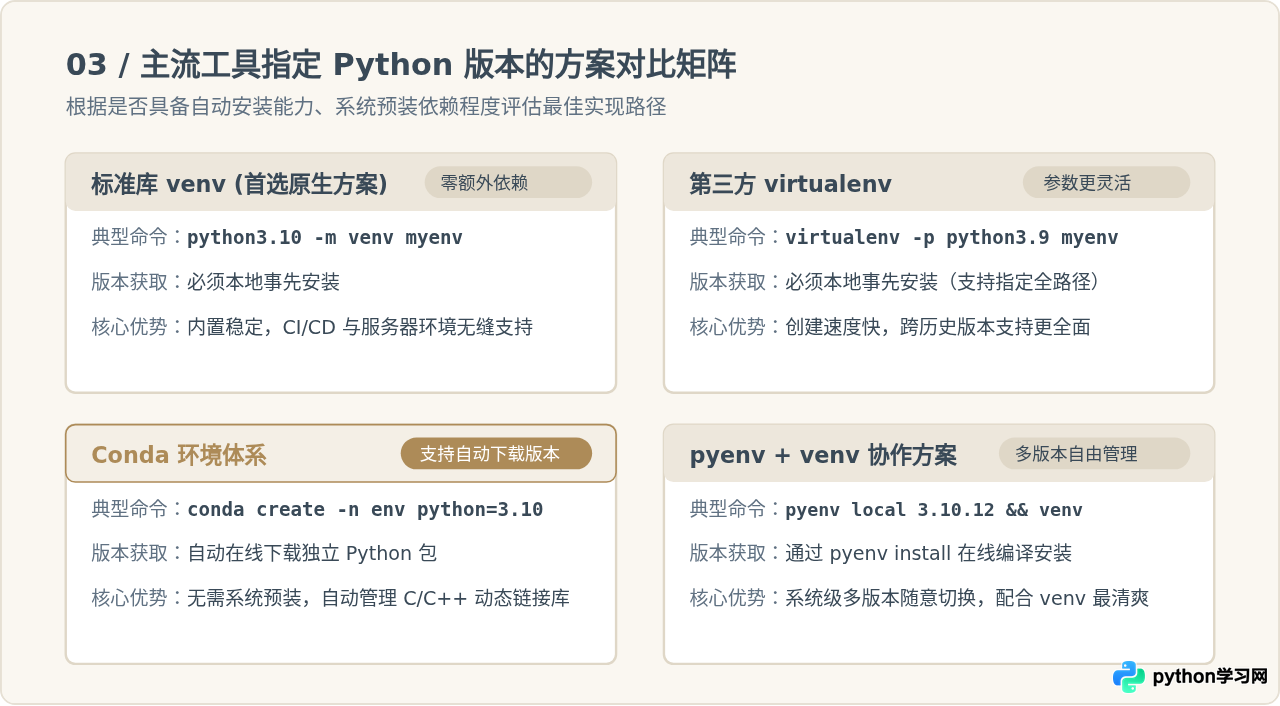
在实际工程场景中,不同开发团队与操作习惯会选择不同的工具链。在选择指定版本的方式时,需要明确各工具在版本依赖、自动下载能力和适用场景上的差异:
| 管理工具 | 指定版本命令示例 | 是否支持自动下载新版本 | 主要适用场景 |
|---|---|---|---|
| venv (标准库) | python3.10 -m venv envpy -3.10 -m venv env |
否(必须本地预装) | 轻量化开发、服务器生产部署、避免引入额外依赖 |
| virtualenv | virtualenv -p python3.9 env |
否(支持多路径自动发现) | 需要更丰富参数、跨版本兼容性要求高的旧项目 |
| Conda (Miniconda) | conda create -n env python=3.10 |
是(从镜像源下载全套二进制) | 科学计算、数据分析、需要混合 C/C++ 依赖的项目 |
| pyenv + venv | pyenv local 3.10.12python -m venv env |
是(由 pyenv 源码编译安装) | Linux / macOS 本地需要并行维护 5 个以上 Python 版本的场景 |
五、环境验证与常见问题排查
创建命令执行完毕后,切勿直接开始安装项目依赖。建议养成即时激活并校验环境版本的习惯,以确认新环境确实绑定到了预期的 Python 解释器。
1. 激活与验证步骤
# Linux / macOS
source myenv_310/bin/activate

# Windows CMD
myenv_310\Scripts\activate.bat

# Windows PowerShell
.\myenv_310\Scripts\Activate.ps1python --version
# 示例期望输出:Python 3.10.12
# 检查当前 python 命令指向的绝对路径
# Linux/macOS:
which python
# 示例期望输出:/path/to/myenv_310/bin/python
# Windows:
where python
# 示例期望输出第一行为:C:\path\to\myenv_310\Scripts\python.exe2. 常见报错与排查决策
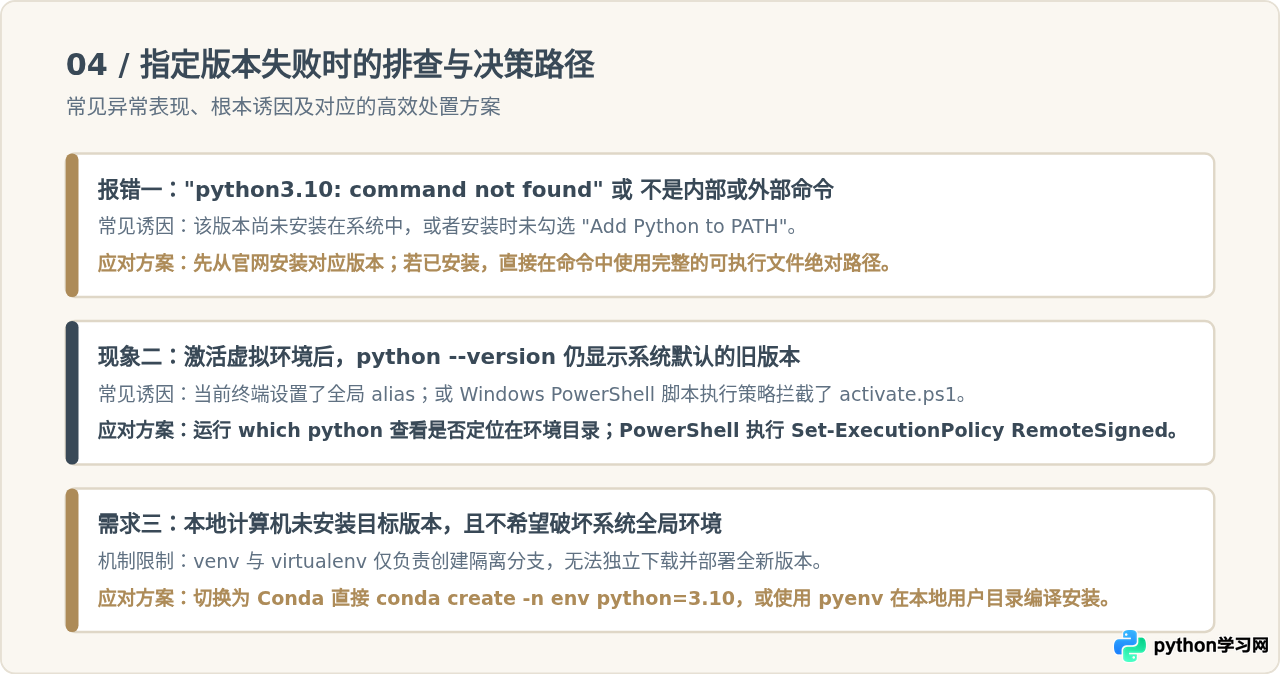
在指定版本过程中,最常遇到的问题大多源于路径未注册、启动器未找到或环境未真正激活:
六、总结与实践建议
为 Python 项目创建指定版本的虚拟环境时,建议遵循以下两条实践准则:
- 查验先行:在敲下创建命令之前,先使用
py --list(Windows)或which python3.x(Linux/macOS)确认目标解释器是否真实存在且路径可被识别。 - 使用精确调用:如果环境中安装了较多相近版本,优先使用
python3.10 -m venv或输入解释器完整路径,避免依赖模糊的通用python命令。
只要理清了虚拟环境依托宿主解释器的本质,指定版本就不再是一件复杂的事。在绝大多数日常开发中,Windows 下的 py -3.x -m venv 以及 Unix 下的 python3.x -m venv 即可快速、稳定地完成特定版本虚拟环境的创建。
本站声明
本文内容仅供参考,不代表本站观点。转载或引用请注明出处。如发现内容问题,请通过联系我们页面反馈。















