


基于pytest集成Selenium构建模块化自动化测试框架

深入讲解如何基于pytest与Selenium构建分层解耦、高复用性的模块化Web自动化测试框架,涵盖Page Object设计模式、Fixture生命周期管理、配置与异常截图等核心实现。
构建模块化 Web 自动化测试框架的核心目标,是将“测试执行与生命周期调度”同“页面交互与业务逻辑”进行彻底解耦。在实际项目中,如果不进行分层封装,往往会导致定位器硬编码散落在各个测试脚本中,一旦前端界面结构微调,就需要大量修改用例代码。通过引入 pytest 作为核心测试执行引擎,结合 Selenium WebDriver 与 Page Object Model(页面对象模式,简称 POM),可以将浏览器驱动初始化、配置读取、元素定位与用例逻辑划分为不同的职责层级。这种架构不仅能够大幅降低维护成本,还能借助 pytest 灵活的 fixture 机制实现用例执行前后的自动准备与环境清理。
一、模块化框架的整体设计与分层架构
构建一个清晰可维护的模块化框架,首先需要建立符合单一职责原则的工程目录结构。整个框架划分为四个关键层级:基础设施配置层、页面模型对象层(POM)、测试用例业务层以及通用工具与报告层。
一个标准的模块化自动化测试框架项目目录组织结构如下所示:
autotest_framework/
├── config/
│   └── settings.py          # 全局配置(基础URL、显式超时时间、浏览器类型)
├── pages/
│   ├── base_page.py         # 页面基类(封装显式等待与原子交互方法)
│   └── login_page.py        # 具体业务页面(封装定位器与业务操作接口)
├── tests/
│   ├── conftest.py          # pytest 夹具(Driver生命周期、失败截图钩子)
│   └── test_login.py        # 业务测试用例与断言逻辑
├── utils/
│   └── driver_factory.py    # 浏览器驱动实例化工厂
└── pytest.ini               # pytest 运行时主配置文件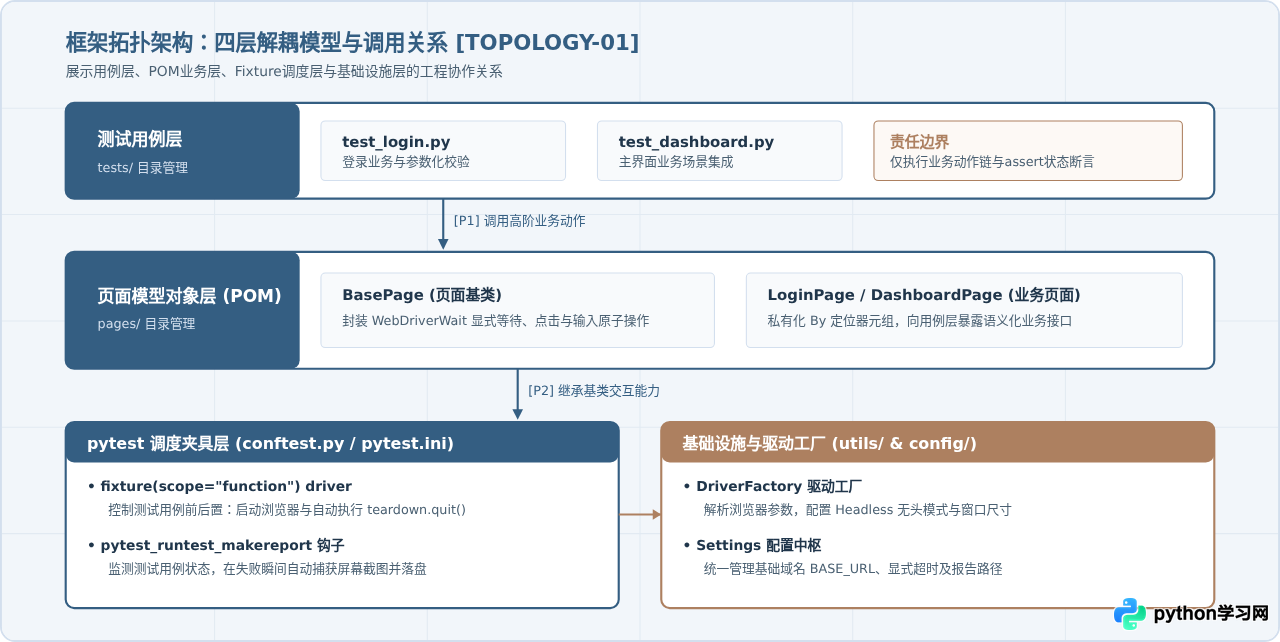
二、传统线性脚本与 POM 模块化架构的对比解析
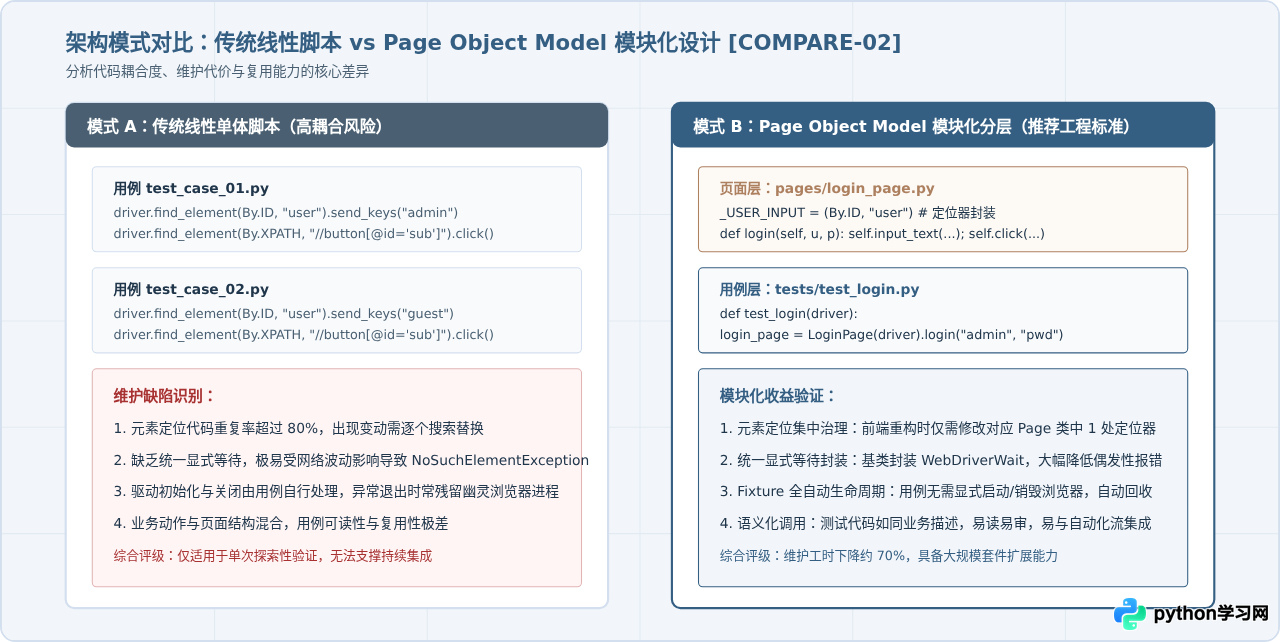
初学者编写自动化测试时,通常习惯将定位元素、输入数据和断言结果全部写在单个测试函数内。这种方式被称为“线性脚本编写”。当系统规模扩大或页面 UI 发生微小变动时,线性脚本会导致极高的维护成本。
为了直观展现差异,下表归纳了两种模式的核心区别:
- 传统线性脚本:元素定位表达式(如 XPath、CSS Selector)分散在各用例中;测试数据与业务逻辑紧密纠缠;一旦前端组件更新,必须全文检索并逐个修改用例。
- POM 模块化架构:每个 Web 页面被抽象为一个独立的 Python 类;定位器作为类私有属性收敛管理;对外仅暴露“输入账号密码并点击登录”等高层业务动作;用例只负责调用页面方法并进行断言验证。
三、核心模块的具体实现步骤与代码示例
实现模块化自动化测试框架需要依次完成四个核心组件的编写:驱动工厂、页面对象基类、业务页面实现、以及基于 pytest 的生命周期夹具配置。
1. 基础设施:驱动工厂与配置管理
驱动工厂的核心作用是根据全局配置(或命令行参数)集中创建 WebDriver 实例,并统一挂载浏览器选项(例如设置窗口分辨率、无头模式以及禁用无用扩展)。
# utils/driver_factory.py
from selenium import webdriver
from selenium.webdriver.chrome.options import Options as ChromeOptions
from selenium.webdriver.firefox.options import Options as FirefoxOptions

class DriverFactory:
    @staticmethod
    def create_driver(browser_name="chrome", headless=False):
        browser_name = browser_name.lower()
        if browser_name == "chrome":
            options = ChromeOptions()
            if headless:
                options.add_argument("--headless=new")
            options.add_argument("--disable-gpu")
            options.add_argument("--no-sandbox")
            options.add_argument("--window-size=1920,1080")
            driver = webdriver.Chrome(options=options)
        elif browser_name == "firefox":
            options = FirefoxOptions()
            if headless:
                options.add_argument("-headless")
            driver = webdriver.Firefox(options=options)
        else:
            raise ValueError(f"不支持的浏览器类型: {browser_name}")

        return driver
2. 页面基类封装:显式等待与原子交互
为了彻底避免由于页面渲染延迟引发的元素找不到问题,基类 BasePage 必须封装 WebDriverWait。所有页面操作均应建立在显式等待条件成立的前提下,禁止使用盲目的 time.sleep()。
# pages/base_page.py
from selenium.webdriver.support.ui import WebDriverWait
from selenium.webdriver.support import expected_conditions as EC

class BasePage:
    def __init__(self, driver, timeout=10):
        self.driver = driver
        self.timeout = timeout
        self.wait = WebDriverWait(self.driver, self.timeout)

    def find(self, locator):
        """显式等待元素出现在DOM中并且可见"""
        return self.wait.until(EC.visibility_of_element_located(locator))

    def click(self, locator):
        """显式等待元素处于可点击状态后执行点击"""
        element = self.wait.until(EC.element_to_be_clickable(locator))
        element.click()

    def input_text(self, locator, text):
        """查找到元素后先清空再输入文字"""
        element = self.find(locator)
        element.clear()
        element.send_keys(text)

    def get_text(self, locator):
        """获取可见元素的文本内容"""
        return self.find(locator).text
3. 业务页面类设计:收敛定位器与业务接口
具体业务页面继承自 BasePage。页面内将定位器定义为元组,仅向测试用例暴露完整的业务交互接口。
# pages/login_page.py
from selenium.webdriver.common.by import By
from pages.base_page import BasePage

class LoginPage(BasePage):
    # 私有化定义页面元素定位器(元组形式:定位方式, 表达式)
    _USERNAME_INPUT = (By.ID, "username")
    _PASSWORD_INPUT = (By.ID, "password")
    _SUBMIT_BUTTON = (By.CSS_SELECTOR, "button[type='submit']")
    _ERROR_MESSAGE = (By.CLASS_NAME, "alert-danger")

    def __init__(self, driver, base_url):
        super().__init__(driver)
        self.url = f"{base_url}/login"

    def open(self):
        self.driver.get(self.url)
        return self

    def login(self, username, password):
        self.input_text(self._USERNAME_INPUT, username)
        self.input_text(self._PASSWORD_INPUT, password)
        self.click(self._SUBMIT_BUTTON)

    def get_error_message(self):
        return self.get_text(self._ERROR_MESSAGE)
4. pytest 调度中枢:conftest.py 与生命周期管理
conftest.py 是 pytest 的核心配置文件。在此处声明 fixture,可以实现测试用例自动按函数粒度(function)初始化浏览器,并在用例执行完毕后无论成功与否均调用 quit() 释放资源。此外,通过 pytest 提供的钩子函数 pytest_runtest_makereport,能够在用例断言失败时自动捕获当前浏览器的屏幕截图,保存至本地留存证据。
# tests/conftest.py
import os
import pytest
from utils.driver_factory import DriverFactory

@pytest.fixture(scope="function")
def driver(request):
    """测试用例级夹具:初始化与销毁浏览器实例"""
    driver_instance = DriverFactory.create_driver(browser_name="chrome", headless=True)
    yield driver_instance
    driver_instance.quit()

@pytest.hookimpl(tryfirst=True, hookwrapper=True)
def pytest_runtest_makereport(item, call):
    """钩子函数:监听用例执行状态并在失败时自动截屏"""
    outcome = yield
    report = outcome.get_result()

    if report.when == "call" and report.failed:
        driver = item.funcargs.get("driver")
        if driver:
            screenshot_dir = "reports/screenshots"
            os.makedirs(screenshot_dir, exist_ok=True)
            screenshot_path = os.path.join(screenshot_dir, f"{item.name}.png")
            driver.save_screenshot(screenshot_path)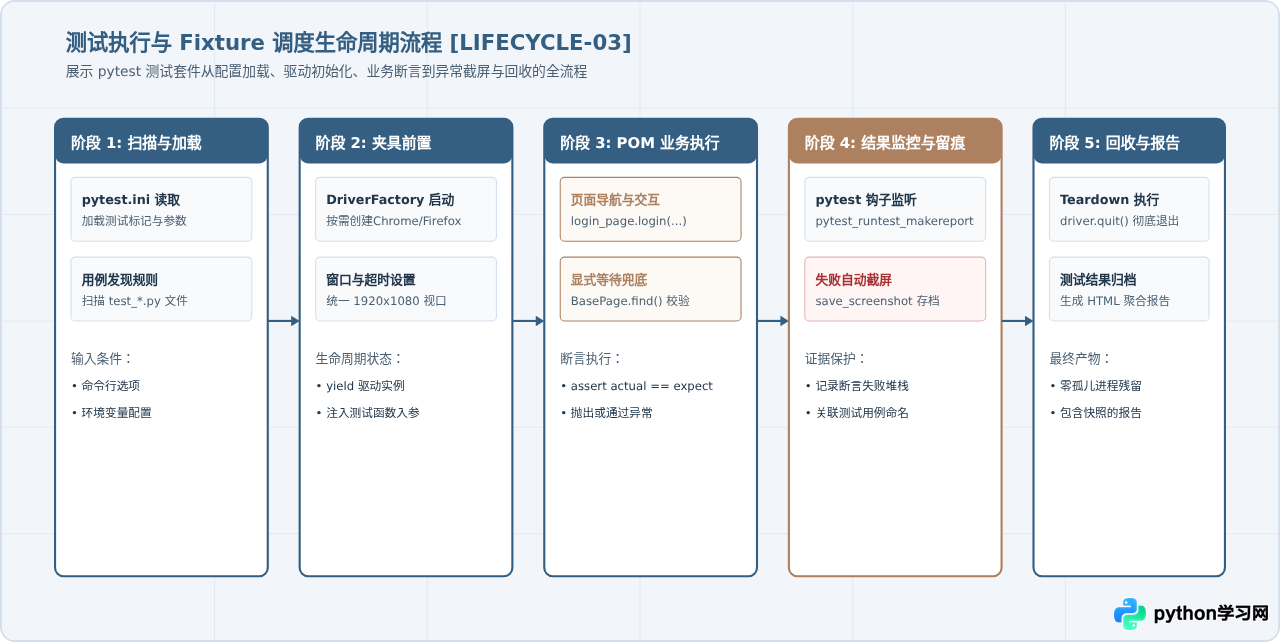
5. 测试用例组装:参数化与高清晰度断言
完成上述模块后,测试用例层将变得极为简练。通过 @pytest.mark.parametrize 实现数据驱动,无需在用例中编写任何低级定位逻辑。
# tests/test_login.py
import pytest
from pages.login_page import LoginPage

BASE_URL = "https://example.com"

class TestLogin:
    @pytest.mark.parametrize("username, password, expected_error", [
        ("invalid_user", "wrong_pwd", "账号或密码错误"),
        ("", "some_pwd", "请输入用户名"),
        ("admin", "", "请输入密码")
    ])
    def test_login_failure(self, driver, username, password, expected_error):
        """验证多组非法输入条件下的错误提示信息"""
        login_page = LoginPage(driver, BASE_URL).open()
        login_page.login(username, password)

        # 仅关注业务断言
        assert login_page.get_error_message() == expected_error
四、执行调优、常见问题与工程化闭环
在实际持续集成(CI/CD)或批量套件回归中,还需要配合配置文件、排查常见陷阱并形成自动化测试落地闭环。
1. pytest.ini 规范配置
在项目根目录放置 pytest.ini,固化默认参数与测试标记,避免每次在命令行输入冗长的命令:
# pytest.ini
[pytest]
testpaths = tests
python_files = test_*.py
python_classes = Test*
python_functions = test_*
addopts = -vs --html=reports/report.html --self-contained-html
markers =
    smoke: 冒烟测试用例
regression: 回归测试套件1. 避免显式等待与隐式等待混用: Selenium 官方明确指出混用
implicitly_wait 与 WebDriverWait 会导致不可预测的等待时间(例如超时时间成倍叠加)。框架中应始终在 BasePage 中使用显式等待。
2. 处理 StaleElementReferenceException: 当页面发生局部 AJAX 刷新时,旧的 DOM 引用会失效。通过在
BasePage 的 find() 方法中每次重新通过 locator 获取元素,能够天然规避元素陈旧的问题。
3. Headless 模式保持一致分辨率: 无头模式在 Linux CI 节点运行时,如果不显式指定
--window-size=1920,1080,某些自适应网页可能会自动切换为移动端响应式布局,导致桌面端元素无法点击。
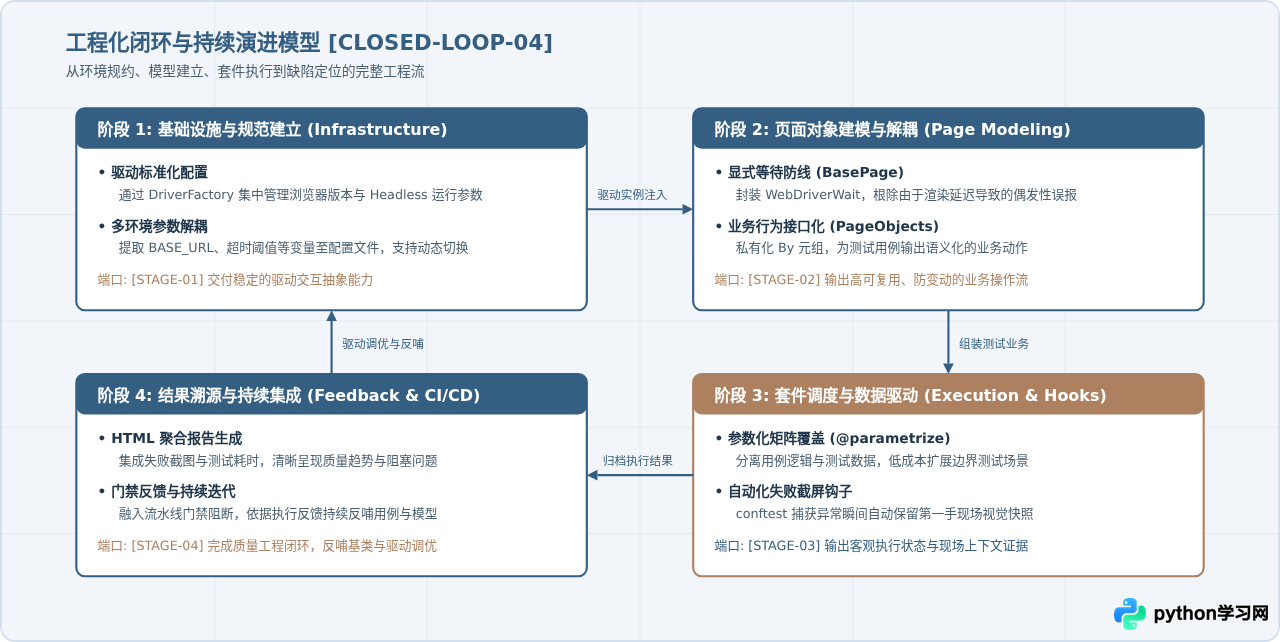
综上所述,通过 pytest 与 Selenium 的有机集成,并遵循 Page Object 模式的分层原则,能够将原本脆弱、耦合严重的 UI 自动化脚本升级为工程化、模块化的稳健测试框架。这种设计不仅在代码结构上实现了业务层、模型层与支撑层的清晰解耦,更结合生命周期夹具与钩子机制,提供了完善的错误兜底与证据捕获能力,为长期高频的持续回归提供了坚实保障。
本站声明
本文内容仅供参考,不代表本站观点。转载或引用请注明出处。如发现内容问题,请通过联系我们页面反馈。















