


Python GUI开发中怎么实现延迟而不冻结界面

深入解析Python GUI开发中因time.sleep导致的界面未响应机制,系统讲解Tkinter after方法、PyQt QTimer定时器、多线程队列以及asyncio协程等非阻塞延迟实现方案与避坑指南。
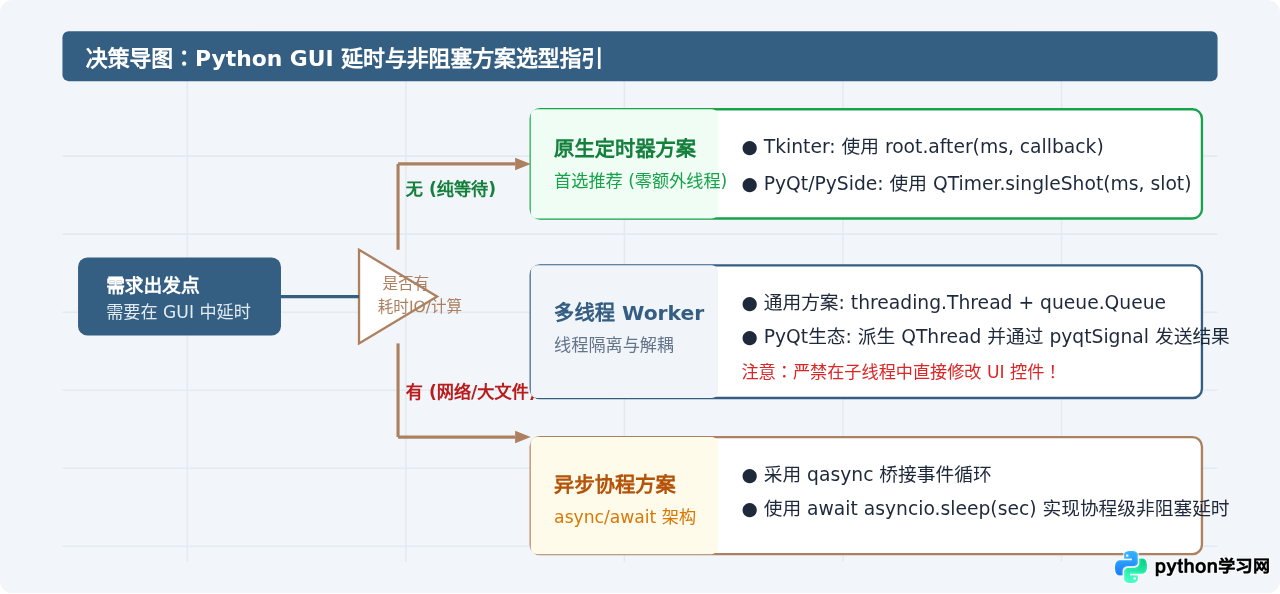
time.sleep()。界面的流畅响应依赖于主线程高频运行的事件循环(Event Loop),任何让主线程休眠的操作都会让操作系统判定该窗口“无响应”。正确的解决路径分为两类:若是需要固定时长后的单次或周期性回调,直接使用框架自带的非阻塞定时器(如 Tkinter 的 after() 或 PyQt 的 QTimer);若是执行耗时计算或长时间等待的业务,则将其放入后台工作线程并通过线程安全的通信通道反馈结果。
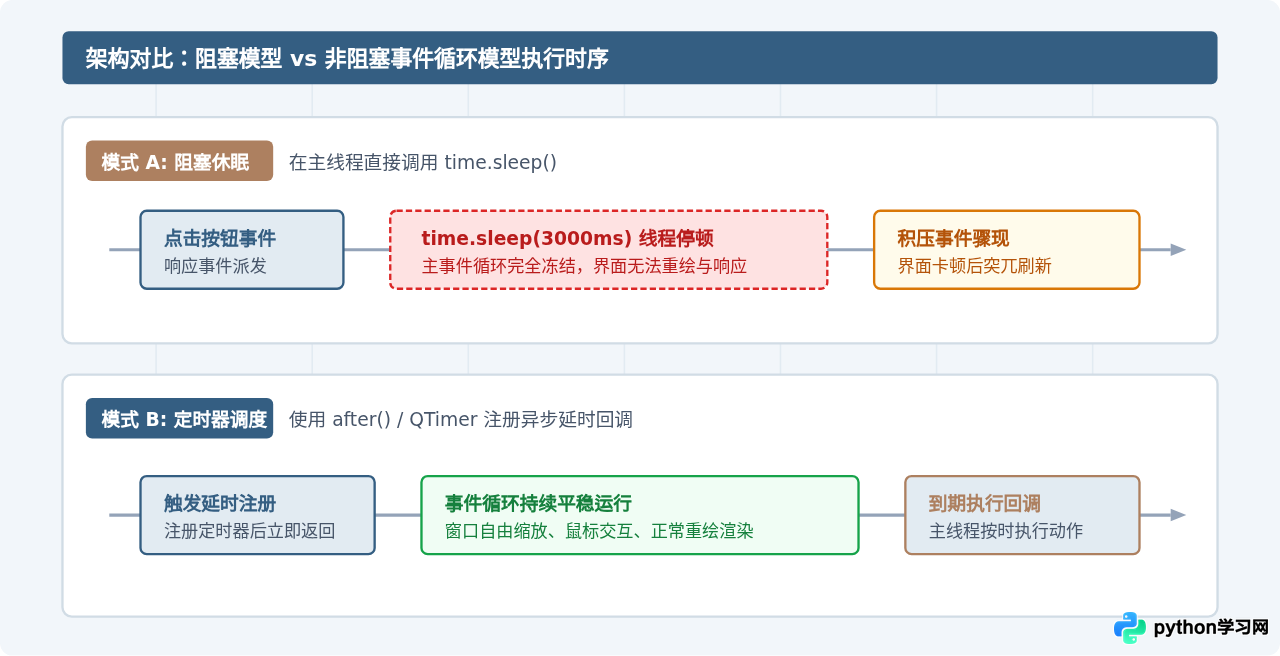
一、为什么 time.sleep() 会冻结 GUI 界面
桌面图形界面(无论是基于 Tkinter、PyQt/PySide 还是 wxPython)在底层都依赖一个持续轮询的消息分发机制——主事件循环(Main Event Loop)。主线程在一个死循环中不断侦听并处理来自操作系统的窗口重绘(Paint)、鼠标移动、按键点击以及系统消息。
当开发者在按钮点击事件或槽函数中直接执行 time.sleep(5) 时,主线程会立即挂起 5 秒。在这 5 秒内,事件队列中的重绘和交互消息全部积压,窗口无法响应任何输入,Windows 系统会弹出“应用程序未响应”,macOS 系统则会转动彩虹球。只有让主线程快速返回事件循环,GUI 才能保持流畅。
二、使用 GUI 原生定时器实现轻量延迟
如果业务逻辑只是“等待指定时间后执行某个界面动作”(例如点击按钮后显示提示,3 秒后自动关闭提示;或者倒计时动画),最直接、最轻量的方案是使用框架自带的原生定时器。
1. Tkinter 中的 after() 方法
在标准库 tkinter 中,所有控件对象都继承了 after(delay_ms, callback, *args) 方法。该方法通知底层的 Tcl/Tk 解释器设置一个定时器,在指定的毫秒数到达后,将 callback 放入主事件循环中执行,主线程在调用后立刻返回,毫秒间隙内窗口完全自由响应。
import tkinter as tk

def on_button_click():
    status_label.config(text="操作中,请稍候 3 秒...")
    action_button.config(state=tk.DISABLED)
    # 注册延时任务:3000 毫秒后调用 on_delay_finished
    root.after(3000, on_delay_finished)

def on_delay_finished():
    status_label.config(text="任务已按期完成!")
    action_button.config(state=tk.NORMAL)

root = tk.Tk()
root.title("Tkinter 非阻塞延时示例")
root.geometry("320x160")

status_label = tk.Label(root, text="准备就绪", font=("Arial", 11))
status_label.pack(pady=20)

action_button = tk.Button(root, text="启动延时操作", command=on_button_click)
action_button.pack()

root.mainloop()
2. PyQt / PySide 中的 QTimer.singleShot()
在 PyQt 或 PySide 中,Qt 框架提供了高度优化的 QTimer。对于单次延迟,最便捷的语法是 QTimer.singleShot(msec, callable):
from PyQt6.QtWidgets import QApplication, QMainWindow, QPushButton, QLabel, QVBoxLayout, QWidget
from PyQt6.QtCore import QTimer
import sys

class MainWindow(QMainWindow):
    def __init__(self):
        super().__init__()
        self.setWindowTitle("PyQt6 非阻塞延时")
        self.resize(320, 160)

        layout = QVBoxLayout()
        self.label = QLabel("准备就绪")
        self.btn = QPushButton("启动 3 秒延时")
        self.btn.clicked.connect(self.handle_delay)
        layout.addWidget(self.label)
        layout.addWidget(self.btn)

        container = QWidget()
        container.setLayout(layout)
        self.setCentralWidget(container)

    def handle_delay(self):
        self.label.setText("正在执行延时(界面完全可点击、拖拽)...")
        self.btn.setEnabled(False)
        # 单次定时器:3000ms 后触发槽函数
        QTimer.singleShot(3000, self.on_timeout)

    def on_timeout(self):
        self.label.setText("延时结束!")
        self.btn.setEnabled(True)

app = QApplication(sys.argv)
win = MainWindow()
win.show()
sys.exit(app.exec())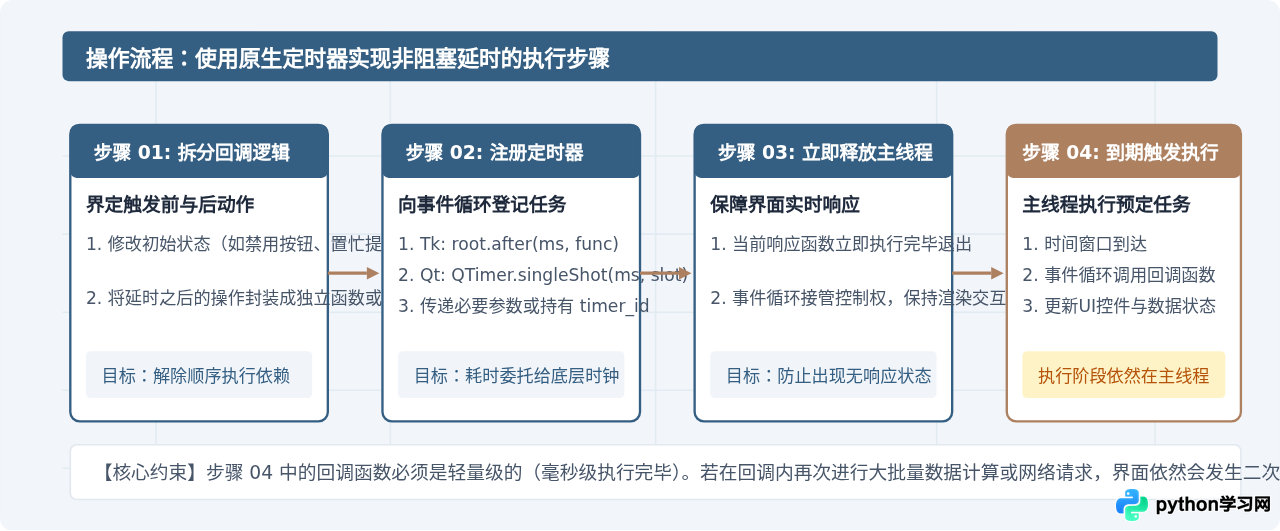
三、多线程处理:耗时任务伴随延迟的最佳实践
很多开发者在实际项目中所谓的“延时”,往往不是纯粹的时钟等待,而是伴随着阻塞性耗时任务,例如网络请求(requests.get)、读取大文件、连接外部硬件设备或密集数值运算。这类任务即使放在定时器回调中,也会直接让界面再次陷入冻结。
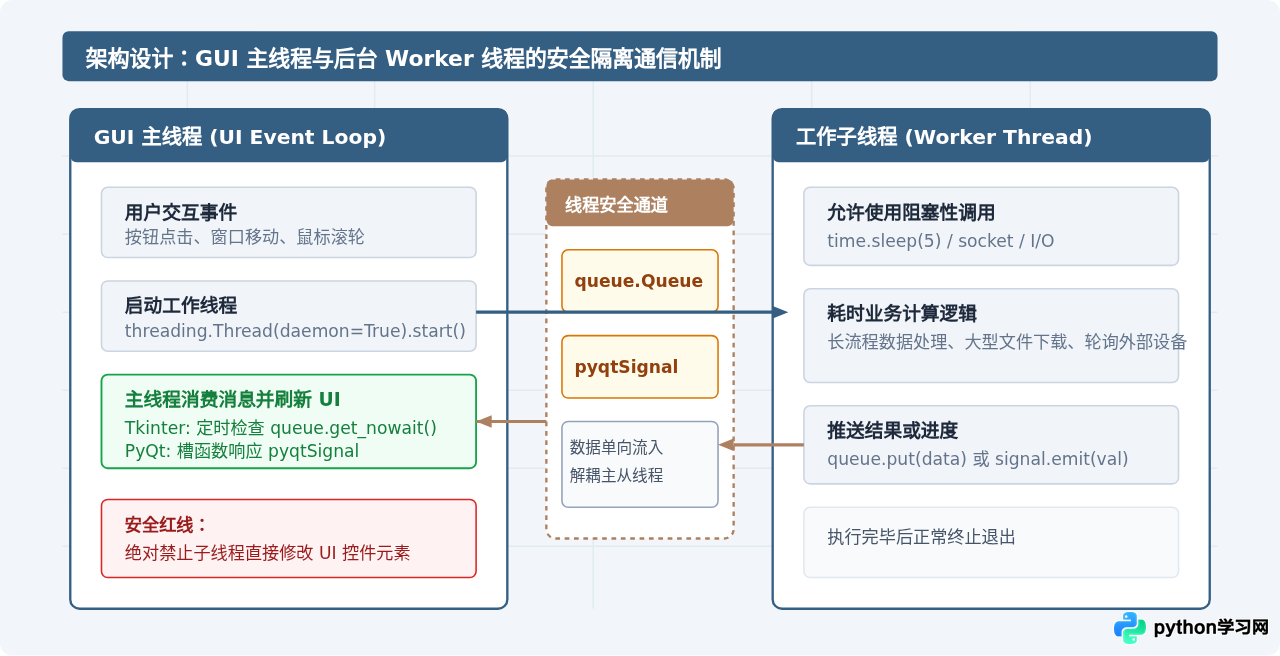
对于这种情况,根本解法是工作线程(Worker Thread)与 UI 主线程分离:耗时任务与必要的延时由子线程承担;但必须严格遵循“子线程绝不直接操作 UI 控件”的跨线程调用铁律,通过线程安全队列(Queue)或自定义信号(Signal)向主线程传递更新数据。
完整示例:Tkinter + Threading + Queue 安全模式
在这个模式中,工作线程可以在其内部自由使用 time.sleep() 模拟分段等待和耗时处理,主线程通过一个每隔 100 毫秒触发一次的 after() 周期性轮询队列,既不冻结窗口,又确保了线程安全:
import tkinter as tk
import threading
import queue
import time

class ThreadSafeApp:
    def __init__(self, root):
        self.root = root
        self.root.title("Tkinter 多线程延时范式")
        self.root.geometry("360x200")

        self.msg_queue = queue.Queue()

        self.label = tk.Label(root, text="就绪状态", font=("Arial", 11))
        self.label.pack(pady=20)

        self.btn = tk.Button(root, text="开始后台长延时任务", command=self.start_worker)
        self.btn.pack(pady=5)

        # 启动主线程对队列的周期性轮询
        self.root.after(100, self.check_queue)

    def start_worker(self):
        self.btn.config(state=tk.DISABLED)
        self.label.config(text="后台任务进行中...")
        # 启动后台守护线程
        t = threading.Thread(target=self.worker_thread_func, daemon=True)
        t.start()

    def worker_thread_func(self):
        # 在子线程内可以安全调用 time.sleep 进行延迟与长操作
        for step in range(1, 4):
            time.sleep(1.5)  # 模拟每隔 1.5 秒完成一个阶段
            self.msg_queue.put(f"完成第 {step}/3 阶段")

        self.msg_queue.put("ALL_DONE")

    def check_queue(self):
        try:
            while True:
                # 非阻塞提取队列中的所有消息
                msg = self.msg_queue.get_nowait()
                if msg == "ALL_DONE":
                    self.label.config(text="全部任务处理完毕!")
                    self.btn.config(state=tk.NORMAL)
                else:
                    self.label.config(text=f"进度汇报: {msg}")
        except queue.Empty:
            pass
        finally:
            # 必须持续注册下一次检查,维持轮询链路
            self.root.after(100, self.check_queue)

if __name__ == "__main__":
    win = tk.Tk()
    app = ThreadSafeApp(win)
    win.mainloop()
PyQt / PySide 专用:QThread 与 pyqtSignal
Qt 生态内置了面向对象的 QThread 与 pyqtSignal,信号发送跨越线程边界时会自动转为安全的消息投递(QueuedConnection),无需开发者手动管理线程锁与消息队列:
from PyQt6.QtCore import QThread, pyqtSignal
from PyQt6.QtWidgets import QApplication, QPushButton, QLabel, QVBoxLayout, QWidget
import sys
import time

class WorkerThread(QThread):
    # 定义自定义信号,用于向主线程安全传递数据
    progress_signal = pyqtSignal(str)
    finished_signal = pyqtSignal()

    def run(self):
        for i in range(1, 4):
            time.sleep(1)  # 允许在 run() 中使用阻塞式延迟
            self.progress_signal.emit(f"第 {i} 秒等待结束")
        self.finished_signal.emit()

class Window(QWidget):
    def __init__(self):
        super().__init__()
        self.setWindowTitle("PyQt QThread 延时")
        self.resize(320, 160)

        layout = QVBoxLayout()
        self.label = QLabel("等待执行")
        self.btn = QPushButton("启动后台延时")
        self.btn.clicked.connect(self.start_task)
        layout.addWidget(self.label)
        layout.addWidget(self.btn)
        self.setLayout(layout)

    def start_task(self):
        self.btn.setEnabled(False)
        self.worker = WorkerThread()
        # 绑定跨线程信号槽
        self.worker.progress_signal.connect(self.label.setText)
        self.worker.finished_signal.connect(self.on_finished)
        self.worker.start()

    def on_finished(self):
        self.label.setText("操作完成!")
        self.btn.setEnabled(True)

if __name__ == '__main__':
    app = QApplication(sys.argv)
    w = Window()
    w.show()
    sys.exit(app.exec())
四、现代异步:asyncio 与 GUI 事件循环结合
对于重度依赖 async/await 的网络爬虫、WebSocket 或微服务客户端项目,频繁通过线程回调会让代码碎片化。可以使用异步事件循环接管 GUI。
例如在 PyQt/PySide 中引入 qasync 库,可以直接使用 await asyncio.sleep(seconds)。这里的 asyncio.sleep() 是纯粹的协程让渡操作,它只暂停当前协程并将 CPU 控制权交还给 Qt 事件循环,界面依然丝滑流畅:
# 需要安装: pip install qasync
import sys
import asyncio
from PyQt6.QtWidgets import QApplication, QPushButton, QLabel, QVBoxLayout, QWidget
from qasync import QEventLoop, asyncSlot

class AsyncWindow(QWidget):
    def __init__(self):
        super().__init__()
        self.setWindowTitle("qasync 异步非阻塞延时")
        self.resize(320, 160)

        layout = QVBoxLayout()
        self.label = QLabel("就绪")
        self.btn = QPushButton("协程非阻塞延时 3 秒")
        self.btn.clicked.connect(self.do_async_delay)
        layout.addWidget(self.label)
        layout.addWidget(self.btn)
        self.setLayout(layout)

    @asyncSlot()
    async def do_async_delay(self):
        self.btn.setEnabled(False)
        self.label.setText("开始等待 3 秒 (协程挂起)...")
        # 核心:使用 await asyncio.sleep 替代阻塞
        await asyncio.sleep(3)
        self.label.setText("3 秒已到,主界面全程无卡顿!")
        self.btn.setEnabled(True)

if __name__ == "__main__":
    app = QApplication(sys.argv)
    loop = QEventLoop(app)
    asyncio.set_event_loop(loop)
    w = AsyncWindow()
    w.show()
    with loop:
        loop.run_forever()
五、常见错误排查与避坑要点
这是初学者最容易犯的错误。在
threading.Thread 中直接编写 label.config(...) 或 label.setText(...),可能会在某些操作系统上偶尔成功,但在高频运行或跨平台(尤其是 Linux/macOS)时会触发致命段错误(Segmentation fault)或无规律崩溃。必须通过 queue.Queue 或 pyqtSignal 投递到主线程更新。
部分教程提到在
time.sleep(1) 之后手动调用 root.update() 或 QApplication.processEvents() 强制刷新窗口。这种写法属于“反模式”(Anti-pattern):若用户在延时期间再次点击触发该逻辑的按钮,会导致重入(Reentrancy)问题,引发调用栈溢出或数据状态混乱。
六、技术方案选型与总结
为了帮助读者根据实际场景快速决策,以下为四种实现延时方案的选型对比:
| 实现方案 | 适用场景 | 优势 | 注意事项 |
|---|---|---|---|
| 框架原生定时器 (Tkinter after / Qt QTimer) |
纯时间等待、UI 倒计时、延时自动关闭提示、定时轮询 | 无需引入多线程,语法简单,代码开销极低,主线程天然安全 | 回调函数内不能包含耗时计算或同步 I/O,否则依旧卡顿 |
| 标准多线程 + 队列 (threading + queue.Queue) |
通用 Python GUI(尤其 Tkinter / wxPython)、伴随长耗时后台任务 | 标准库自带无需依赖,将阻塞操作与界面彻底隔离 | 严禁在子线程修改 UI,主线程需要周期性轮询读取队列 |
| Qt 原生线程 (QThread + pyqtSignal) |
PyQt / PySide 复杂桌面应用、长流程通信 | 信号槽机制天然支持线程安全跨线程传参,生命周期可控 | 需要遵循 Qt 线程所有权规则,仅限 Qt 框架 |
| 异步协程事件循环 (asyncio + qasync) |
大量网络 I/O、异步爬虫、异步网络协议客户端桌面应用 | 代码结构线性直观,支持 await asyncio.sleep() |
需要额外安装第三方桥接库,事件循环生命周期需要统一管理 |
本站声明
本文内容仅供参考,不代表本站观点。转载或引用请注明出处。如发现内容问题,请通过联系我们页面反馈。















