


webapp-testing 实战:自动填写待办并截图验收

webapp-testing 面向本地 Web 应用的浏览器检查。本文用一个待办页面演示自动填写、点击、断言与截图,交付可以直接运行的页面和测试脚本。
一、核心功能与亮点
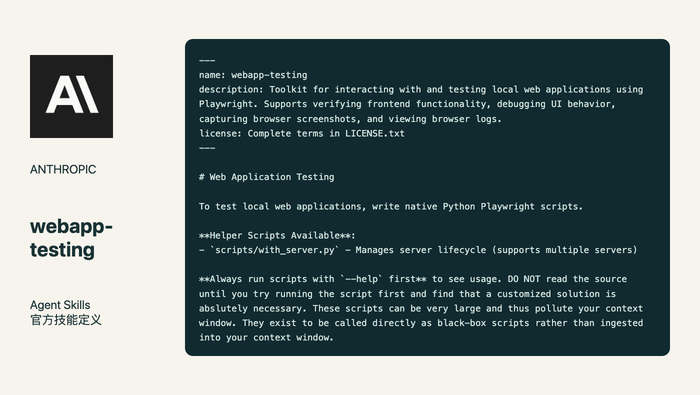
webapp-testing 来自 Anthropic,指导助手使用 Playwright 等工具检查本地网页。它强调先观察页面结构、定位元素,再执行动作并验证结果,还可以保存截图与控制台信息,帮助排查前端行为。
自动点击只是测试的一部分。对“新增待办”来说,真正需要确认的是新内容出现、计数更新、输入框清空,并且没有页面脚本异常。把这些行为写成断言,失败时就能知道具体哪一步没有达到预期。
技能说明可在官方仓库的 webapp-testing 目录查看。
- 使用真实浏览器执行交互,覆盖从输入到页面反馈的完整小流程。
- 优先通过角色和可访问名称定位按钮、输入框,让测试与用户看到的功能对应。
- 截图提供视觉记录,断言提供可判断的行为结果,两者结合比单看截图更容易复查。
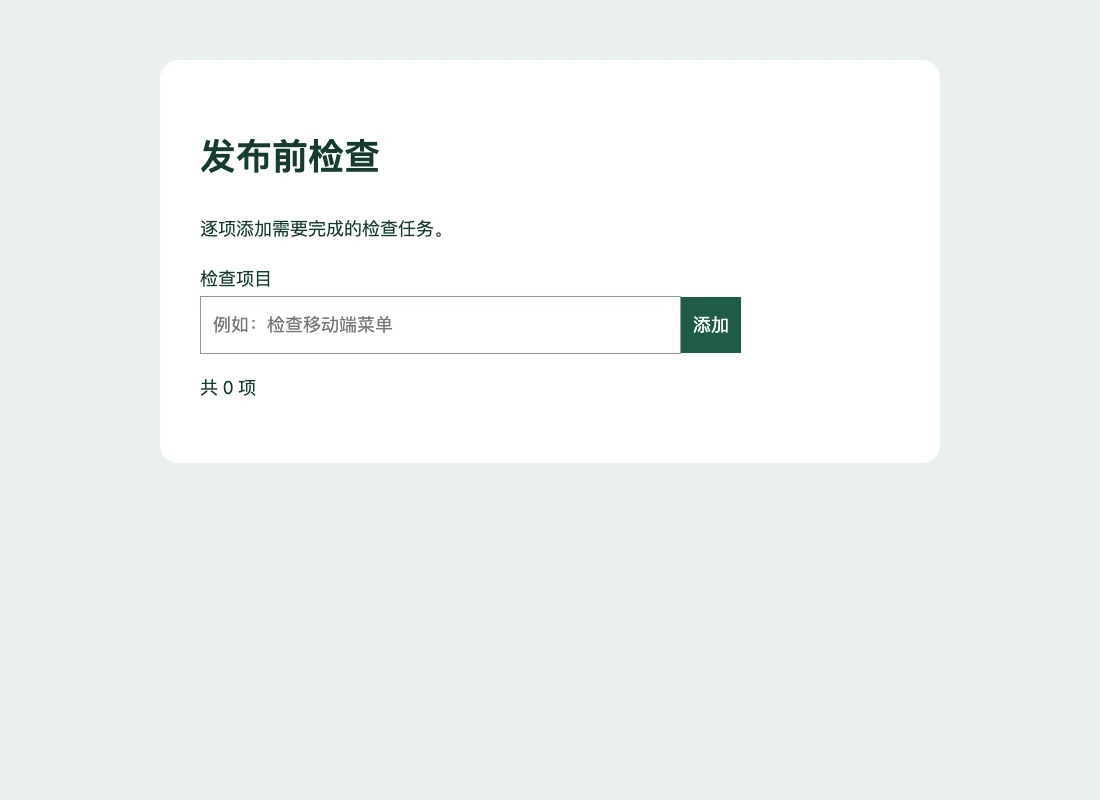
图示:自动填写前的空待办列表。
二、适合哪些场景
| 场景 | 前提 | 使用建议 |
|---|---|---|
| 本地页面回归检查 | 流程清楚、可使用测试数据 | 适合自动填写、点击与验证状态 |
| 付款或真实消息发送 | 操作会影响外部账户或他人 | 先用隔离环境和测试账户定义执行边界 |
三、安装技能并说明任务
| 层次 | 装的是什么 | 什么时候需要更新 | 怎样确认可用 |
|---|---|---|---|
| 第一层:准备客户端 | 支持项目级 Skills 的 Claude Code | 按客户端要求安装或更新 | 在项目中能够打开助手对话 |
| 第二层:准备运行环境 | 正文示例需要的解释器、依赖或浏览器 | 换电脑或依赖条件改变时 | 先运行正文的安装命令,再执行示例 |
| 第三层:安装 Skill | webapp-testing 完整目录及其附属文件 | 技能更新或调整自己的工作流程时 | 核对 .claude/skills 下的目录与 SKILL.md,再发起正文任务 |
以下以支持项目级 Skills 的 Claude Code 为例。在项目目录执行终端命令,把技能的整个目录复制过去,保留脚本和参考资料;如果目标目录已存在,先比较版本,避免覆盖自己的修改。其他助手需要按各自的技能加载规则配置。
git clone --depth 1 https://github.com/anthropics/skills.git skills-source
mkdir -p .claude/skills
cp -R skills-source/skills/webapp-testing .claude/skills/webapp-testing
安装后,在助手对话中提交下面的任务。技能负责指导助手完成工作,执行环境与具体依赖仍需准备。
/webapp-testing
检查本地待办页面。新增“检查移动端菜单”,断言列表出现该项、计数变为共 1 项、输入框清空,并收集 pageerror。保存操作前后截图,失败时保留日志,不调用外部服务。
四、运行完整示例
示例测试使用 Node.js 24 与 Playwright 1.62.1。脚本默认用 Playwright 管理的 Chromium;如果已有兼容浏览器,可通过 BROWSER_PATH 指定路径。页面直接从本地文件打开,没有登录和远程接口。
以下代码用于独立复现目标产物。配图对应附带示例代码的实际运行结果,不代表本次执行过助手加载技能后的自动生成或评估流程。
- 将 index.html 与 test.cjs 放进同一目录,安装指定版本的依赖和兼容 Chromium。
- 运行 node test.cjs,脚本会创建隔离页面并保存 before.png。
- 脚本按“检查项目”标签定位输入框,填写文字,再点击添加按钮。
- 读取断言结果与 after.png,确认条目、计数和清空行为都符合预期;完成后浏览器会关闭。
文件:index.html。
<!doctype html><html lang="zh-CN"><meta charset="utf-8"><title>发布前检查</title>
<style>body{font:18px/1.8 system-ui;background:#e9f0ed;color:#183b2e}main{max-width:700px;margin:60px auto;background:white;padding:40px;border-radius:18px}input,button{font:inherit;padding:12px}input{width:65%;border:1px solid #8a9e95}button{background:#205c45;color:white;border:0}li{padding:10px;border-bottom:1px solid #ddd}</style>
<main><h1>发布前检查</h1><p>逐项添加需要完成的检查任务。</p>
<form><label for="task">检查项目</label><br><input id="task" required placeholder="例如:检查移动端菜单"><button>添加</button></form>
<p role="status">共 0 项</p><ul></ul></main>
<script>
document.querySelector('form').onsubmit=e=>{
 e.preventDefault();const input=document.querySelector('#task');
 if(!input.value.trim())return;
 const li=document.createElement('li');li.textContent=input.value.trim();
 document.querySelector('ul').append(li);input.value='';
 document.querySelector('[role=status]').textContent='共 '+document.querySelectorAll('li').length+' 项';
};
</script></html>
文件:test.cjs。
const {chromium}=require('playwright');
const assert=require('node:assert/strict');
const path=require('node:path');
const {pathToFileURL}=require('node:url');
(async()=>{
 const browser=await chromium.launch(process.env.BROWSER_PATH?{executablePath:process.env.BROWSER_PATH}:{});
 try{
  const page=await browser.newPage({viewport:{width:1100,height:800}});
  const errors=[];page.on('pageerror',e=>errors.push(e.message));
  await page.goto(pathToFileURL(path.resolve('index.html')).href);
  await page.screenshot({path:'before.png'});
  await page.getByLabel('检查项目').fill('检查移动端菜单');
  await page.getByRole('button',{name:'添加',exact:true}).click();
  await page.getByRole('listitem').waitFor();
  assert.equal(await page.getByRole('listitem').innerText(),'检查移动端菜单');
  assert.equal(await page.getByRole('status').innerText(),'共 1 项');
  assert.equal(await page.getByLabel('检查项目').inputValue(),'');
  assert.deepEqual(errors,[]);
  await page.screenshot({path:'after.png'});
  console.log('PASS: task visible; count=1; input cleared; no page errors');
 }finally{await browser.close()}
})().catch(e=>{console.error(e);process.exitCode=1});
在示例文件所在目录执行:
npm init -y
npm install playwright@1.62.1
npx playwright install chromium
node test.cjs
五、实际结果与样式展示
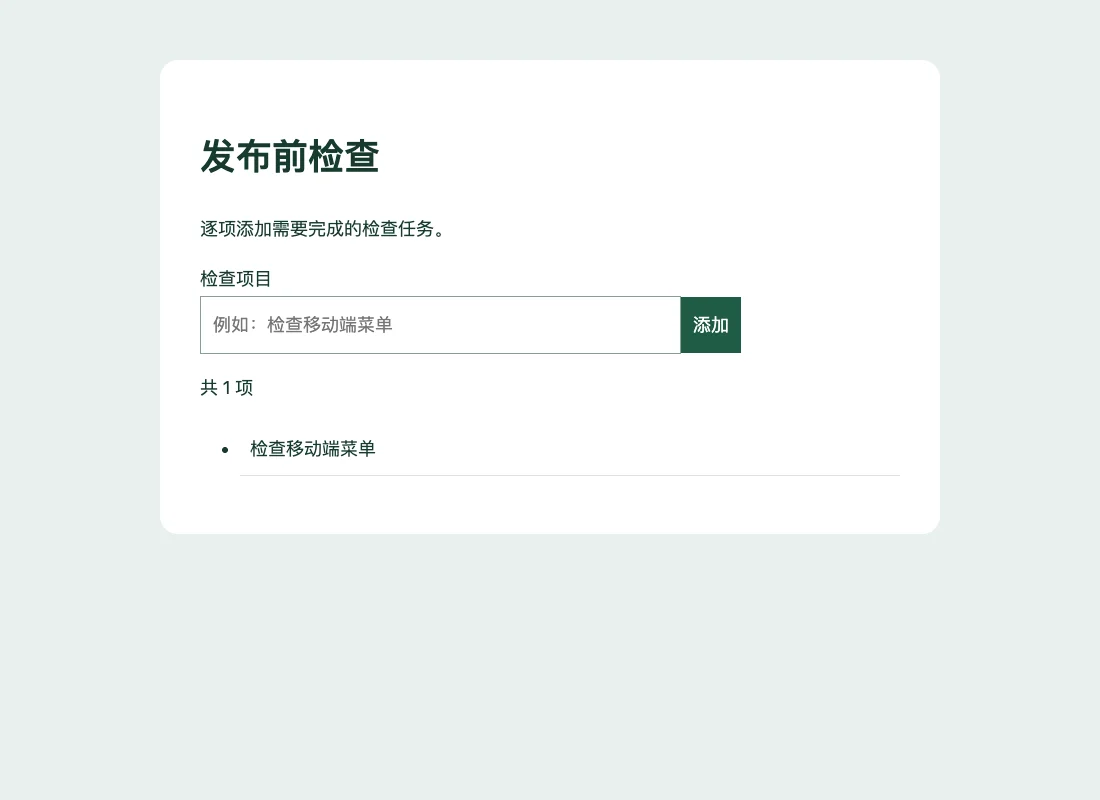
图示:添加任务后的实际浏览器截图。
运行日志输出 PASS,说明脚本检查的四项行为均通过。前后截图能看到空列表变为一条待办,状态文字从共 0 项变为共 1 项。
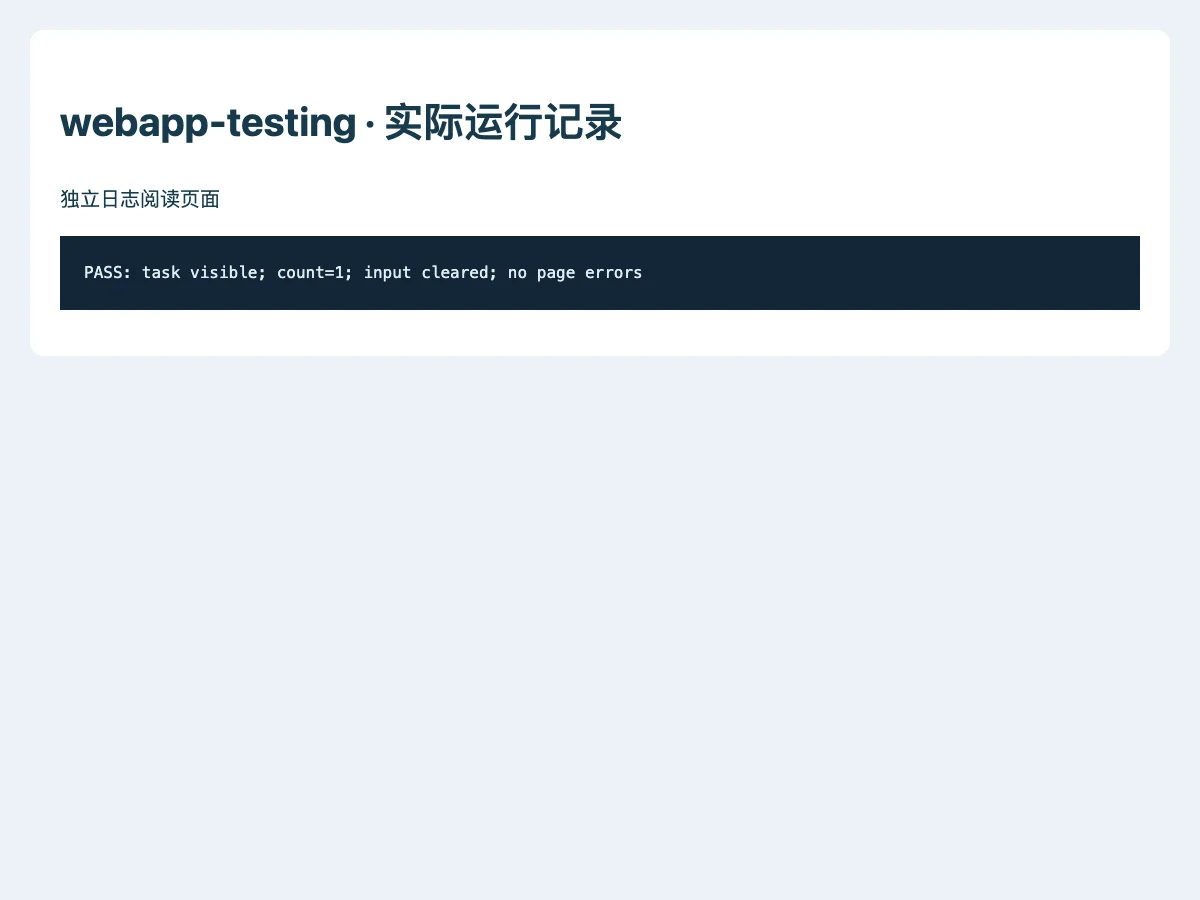
图示:浏览器测试的真实通过日志。
这里覆盖的是新增一条任务的顺利路径。它没有验证刷新持久化、并发编辑、超长内容或删除功能,也没有使用视觉基准图比较像素;想增加这些能力,需要先补充相应需求与用例。
六、常见错误与扩展
| 现象 | 可能原因 | 解法 |
|---|---|---|
| 找不到 Chromium | 兼容的浏览器尚未安装或路径不正确 | 运行正文中的浏览器安装命令,或设置兼容的 BROWSER_PATH |
| 无法找到输入框 | label 文本变化或 for 与 id 未关联 | 核对页面标签和定位器,保持标签关联正确 |
| 测试偶尔超时 | 页面状态未就绪,或发生脚本错误 | 查看 pageerror,等待目标状态出现后再断言 |
- 错误:找不到 Chromium。先运行对应版本的浏览器安装命令,或提供兼容的 BROWSER_PATH。
- 错误:无法找到输入框。检查 label 文本是否变动,以及 for 和输入框 id 是否正确关联。
- 排查:点击完成却没有新任务。查看 pageerror 和失败断言,确认提交事件没有刷新页面或抛出异常。
- 排查:测试偶尔超时。优先等待目标状态出现,避免无依据地加入很长的固定延时。
接入 CI 时,可以把截图和日志作为失败附件,并在独立测试环境运行。测试数据应可重复创建与清理;检查真实业务前,先明确哪些动作只读、哪些会保存数据,避免把自动化误接到生产流程。
本站声明
本文内容仅供参考,不代表本站观点。转载或引用请注明出处。如发现内容问题,请通过联系我们页面反馈。















