


T3 Code 上手:用手机远程接管本机编程智能体会话

T3 Code 是一款开源的 AI 编程智能体控制面板,可在桌面、网页与手机端统一管理本机运行的 Claude Code、Codex 等工具。本文梳理桌面端安装、智能体账号登录及手机远程接入流程,助你随时在手机上查看电脑发起的会话并批准后续操作。
电脑上的编程智能体跑到一半、停下来等你确认时,人离开工位后其实不必再回到原窗口处理。T3 Code 是一个开源控制面板,Claude Code、Codex 等工具依然在你的主机上运行,你可以通过桌面、网页或手机端随时接管同一条会话。
智能体留在主机,多端共用同一会话
T3 Code(仓库:/pingdotgg/t3code)将多种编程智能体整合到同一个操作界面中。服务端和各类智能体均运行在你指定的机器上,桌面、Web、iOS 和 Android 客户端只需连上同一个服务端,就能实时同步相同的会话列表。在这里,手机只充当远程操作入口,并不直接运行智能体。
它支持 Claude Code、Codex、Cursor、OpenCode、Grok Build 等主流工具,也兼容任意 ACP 智能体。以往同时使用 Claude Code 和 Codex 时,往往需要在各自窗口间来回切换;接入 T3 Code 后,不仅能在一个界面里统一查看任务,还可以在同一条会话中途切换模型,甚至让 Claude 把任务转交给 Codex 继续处理。工具直接调用你本地已登录的账号与订阅,不转售 Token。
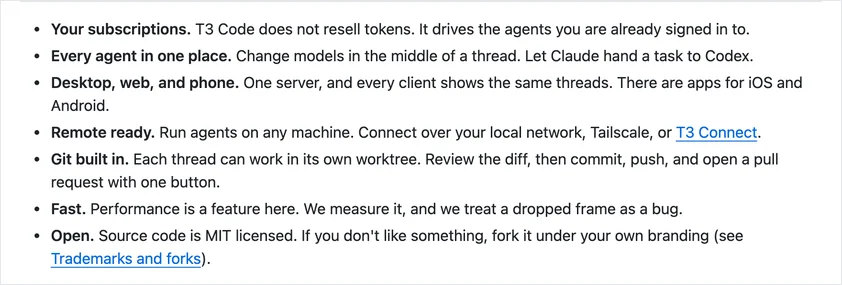
同一界面切换智能体并同步多端会话
安装桌面端,先接通一个已登录的智能体
桌面端提供 macOS、Windows 和 Linux 版本。下面分别列出 macOS、Windows 与 Arch Linux 的包管理器安装命令,按所用系统任选一条执行即可;Debian 和 Ubuntu 用户可从仓库的 Releases 页面下载 .deb 安装包。
brew install --cask t3-code
winget install T3Tools.T3Code
yay -S t3code-bin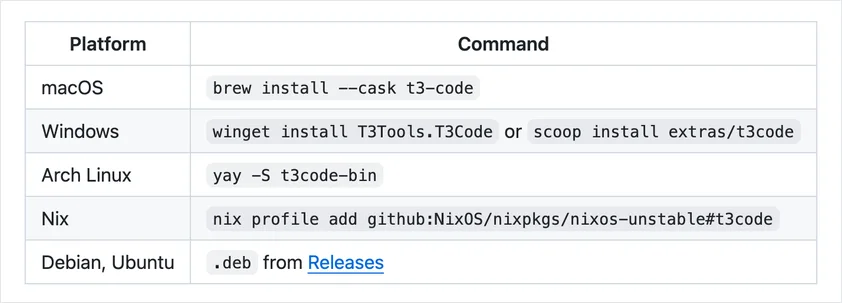
按操作系统选择桌面端安装方式
装好控制面板后,运行智能体的主机上至少要有一个已完成安装和登录的智能体。如果本机已经装好 Claude Code 或 Codex CLI 但尚未登录,可以分别执行以下命令完成认证,无需为了试用面板把两套工具全部装齐。
claude auth login
codex login
如果想先快速体验网页端,可以运行下方的一次性命令;若本机已经安装好 t3 命令,直接执行 t3 即可启动服务端并打开网页应用。
npx t3@latest电脑发起任务,手机批准下一步
使用时先在电脑端开启一条会话,接着在 App Store 或 Google Play 下载手机端应用,按照项目的远程访问说明连回运行服务端的机器。网络通道可选局域网、Tailscale 或 T3 Connect。连接成功后,直接在手机上找到刚才那条会话;只要智能体处于等待确认的状态,就能在手机上批准下一步操作,不必重开新会话。
当任务涉及代码修改时,T3 Code 内置的 Git 工作流也能派上用场。每条会话支持在独立的 Git 工作树(worktree)中运行,避免不同任务互相干扰。在界面里核对完代码差异(diff)后,可直接一键完成提交、推送与创建拉取请求。
排查连接异常与分叉规范
如果手机端看不到会话,建议先核对它连接的是不是电脑上正在运行的那个服务端;若连接正常但无法调用智能体,则需回到主机确认对应工具是否已安装并完成登录。T3 Code 只负责提供统一的操作入口,不会替你配置各家账号。此外,项目源码采用 MIT 许可证开源,但该许可证不授予 T3 Code 名称、标志或应用图标等品牌权利;如需公开分叉(fork)或再分发,请替换为自有品牌并明确标注为非官方项目。
本站声明
本文内容仅供参考,不代表本站观点。转载或引用请注明出处。如发现内容问题,请通过联系我们页面反馈。















