


GitHub Desktop 3.7.0多账户克隆与发布怎么选

发布时间:2026-11-27 |
678人浏览过
GitHub Desktop 3.7.0将已登录账户集中到克隆和发布选择器中。按主机与用户名确认账户,可减少个人和工作仓库混选。
个人代码和公司项目放在不同账户时,GitHub Desktop 3.7.0可以让这些账户一起保持登录。官方在2026年11月25日发布的稳定版中加入了多账户支持,并调整了克隆和发布仓库时的选择方式。
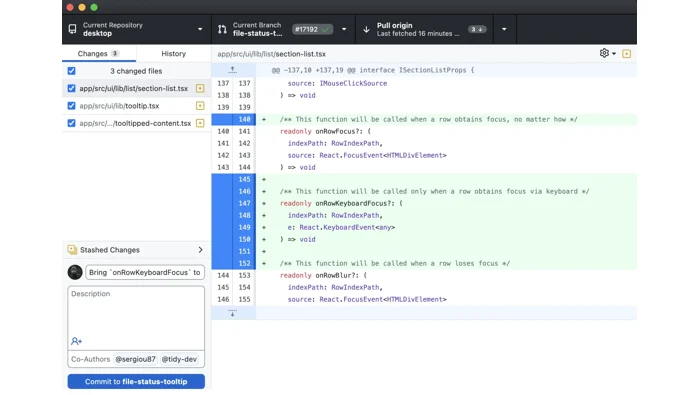
先确认已登录的身份
在设置中的账户区域准备好个人和工作账户,随后再打开仓库对话框。账户选择器只列出已经登录的身份;添加更多账户要返回设置。能否访问某个私有仓库仍由该身份的实际权限决定。
从正确账户克隆项目
- 进入Clone Repository的GitHub标签页,展开Account,按GitHub.com或企业主机分组找到所需用户名。
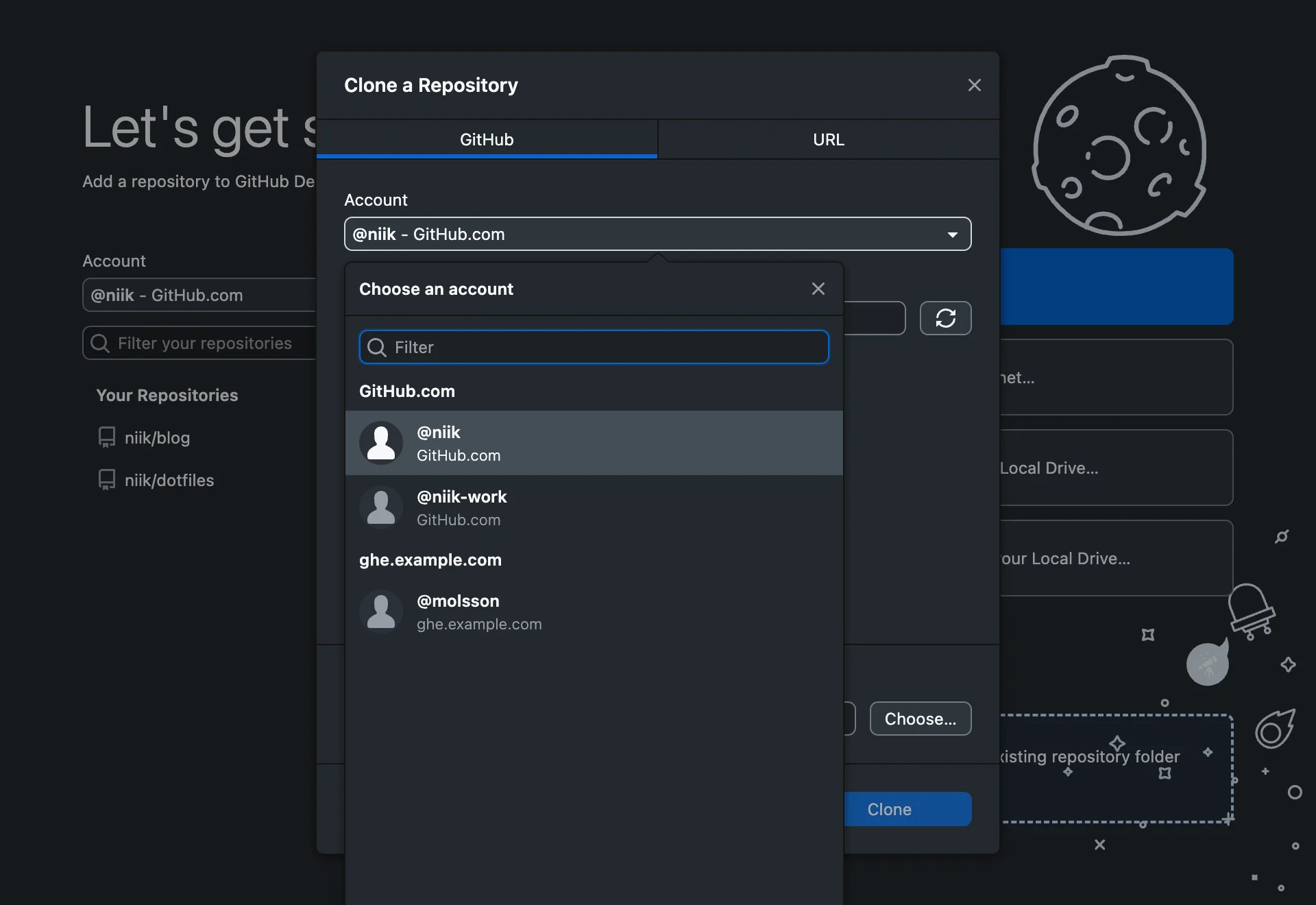
示例账户用于展示主机分组。若旧界面图中出现“Sign in to another account…”链接,不能依此寻找3.7.0入口;新增账户应使用设置。
- 账户选定后,从刷新后的仓库列表选项目,再指定本地目录并Clone。若中途换账户,原先选中的仓库和筛选条件会被清除,需要重新选。
发布前检查目标身份
- 打开Publish Repository,在Account中确定发布身份,再检查仓库名称、组织和可见性。未关联仓库有多个可选账户时,先选账户才会允许发布。
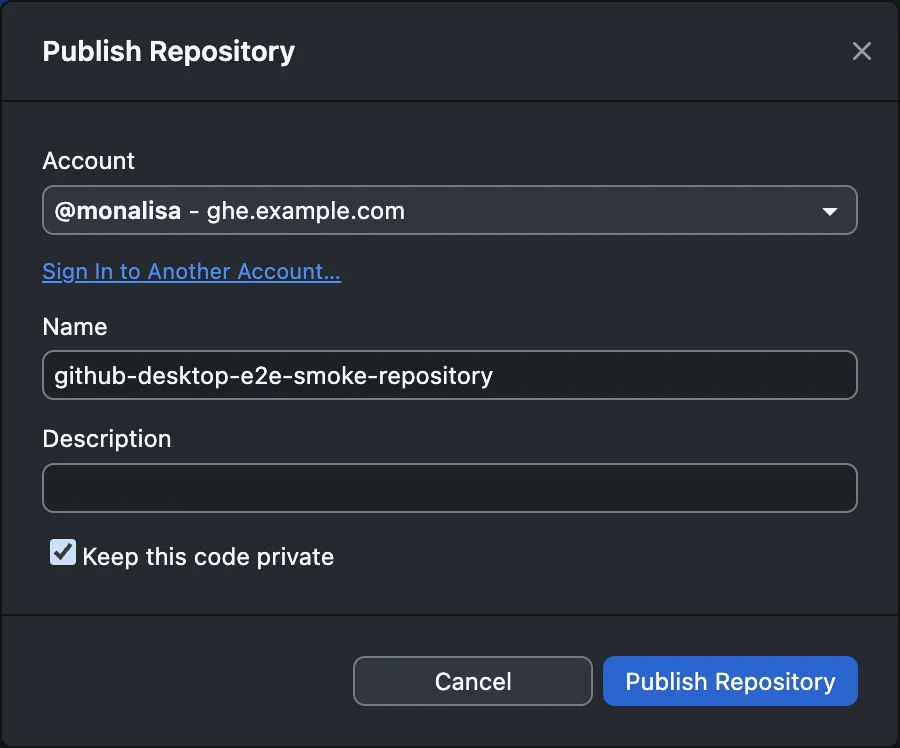
示例中的企业域名和账户不必照填,请选择自己已经登录的身份;3.7.0添加更多账户仍从设置进入。
- 若改选账户,应重新选择组织,不要沿用之前的判断。发布完成后,仓库与这次选用的账户关联。
账户选择与提交身份分别核对
克隆、发布选择的是访问仓库的账户,不等于替你决定每一次提交里的作者姓名和邮箱。工作项目还应按团队要求核对Git提交身份。3.7.0会在同一主机使用多个账户时,按仓库关联账户分组展示仓库,便于日后找回对应项目。
该稳定版还加入提交后自动推送,并调整了Copilot相关操作;多账户使用并不要求启用这些选项。
本站声明
本文内容仅供参考,不代表本站观点。转载或引用请注明出处。如发现内容问题,请通过联系我们页面反馈。















