


Conda创建和管理Python虚拟环境的常用命令指南

一份系统、实用的Conda Python虚拟环境常用命令指南。涵盖环境创建、版本指定、激活切换、依赖隔离、配置导出与清理删除等全生命周期操作与高频排错。
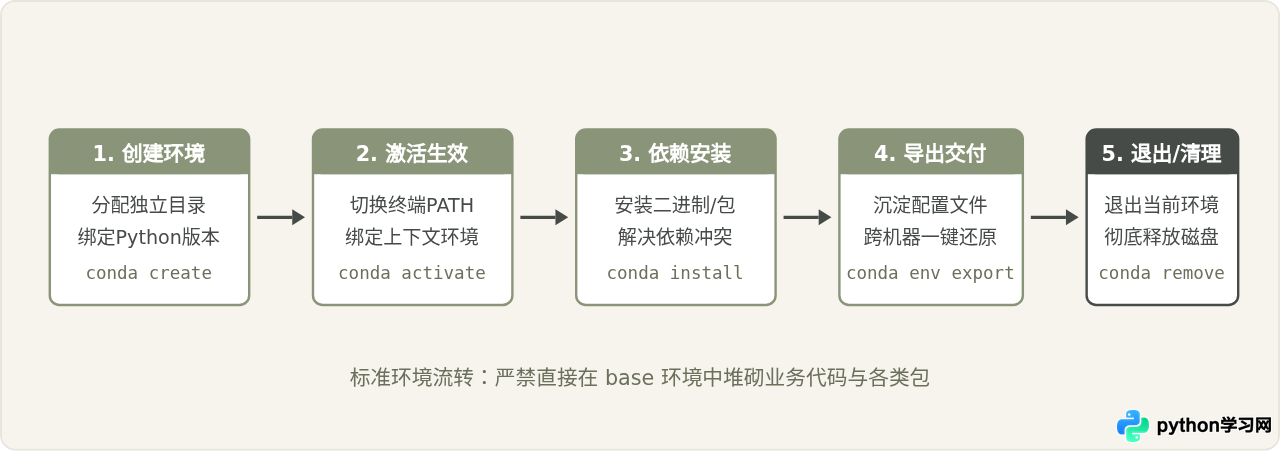
一、Conda 环境的生命周期与核心流程
管理虚拟环境并不是孤立地运行几个命令,而是遵循由浅入深的生命周期:从初始化创建、切换激活,到项目依赖安装、配置导出备份,直至项目废弃后的安全移除。掌握这一全流程,能够有效避免环境污染与版本漂移。
二、创建虚拟环境:精准绑定与路径选择
创建新环境是项目开发的第一步。使用 conda create 命令时,推荐务必显式声明 Python 的具体版本,确保环境解释器与项目要求严格契合。
1. 按名称在默认目录创建
在绝大多数场景下,使用 -n(或 --name)参数指定环境名称最为通用。Conda 会自动将环境存放在全局的 envs/ 目录下:
# 创建名为 py310_web 的环境,指定 Python 版本为 3.10
conda create -n py310_web python=3.10

# 创建环境时预装指定软件包(如 requests 和 numpy)
conda create -n data_analysis python=3.9 numpy pandas requests -y
参数 -y 表示对后续所有确认提示默认回答 yes,在脚本编写或自动化构建中十分常用。
2. 按绝对/相对路径在指定目录创建
如果希望将虚拟环境直接存放在当前工程项目根目录(类似标准 venv 行为),可以使用 -p(或 --prefix)参数:
# 在当前项目目录下的 env 文件夹中创建 Python 3.11 环境
conda create -p ./env python=3.11
使用前缀路径的好处是环境直接随项目工程存放,便于管理与清理;但在激活时需要提供完整路径。
三、深入理解:Conda 隔离机制与目录结构
很多开发者混淆 Conda 与系统 Python 或标准 venv 的本质区别。Conda 不仅隔离 Python 层面的 site-packages,还隔离了系统动态链接库(如 CUDA、OpenSSL、BLAS 等底层 C 运行时)。理解其目录架构有助于排查各类路径冲突问题。
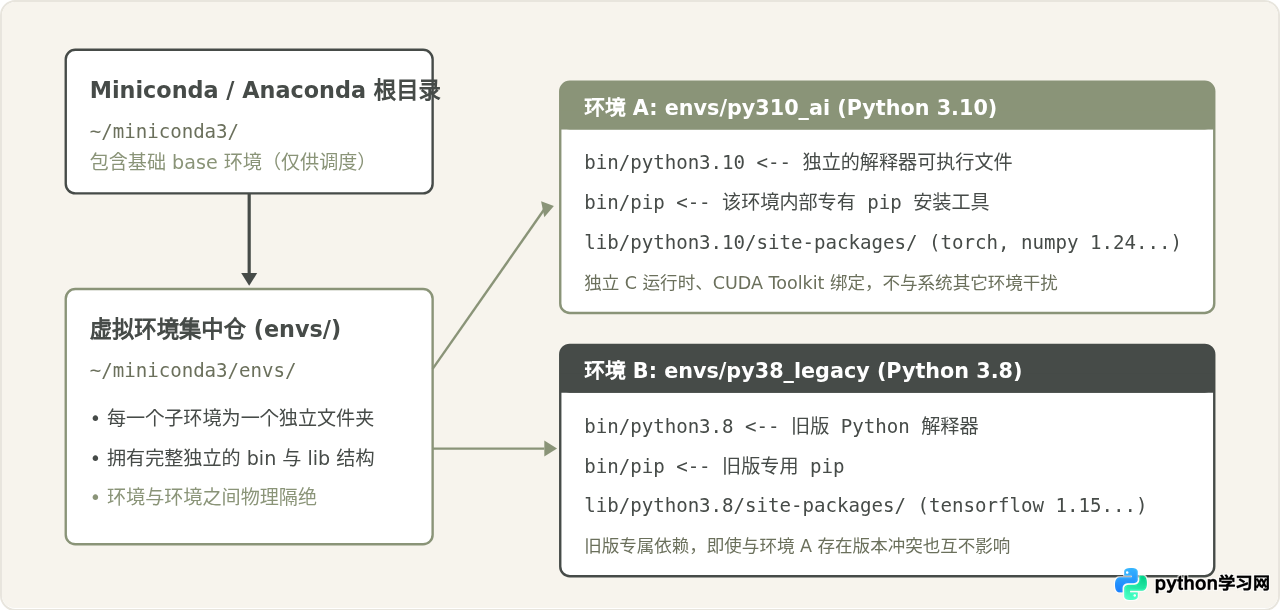
如果直接执行
conda create -n test_env,Conda 将默认沿用安装 Conda 自身的那个基础 Python 版本(往往很高),甚至可能不安装 python 可执行程序本身。此时若直接在环境中运行 python,终端可能会直接穿透调用到系统的全局 Python,从而丧失隔离意义。
四、日常管理:激活、切换、检查与克隆
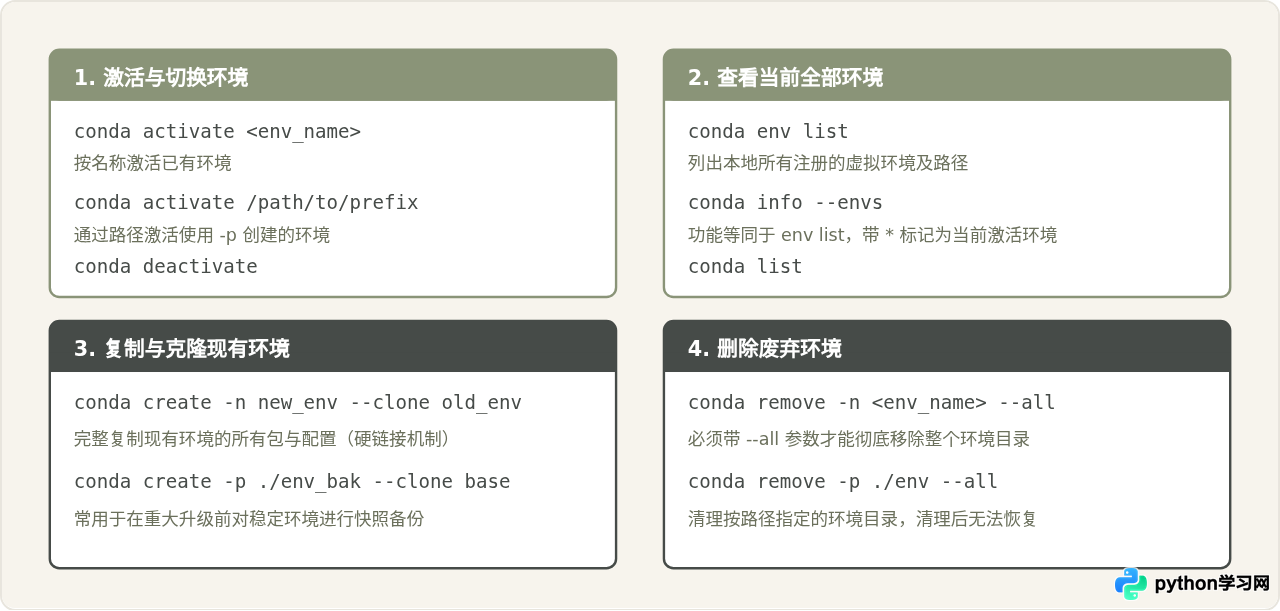
完成环境创建后,终端需要通过切换环境变量将目标环境置于 PATH 最前端,这一过程即为“激活”。以下是日常开发最高频的管理指令。
1. 激活与停用
# 激活名为 myenv 的环境
conda activate myenv

# 退出当前已激活的环境(返回 base 或系统提示符)
conda deactivate
如果使用的是 -p 前缀路径创建的环境,激活命令需指定路径:
conda activate ./env2. 查询环境列表
# 列出系统已知的所有虚拟环境
conda env list
# 或者
conda info --envs
示例输出:
# conda environments:
#
base                  *  /Users/username/miniconda3
py310_web                /Users/username/miniconda3/envs/py310_web
data_analysis            /Users/username/miniconda3/envs/data_analysis
其中带有 * 号的行即代表当前终端会话正处于生效状态的环境。
3. 快速克隆已有环境
当需要测试升级某几个关键库,但又担心破坏已有稳定环境时,利用克隆功能可以快速建立副本:
# 从已有环境 py310_web 克隆出一个名为 py310_test 的独立副本
conda create -n py310_test --clone py310_web
Conda 在底层会优先使用硬链接(Hard Link),因此克隆操作速度极快且极少额外占用磁盘空间。
4. 彻底删除虚拟环境
当项目结束不再需要某个环境时,务必使用带 --all 参数的命令进行卸载:
# 彻底销毁指定环境及其安装的所有依赖包
conda remove -n py310_test --all -y
注意:在执行删除前,请确保已经通过 conda deactivate 退出了该环境;若仍在当前环境中执行删除,某些临时文件可能无法被完全清理。
五、环境的共享与复现:跨平台交付策略
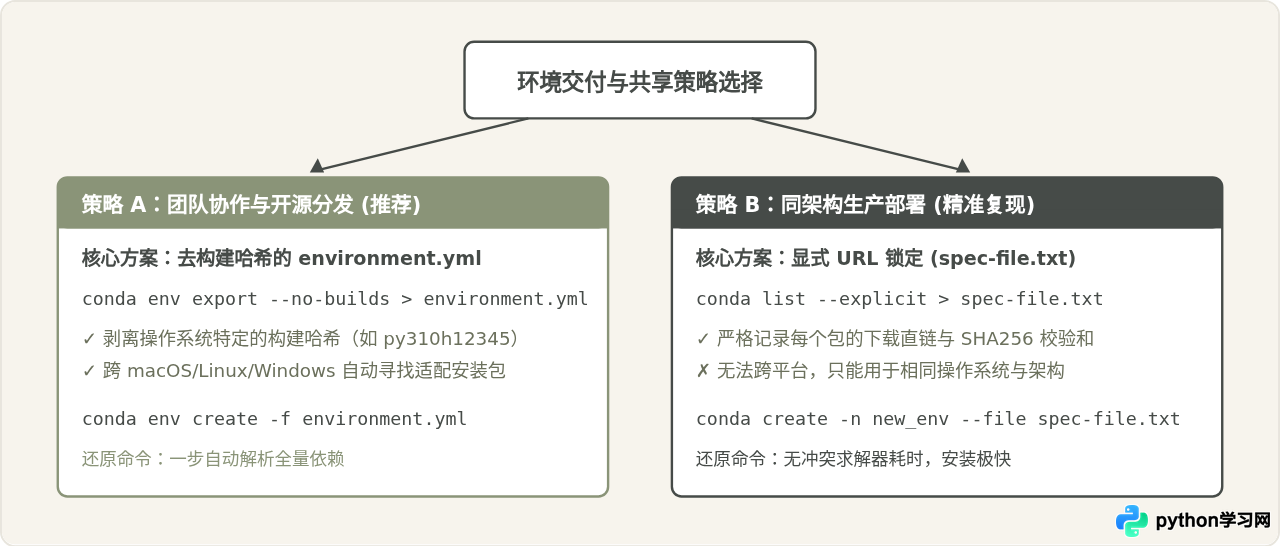
在团队协同或服务器部署场景下,通常不会直接复制物理文件夹,而是通过配置文件进行环境交付。根据复现严苛程度的不同,主要分为跨平台导出和精准锁定两种策略。
1. 跨平台最佳实践:导出 environment.yml
如果直接执行常规的 conda env export > environment.yml,导出文件内会带有类似 numpy=1.24.3=py310h564e508_0 这种包含本地构建特征的字段,在异构操作系统(如从 Mac 导入到 Linux 服务器)时会因包构建名不匹配而报错。因此强烈建议加上 --no-builds 参数:
# 导出跨平台兼容的环境清单
conda env export --no-builds > environment.yml
在目标机器上直接通过该 YAML 文件一键建构完整环境:
# 根据 environment.yml 还原创建虚拟环境
conda env create -f environment.yml
若要在已有的同名环境中更新依赖,则使用更新模式:
# 在现有环境中应用 environment.yml 的变更
conda env update -f environment.yml --prune
参数 --prune 会同步卸载新配置中已经剔除的多余老旧依赖,保持环境整洁。
六、关键避坑与维护建议
-
杜绝直接向
base环境安装项目依赖:base环境是 Conda 自身的运行中枢,充斥着包求解器及基础 CLI 工具。直接在base安装复杂库极易导致 Conda 自身的依赖库降级或破损,一旦破损往往需要重新安装整个 Miniconda。 -
辨析
conda install与pip install的配合顺序: 如果在 Conda 环境中必须使用 pip 安装 PyPI 专有包,必须确保先通过conda install pip安装了该虚拟环境专属的 pip 二进制文件。安装依赖时,应遵循“先 conda,后 pip”的原则,切勿在运行大量 pip 后又回头用 conda 强行覆盖底层动态库。 -
定期清理缓存以释放磁盘:
Conda 在下载包后会在
pkgs/目录下永久保留 tar.bz2 压缩包与未解压缓存。长时间使用后往往占用数以十 GB 的空间。可通过清理命令释放:# 清理未使用的安装包缓存与临时索引 conda clean -a -y
本站声明
本文内容仅供参考,不代表本站观点。转载或引用请注明出处。如发现内容问题,请通过联系我们页面反馈。















