


PyCharm提示Invalid SDK或找不到Python解释器的修复方法

针对PyCharm开发中常见的“Invalid SDK”与“找不到Python解释器”问题,全面解析路径失效与环境丢失的根本原因,提供清晰可执行的排查步骤、虚拟环境重构方案以及验证方法。
一、为什么会出现 Invalid SDK 提示
PyCharm 自身并不附带运行 Python 代码所需的编译器或解释核心,它依赖外部安装的 Python 解释器(例如系统级 Python、venv 虚拟环境或 Conda 环境)来执行脚本和建立代码索引。在项目初次打开或日常开发中,PyCharm 会在项目根目录下的 .idea 文件夹内缓存当前解释器的具体物理路径(如 Windows 上的 python.exe 或 macOS/Linux 上的 bin/python)。
一旦这个路径背后的实体文件发生了变更,“寻址链条”就会立刻断裂,进而引发系统级报错。常见触发诱因集中在以下四种情形:
- 项目文件夹被整体重命名或移动:虚拟环境内部的脚本与软链接大量硬编码了初次创建时的绝对路径,上级目录名称变动会导致原有寻址失效。
- 本地 Python 版本升级或旧版本被卸载:如果系统安装了新版并彻底清除了旧目录,原本指向旧版文件夹的解释器配置就会成为死链接。
- 从代码仓库(Git/SVN)直接克隆了他人配置:项目中误提交了
.idea目录,其中包含其他开发者电脑上的本地私有路径(如对方特定的用户名路径)。 - 误删或清理了虚拟环境目录:清理磁盘时误删了工程内的
venv目录或其中关键的pyvenv.cfg配置文件。

二、标准修复流程:四步重置解释器
遇到该报错时,切忌盲目重新安装 PyCharm 或删除整个工程。最直接且规范的修复方法是通过 IDE 的项目设置面板,重新指定或新建解释器。
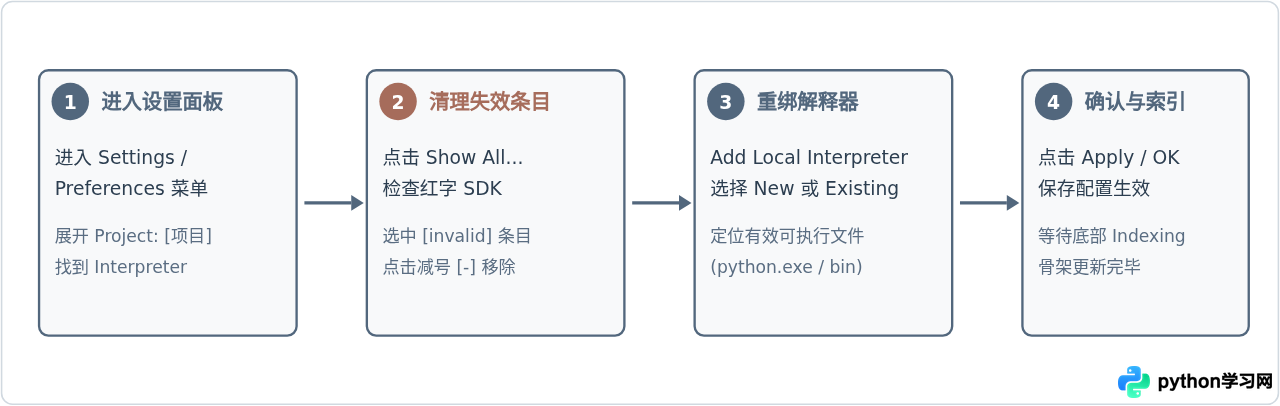
第 1 步:打开 Python Interpreter 设置面板
进入配置窗口的快捷操作依据操作系统有所不同:
- Windows / Linux:点击顶部菜单栏
File>Settings,在左侧导航栏展开Project: <当前项目名称>,点击Python Interpreter。 - macOS:点击屏幕左上角菜单
PyCharm>Settings(旧版本为Preferences),同样进入Project: <当前项目名称>>Python Interpreter。
第 2 步:清理标记为红色的无效 SDK
在打开的 Python Interpreter 页面顶部,点击解释器下拉选择框。如果已有条目显示为红色或带有 [invalid] 标注,表明该历史映射已经损坏。
点击下拉菜单最右侧的齿轮图标或下拉菜单底部的 Show All...,在弹出的解释器列表中选中所有标红的无效条目,点击减号(-)予以彻底移除,避免残留脏数据持续干扰项目的模块解析。
第 3 步:添加有效的新解释器
在“Show All”窗口或主设置界面点击 Add Interpreter(添加解释器),然后选择 Add Local Interpreter...(添加本地解释器)。在左侧环境类型中,根据实际开发需求选择一种方案:
-
新建虚拟环境(推荐项目隔离使用):
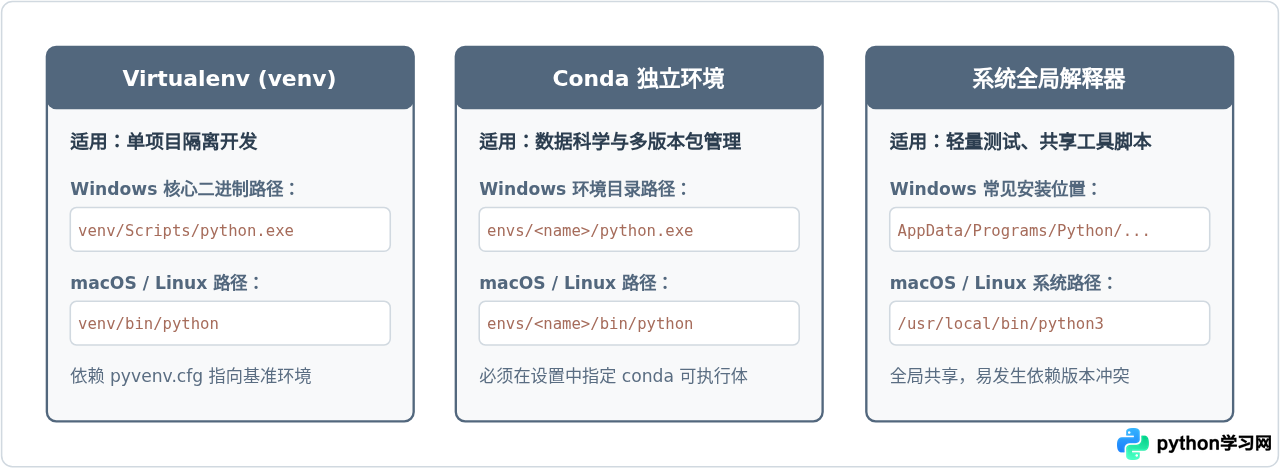
在左侧选中Virtualenv Environment,勾选New。Base Python 务必选择本地真实存在的有效 Python 主程序(例如C:\Users\<用户名>\AppData\Local\Programs\Python\Python311\python.exe或/usr/local/bin/python3)。Location 保持默认的工程内venv目录即可。 -
挂载已有虚拟环境(Existing):
如果项目中原本就包含一个完好的虚拟环境,只是被重新移动过,选择Existing,点击三点图标(...)手动浏览到该目录下的可执行程序: Windows 为<项目根目录>\venv\Scripts\python.exe;macOS/Linux 为<项目根目录>/venv/bin/python。 -
使用全局系统解释器(System Interpreter):
如果无需虚拟环境隔离,直接在左侧点击System Interpreter,并在路径栏中定位到操作系统主 Python 的安装位置。
第 4 步:保存配置并等待索引构建
选定可执行文件后,依次点击 OK 和 Apply。此时 PyCharm 底部的状态栏会显示“Indexing...”及“Updating skeletons for Python...”。这是 PyCharm 在为新指定的解释器及已安装的三方库建立语法树和自动补全索引,请保持等待,直至进度条完全走完。
三、常见解释器类型特征与定位路径对比
在点击“Add Local Interpreter”时,不同类型的运行环境所依赖的物理文件结构截然不同。弄清具体环境对应的关键路径,是避免误选无效文件的关键。
四、典型疑难场景与修复细节
1. Windows 应用商店快捷方式(0 KB 假 python.exe)
在 Windows 10/11 系统中,如果输入 where python 可能会输出 C:\Users\<用户名>\AppData\Local\Microsoft\WindowsApps\python.exe。这是一个大小为 0 KB 的微软商店重定向垫片(App Execution Alias)。如果 PyCharm 误选了该路径,就会反复提示 Invalid SDK。
WindowsApps 目录下的 python.exe。若不确定真实路径,可在系统自带的 CMD 中执行 python -c "import sys; print(sys.base_exec_prefix)",将输出的真实根目录路径填入 PyCharm。
2. Git 克隆项目后的 .idea 污染
当从 GitHub 或内网 GitLab 拉取项目后立即报 Invalid SDK 时,通常是因为仓库维护者不慎将本地的 .idea/misc.xml 提交了上去。该文件中包含了原作者机器专属的 SDK 标识名(例如 <component name="ProjectRootManager" version="2" project-jdk-name="Python 3.10 (demo)" ...>)。
解决方法是直接在 PyCharm 设置中重新选中你本地的一个解释器,或者在项目根目录下关闭 PyCharm 后,临时移除 .idea/misc.xml 重新由 IDE 初始化,同时在 .gitignore 中补充:
.idea/
venv/
__pycache__/
*.pyc
五、修复后的正确性验证
完成上述绑定操作后,通过以下三步可以明确验证解释器是否已彻底恢复正常:
- 查看状态栏指示器:查看 PyCharm 窗口右下角,正常情况下应明确显示 Python 版本与所选环境名称(如
Python 3.11 (myproject)),原先的红色感叹号或<No Python Interpreter>消失。 - 终端自动激活验证:打开 PyCharm 底部内置的
Terminal窗口,终端提示符前应当带有虚拟环境名前缀(如(venv)),执行python -V能正确输出对应的版本号。 - 运行简易测试脚本:在项目中新建测试文件,运行以下脚本输出当前执行程序路径:
import sys

print("当前解释器路径:", sys.executable)
print("当前Python版本:", sys.version)
控制台能够成功输出指定的解释器路径且返回退出码 0(Process finished with exit code 0),即说明修复已圆满完成。

本站声明
本文内容仅供参考,不代表本站观点。转载或引用请注明出处。如发现内容问题,请通过联系我们页面反馈。















