


Python PIL实现图片特效:黑白、怀旧与反色处理详解

发布时间:2026-10-12 |
3人浏览过
本文介绍如何利用Python的PIL库结合NumPy进行图像矩阵运算,实现多种经典图片特效。通过读取RGB通道数据并执行数学变换,可轻松完成黑白化、怀旧电影风格及反色处理。文章提供具体代码逻辑与参数说明,帮助开发者掌握基于像素级操作的基础图像处理技巧。
首先需要导入必要的库:numpy用于处理矩阵运算,PIL(Pillow)用于图片的读取与处理。
numpy负责执行底层的矩阵计算,而PIL库则承担图片文件的加载任务。
import numpy as np
from PIL import Image
读取图片文件后,需将其转换为RGB模式,并将像素数据存储到NumPy数组中以便后续处理。
im = Image.open(imagename).convert('RGB')
arr = np.array(im)
通过查看数组的shape属性,可以发现该数组为三维结构,其维度大小等于图片的长乘以宽再乘以3(对应RGB三个通道)。
In [566]: arr.shape
Out[566]: (313, 450, 3)
图像中的每个像素由三个数值表示,分别对应红色(R)、绿色(G)和蓝色(B)通道的强度值。
IN [567]: arr[0][0]
Out[567]: array([6, 4, 9], dtype=uint8)
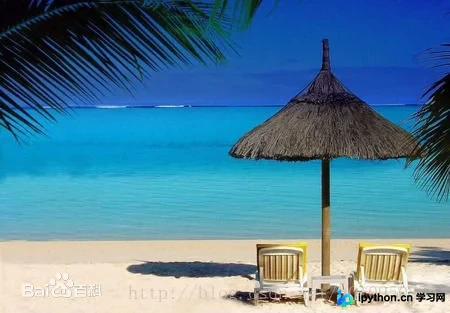
原始图片示例如下。
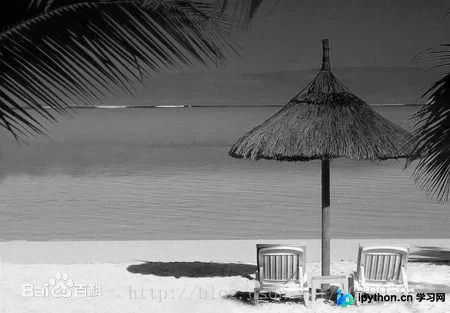
接下来演示如何将彩色图片转换为黑白效果。
具体做法是将像素的R、G、B三个通道的数值统一替换为r*0.299+g*0.587+b*0.114的计算结果,从而实现灰度化。
def blackWithe(imagename):
  # r,g,b = r*0.299+g*0.587+b*0.114
  im = np.asarray(Image.open(imagename).convert('RGB'))
  trans = np.array([[0.299,0.587,0.114],[0.299,0.587,0.114],[0.299,0.587,0.114]]).transpose()
  im = np.dot(im,trans)
  return Image.fromarray(np.array(im).astype('uint8'))
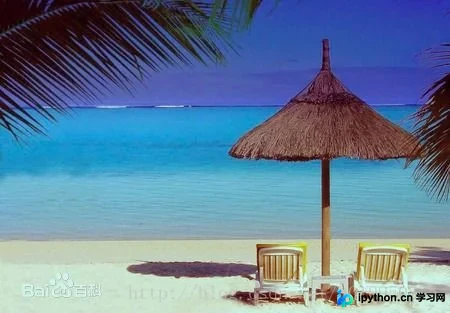
随后介绍一种名为“流年”的滤镜效果。
该特效通过计算R通道数值的平方根,再乘以一个特定的参数来实现视觉上的怀旧感。
def fleeting(imagename,params=12):
  im = np.asarray(Image.open(imagename).convert('RGB'))
  im1 = np.sqrt(im*[1.0,0.0,0.0])*params
  im2 = im*[0.0,1.0,1.0]
  im = im1+im2
  return Image.fromarray(np.array(im).astype('uint8'))
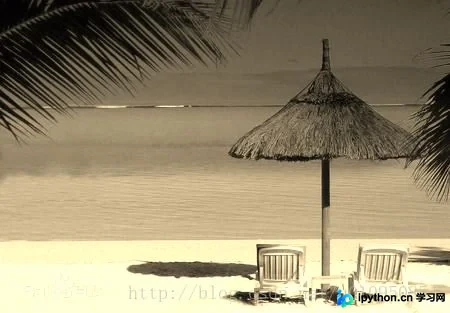
另一种常见的特效是“旧电影”风格。
实现方法是将R、G、B三个通道的数值分别乘以特定的系数后求和,若结果超过255,则将其截断为255。
def oldFilm(imagename):
  im = np.asarray(Image.open(imagename).convert('RGB'))
  # r=r*0.393+g*0.769+b*0.189 g=r*0.349+g*0.686+b*0.168 b=r*0.272+g*0.534b*0.131
  trans = np.array([[0.393,0.769,0.189],[0.349,0.686,0.168],[0.272,0.534,0.131]]).transpose()
  # clip 超过255的颜色置为255
  im = np.dot(im,trans).clip(max=255)
  return Image.fromarray(np.array(im).astype('uint8'))
反色处理是另一种基础特效。
其原理最为简单,即用255减去每个通道原有的数值,从而得到颜色反转后的图像。
def reverse(imagename):
  im = 255 - np.asarray(Image.open(imagename).convert('RGB'))
  return Image.fromarray(np.array(im).astype('uint8'))
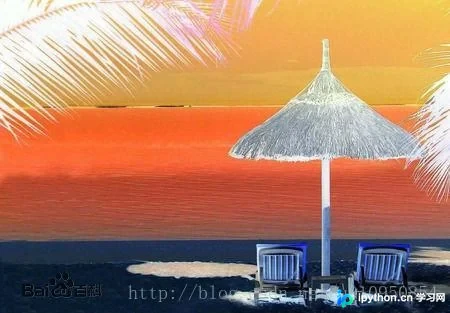
此外,PIL库还提供了多种内置滤镜,如模糊、轮廓、边缘增强等,示例代码如下。
from PIL import Image, ImageFilter

# 打开一个jpg图像文件,注意是当前路径:
im = Image.open('Penguins.jpg')


# 模糊
im2 = im.filter(ImageFilter.BLUR)
# 模糊可设置模糊的程度
im22 = im.filter(ImageFilter.BoxBlur(200))
# 轮廓滤波
im3 = im.filter(ImageFilter.CONTOUR)
# 边缘增强滤波(锐化)
im4 = im.filter(ImageFilter.EDGE_ENHANCE)
# 浮雕滤波
im5 = im.filter(ImageFilter.EMBOSS)
# 寻找边缘信息的滤波
im6 = im.filter(ImageFilter.FIND_EDGES)

im2.save('BLUR.jpg', 'jpeg')
im3.save('CONTOUR.jpg', 'jpeg')
im4.save('EDGE_ENHANCE.jpg', 'jpeg')
im5.save('EMBOSS.jpg', 'jpeg')
im6.save('FIND_EDGES.jpg', 'jpeg')
im22.save('BoxBlur(200).jpg', 'jpeg')
以上就是本文的全部内容,希望对大家的学习有所帮助,也希望大家多多支持本站。
本站声明
本文内容仅供参考,不代表本站观点。转载或引用请注明出处。如发现内容问题,请通过联系我们页面反馈。















