


使用Python -m ensurepip一键安装或修复pip

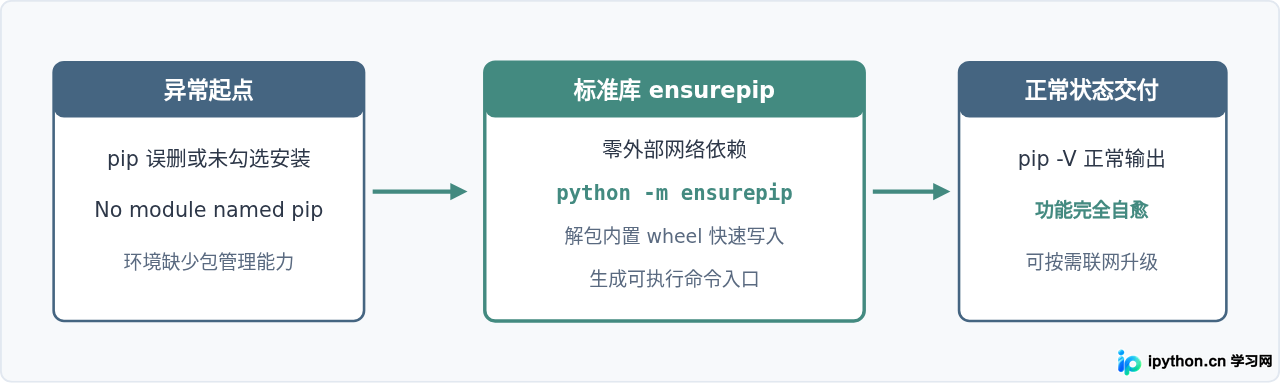
在误删 pip、重新安装 Python 未勾选安装组件,或遇到 No module named pip 报错时,读者不需要重新下载 Python 安装包,也不必使用浏览器搜索不可信的安装脚本。通过 Python 自带的标准库命令 python -m ensurepip,即可直接从本地捆绑轮子(Wheel)文件中一键恢复并安装 pip。
一、为什么使用 ensurepip 恢复 pip
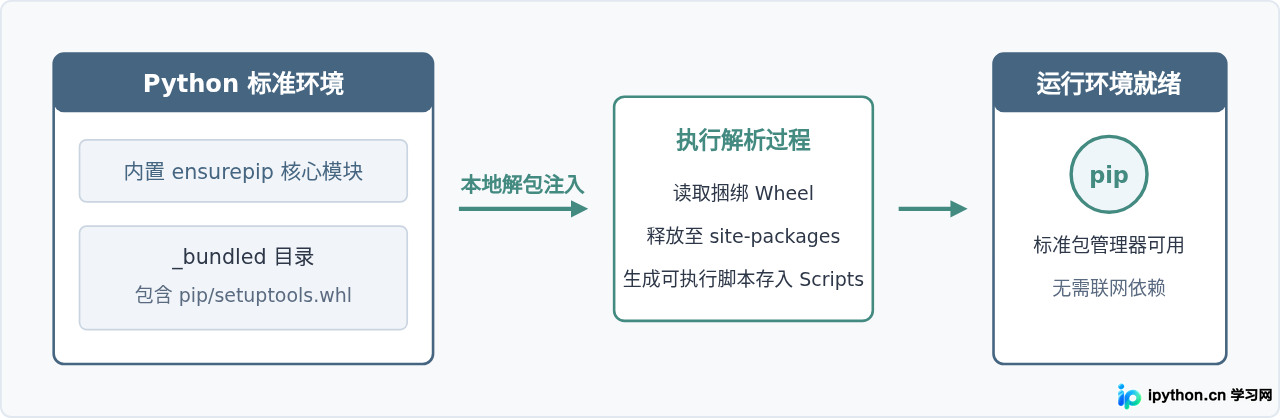
ensurepip 是 Python 官方自 3.4 版本起内置于标准库的原生模块。它的核心任务是在当前 Python 运行环境中确认并引导安装 pip。
很多读者在 pip 损坏时,习惯上网搜索并下载 get-pip.py。虽然该脚本有效,但它必须联网拉取最新包,若网络受限或镜像未配置便容易超时失败。而 ensurepip 自带离线安装源:Python 标准安装目录下保留了经过官方签名与测试的 pip 与 setuptools 预置 .whl 文件。调用该模块时,无需任何外部网络请求,就能直接在本地完成包管理器的解包与注册。
二、标准安装与修复操作步骤
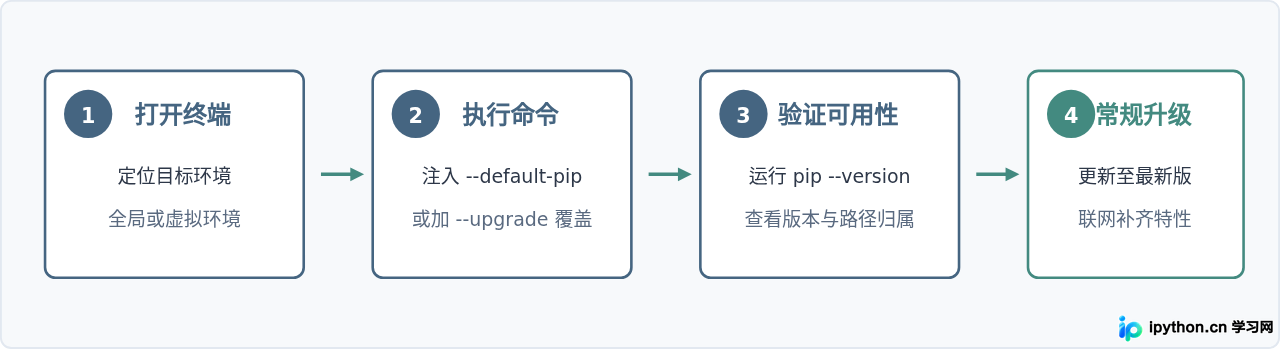
当终端提示 No module named pip,或者运行 pip list 报出模块损坏错误时,请打开对应系统的终端(Windows 上的 CMD 或 PowerShell,macOS / Linux 上的 Terminal),按序执行操作。
1. 针对“全新补装”的基础命令
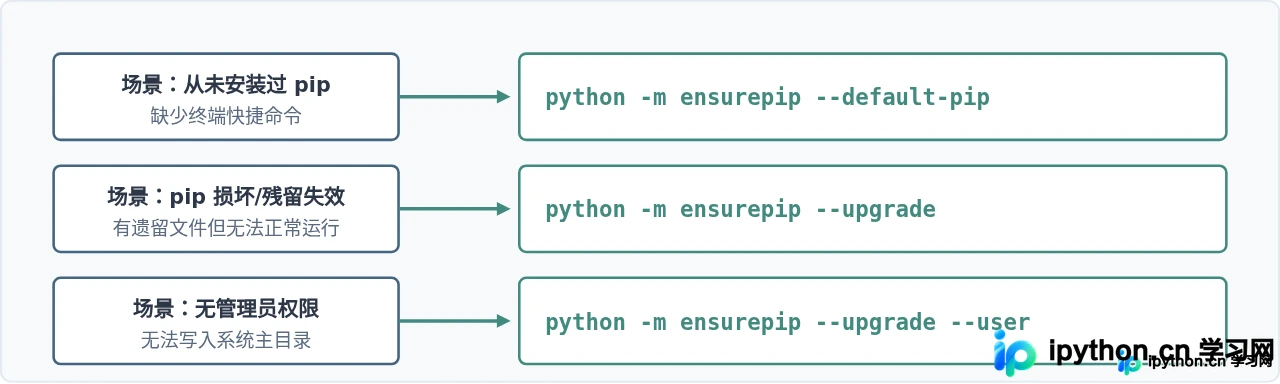
如果当前 Python 环境中从来没有 pip,或者在安装 Python 时取消了 pip 勾选,执行以下命令即可:
python -m ensurepip --default-pip
参数说明:
-m ensurepip 指示 Python 解释器将该模块作为主程序运行;--default-pip 参数确保在目标环境中生成可直接调用的全局命令脚本(例如 Windows 下的 pip.exe,Linux/macOS 下的 pip 符号链接)。
Processing c:\users\user\appdata\local\temp\tmp_xx\setuptools-xx.x.x-py3-none-any.whl
Processing c:\users\user\appdata\local\temp\tmp_xx\pip-xx.x.x-py3-none-any.whl
Installing collected packages: setuptools, pip
Successfully installed pip-23.2.1 setuptools-65.5.0
2. 针对“文件损坏/缺失”的强制修复命令
如果已经存在残留的 pip 文件但由于版本冲突、文件被误删导致模块无法加载,直接运行基础命令可能会提示已经安装而退出。此时应附加 --upgrade 强制覆盖损坏的安装包:
python -m ensurepip --upgrade此命令会解开内置的轮子文件并强行覆盖当前环境中现存的坏损文件,恢复 package 与启动脚本的完整性。
C:\Program Files\PythonXX 目录,执行上述命令可能会遇到 Permission denied 写入错误。Windows 读者应以管理员身份运行命令提示符;Linux/macOS 读者可在命令前加入 sudo,或追加 --user 参数安装至用户本地目录。
三、关键参数与常用选项比对
ensurepip 模块提供了几个常用参数来应对不同的环境隔离与权限约束。合理使用参数可以避免产生多余的全局符号链接,或规避写保护问题。
| 参数 | 主要用途 | 适用典型场景 |
|---|---|---|
--default-pip |
安装并生成对应环境的默认 pip 命令执行脚本 |
环境完全缺失 pip 时,确保命令行可直接键入 pip 运行 |
--upgrade |
覆盖现存损坏或低版本文件,将文件恢复到内置版本 | pip 损坏报错 ModuleNotFoundError 时的修复 |
--user |
将 pip 安装到当前操作系统的用户专属家目录下 | 对系统 Python 目录无写入权限且不想使用管理员权限时 |
--altinstall |
仅安装对应版本号的启动脚本(如 pip3.11),不占用 pip 泛用软链 |
多版本 Python 共存系统,避免各版本间 pip 执行名冲突 |
四、操作后的结果验证与升级
ensurepip 执行完毕后,需要验证 pip 是否已被目标解释器正确识别,并确认环境路径是否生效。
1. 验证可用性与归属关系
在终端中执行以下验证命令:
python -m pip --version
优先使用 python -m pip 而非裸写 pip 进行验证。这样做可以确保调用的就是当前 python 对应路径下的 pip,避免多 Python 版本环境下的 PATH 干扰。
2. 离线还原后的在线升级
需要注意,ensurepip 恢复的 pip 版本是当前 Python 安装包发布时捆绑的版本,通常会比 PyPI 上的最新版本略旧。在恢复基础功能后,建议读者通过正常网络更新到最新版:
python -m pip install --upgrade pip在部分基于 Debian 的 Linux 系统上,官方打包策略将
ensurepip 剥离了捆绑的 .whl 文件。如果在这些系统上执行该命令遇到类似 ensurepip is disabled in Debian/Ubuntu 的提示,则说明系统限制了内置解包,应改用系统包管理器进行支持:sudo apt install python3-pip 或 sudo apt install python3-venv。
五、总结
利用 python -m ensurepip 模块恢复包管理工具,是解决 pip 缺失和故障最稳妥、快捷的原生途径。掌握 --default-pip(用于初始化)和 --upgrade(用于强制覆盖修复)两个核心开关,读者便可在脱机、内网或各种突发包损坏场景下,几秒钟内重建稳定可靠的 Python 包管理环境。
本站声明
本文内容仅供参考,不代表本站观点。转载或引用请注明出处。如发现内容问题,请通过联系我们页面反馈。















