


Python tkinter界面开发与PyInstaller打包成exe详解

本文详细介绍如何使用Python的tkinter库构建图形界面,并通过PyInstaller工具将Python脚本打包为独立的exe可执行文件。文章涵盖了tkinter界面组件的布局与事件绑定,以及PyInstaller常用打包参数(如-F、-w、-i)的具体用法,帮助开发者快速完成桌面应用的开发与分发。
使用tkinter构建Python图形界面
在Python桌面应用开发中,tkinter是内置的标准GUI库,适合快速构建轻量级的图形界面。通过继承tk.Frame类,可以封装界面的初始化逻辑和组件布局。
界面组件与布局
一个典型的界面通常包含标签(Label)、输入框(Entry)、按钮(Button)和文本显示区(ScrolledText)。以下代码展示了如何创建一个包含路径输入、操作按钮和实时日志输出的界面:
class Application(tk.Frame):
  def __init__(self, master=None):
    tk.Frame.__init__(self, master)
    self.pack()
    self.createWidgets()
  def __del__(self):
    print('del tianyanche')
    root.destroy
  def createWidgets(self):
    self.labelDest = tk.Label(self)
    self.labelDest["text"] = '来源路径:'
    self.labelDest.grid(row=0, column=0)
    self.contentDest = tk.StringVar()
    self.contentDest.set('./work/all.txt')
    self.entryDest = tk.Entry(self)
    self.entryDest["textvariable"] = self.contentDest
    self.entryDest.grid(row=0, column=1)
    self.labelSuc = tk.Label(self)
    self.labelSuc["text"] = '成功路径:'
    self.labelSuc.grid(row=1, column=0)
    self.contentSuc = tk.StringVar()
    self.contentSuc.set('./work/suc.txt')     #设置界面的默认值
    self.entrySuc = tk.Entry(self)
    self.entrySuc["textvariable"] = self.contentSuc
    self.entrySuc.grid(row=1, column=1)
    self.labelFail = tk.Label(self)
    self.labelFail["text"] = '失败路径:'      #设置界面的默认值
    self.labelFail.grid(row=2, column=0)
    self.contentFail = tk.StringVar()
    self.contentFail.set('./work/fail.txt')    #设置界面的默认值
    self.entryFail = tk.Entry(self)
    self.entryFail["textvariable"] = self.contentFail
    self.entryFail.grid(row=2, column=1)
    self.buttonStart = tk.Button(self, text = '开始')
    self.buttonStart['command'] = self.start
    self.buttonStart['fg'] = 'green'
    self.buttonStart.grid(row=3, column=0)
    self.quit = tk.Button(self, text="停止", fg="red",
               command=self.quit)
    self.quit.grid(row=3, column=1)
    self.text = ScrolledText(self)
    self.text.grid(row=4, columnspan=2)
  def start(self):
    self.running = True
    self.text.insert('end', '来源:' + self.contentDest.get() + "\r\n")
    self.text.insert('end', '成功:' + self.contentSuc.get() + "\r\n")
    self.text.insert('end', '失败:' + self.contentFail.get() + "\r\n")
    self.tianyancha = TianYanCha.TianYanCha(self.contentSuc.get(), self.contentFail.get())
    self.tianyancha.setOutput(self.text)
    self.td = threading.Thread(target=self.startThread)
    self.td.setDaemon(True)
    self.td.start()

  def quit(self):
    self.running = False
    del self.tianyancha
    print('quit')

  def startThread(self):
    self.text.delete(0.0, 'end')
    file = open(self.contentDest.get())
    for line in file.readlines():
      if self.running == True:
        self.tianyancha.getCompanyByName(line.strip('\n'))
      else:
        print('停止')
        break;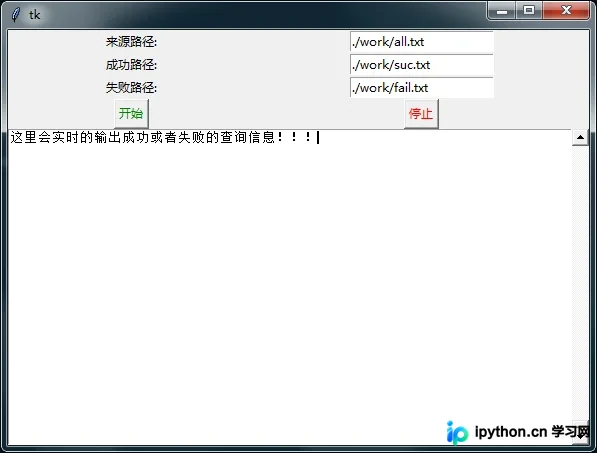
核心逻辑与多线程处理
在start方法中,程序通过threading.Thread启动后台线程执行耗时操作(如网络请求或文件处理),并将结果实时输出到界面的ScrolledText组件中。同时,通过self.running标志位控制线程的停止,实现“停止”按钮的功能。这种设计避免了界面卡顿,提升了用户体验。
使用PyInstaller打包为exe
为了让没有安装Python环境的用户也能运行程序,可以使用PyInstaller将Python脚本打包为Windows可执行文件(.exe)。
安装与基本命令
首先通过pip安装PyInstaller:
pip install PyInstaller打包的基本命令格式为:pyinstaller [参数] 脚本名.py。例如,打包名为Application.py的脚本并指定图标:
pyinstaller -F -i snail.ico Application.py常用参数说明
-F:生成单个exe文件。这是最常用的参数,方便分发。-D:默认选项,生成包含exe及依赖文件的目录。适用于调试或需要动态加载资源的情况。-c:使用控制台窗口运行。适用于需要查看后台打印信息的程序。-w:使用窗口模式,不显示控制台。适用于纯GUI应用,提升用户体验。-p:添加库的搜索路径。当程序依赖非标准路径的模块时使用。-i:指定生成的exe图标。使用.ico格式的图片文件,提升程序的专业感。
总结
通过tkinter构建界面,结合PyInstaller进行打包,可以快速将Python脚本转化为独立的桌面应用。掌握界面布局、事件绑定以及打包参数的使用,是Python桌面开发的基础技能。以上就是Python tkinter和exe打包的方法的详细内容,更多关于Python GUI开发与打包的资料请关注本站其它相关文章!
本站声明
本文内容仅供参考,不代表本站观点。转载或引用请注明出处。如发现内容问题,请通过联系我们页面反馈。















