


Python 实现网课实时监控自动签到与打卡功能详解

本文介绍如何利用 Python 语言实现网课实时监控自动签到功能。通过获取用户 Cookie 并调用相关 API,脚本可自动处理普通、收拾及位置签到。文章详细讲解了环境配置、Cookie 获取流程及代码逻辑,支持多开监控多门课程,旨在辅助学生防止漏签,但明确声明不涉及代签行为。
为响应停课不停学的政策号召,学生们开启了线上学习模式。然而,由于课程数量众多且信息繁杂,学生容易错过课堂签到环节。针对这一痛点,作者基于 Python 语言开发了相关工具,旨在协助记忆能力较弱的同学完成签到操作,避免因漏签而被教师点名。需要强调的是,该工具仅用于辅助提醒,绝不鼓励或支持代签行为,希望读者能理解作者的初衷。

以下是该工具运行效果的展示图片。
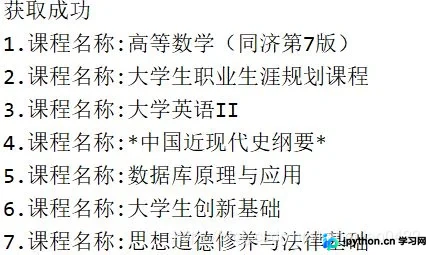
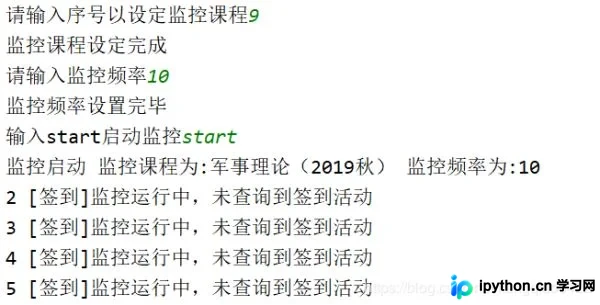
接下来进入具体的操作教程部分。
首先需配置 Python 运行环境,建议使用 Python 3.6 或更高版本,并安装 requests、json 和 time 这三个必要的库。代码编写与运行推荐使用 PyCharm 软件。
**
第二步是进行手动登录测试。
手动登录的接口地址为:http://mooc1-api.chaoxing.com/mycourse/backclazzdata?view=json&rss=1
**
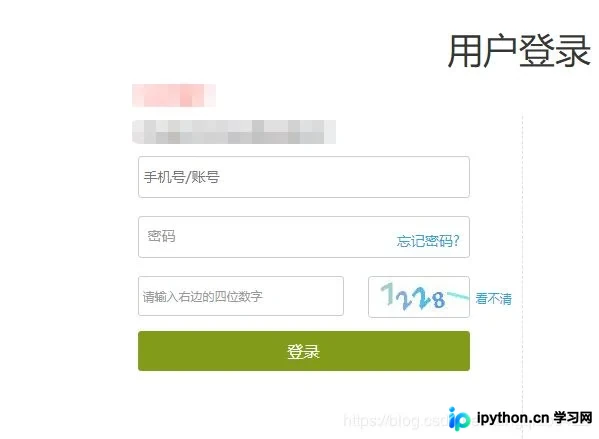
在签到流程中,用户 Cookie 是至关重要的身份凭证,相当于用户的身份证。在早期版本中,作者直接将个人 Cookie 硬编码在代码中,但测试发现不同用户的 Cookie 存在差异,导致报错。因此,建议用户手动获取个人 Cookie 并填入代码中。具体的 Cookie 获取流程如下图所示:登录成功后,右键点击“审核元素”即可进入相关页面。
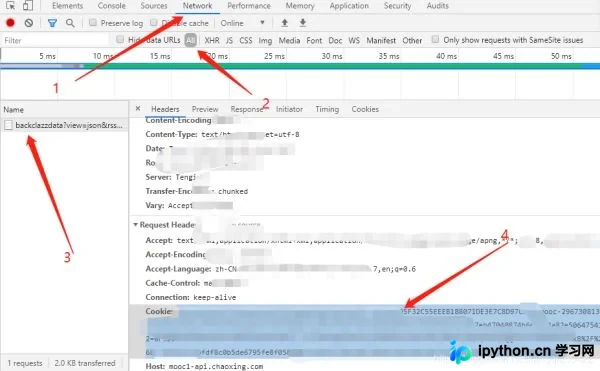
将获取到的 Cookie 值复制并粘贴到代码指定位置即可。
#填入Cookie
headers={
 "Cookie": "",
 "User-Agent": "Mozilla/5.0 (iPad; CPU OS 13_3_1 like Mac OS X) AppleWebKit/605.1.15 (KHTML, like Gecko) Mobile/15E148 ChaoXingStudy/ChaoXingStudy_3_4.3.2_ios_phone_201911291130_27 (@Kalimdor)_11391565702936108810"
}
完成 Cookie 配置后,其余代码无需修改即可直接使用。若对代码逻辑有疑问或有改进建议,欢迎在评论区交流。由于近期学习任务较重,此处不再对剩余代码进行详细讲解,直接提供完整代码供编程爱好者参考其流程。请注意,代码中的 Cookie 值需由用户自行补充。
#!/usr/bin/python3
# -*- coding: utf-8 -*-
# @Time : 2020/3/5 13:19
# @Author : HaoXuan
# @Email : 879316712@qq.com
# @File : 超星学习通实时签到监控.py
# @Software: PyCharm
import requests
import json
import time

#填入Cookie
headers={
 "Cookie": "",
 "User-Agent": "Mozilla/5.0 (iPad; CPU OS 13_3_1 like Mac OS X) AppleWebKit/605.1.15 (KHTML, like Gecko) Mobile/15E148 ChaoXingStudy/ChaoXingStudy_3_4.3.2_ios_phone_201911291130_27 (@Kalimdor)_11391565702936108810"
}
#填入uid
uid=""
coursedata=[]
activeList=[]
course_index=0
speed=10
status=0
status2=0
activates=[]
def backclazzdata():
 global coursedata
 url="http://mooc1-api.chaoxing.com/mycourse/backclazzdata?view=json&rss=1"
 res=requests.get(url,headers=headers)
 cdata=json.loads(res.text)
 if(cdata['result']!=1):
  print("请补充Cookie否则课程列表获取失败")
  return 0
 for item in cdata['channelList']:
  if("course" not in item['content']):
   continue
  pushdata={}
  pushdata['courseid']=item['content']['course']['data'][0]['id']
  pushdata['name']=item['content']['course']['data'][0]['name']
  pushdata['imageurl']=item['content']['course']['data'][0]['imageurl']
  pushdata['classid']=item['content']['id']
  coursedata.append(pushdata)
 print("获取成功")
 #print(coursedata)
 printdata()

def printdata():
 global course_index,speed
 index=1
 for item in coursedata:
  print(str(index)+".课程名称:"+item['name'])
  index+=1
 course_index=int(input("请输入监控课程监控课程序号:"))-1
 print("监控课程设定完成")
 speed=int(input("请输入监控频率:")) #频率是监控的速度,一格10秒,适中选择就好
 print("监控频率设置完毕")
 res=input("输入666启动监控:")
 if(res=="start"):
  startsign()
 else:
  printdata

def taskactivelist(courseId,classId):
 global activeList
 url="https://mobilelearn.chaoxing.com/ppt/activeAPI/taskactivelist?courseId="+str(courseId)+"&classId="+str(classId)+"&uid="+uid
 res=requests.get(url,headers=headers)
 data=json.loads(res.text)
 activeList=data['activeList']
 #print(activeList)
 for item in activeList:
  if("nameTwo" not in item):
   continue
  if(item['activeType']==2 and item['status']==1):
   signurl=item['url']
   aid = getvar(signurl)
   if(aid not in activates):
    print("【签到】查询到待签到活动 活动名称:%s 活动状态:%s 活动时间:%s aid:%s"%(item['nameOne'],item['nameTwo'],item['nameFour'],aid))
    sign(aid,uid)

def getvar(url):
 var1 = url.split("&")
 for var in var1:
  var2 = var.split("=")
  if(var2[0]=="activePrimaryId"):
   return var2[1]
 return "ccc"


def sign(aid,uid):
 global status,activates
 url="https://mobilelearn.chaoxing.com/pptSign/stuSignajax?activeId="+aid+"&uid="+uid+"&clientip=&latitude=-1&longitude=-1&appType=15&fid=0"
 res=requests.get(url,headers=headers)
 if(res.text=="success"):
  print("用户:"+uid+" 签到成功!")
  activates.append(aid)
  status=2
 else:
  print("签到失败")
  activates.append(aid)

def startsign():
 global status,status2
 status=1
 status2=1
 ind=1
 print("监控启动 监控课程为:%s 监控频率为:%s"%(coursedata[course_index]['name'],str(speed)))
 while(status!=0 and status2!=0):
  ind+=1
  taskactivelist(coursedata[course_index]['courseid'],coursedata[course_index]['classid'])
  time.sleep(speed)
  if(status==1):
   print(str(ind)+" [签到]监控运行中,未查询到签到活动")
  elif(status==2):
   print(str(ind)+" [新签到]监控运行中,未查询到签到活动")
 print("任务结束")
 printdata()

backclazzdata()
该功能的原理较为简单,有兴趣的读者可以尝试自行实现。若希望深入学习,可仔细阅读 Python 代码。如有需要,可私信作者获取包含 API 说明及 Python 代码的打包文件(注:提供的 Python 代码未包含登录模块,具备能力的用户可自行补充)。感谢大家的支持。

最后说明几点限制与特性:该软件目前仅支持单课程监控,但通过多开程序可实现对多门课程的监控。代码功能涵盖普通签到、收拾签到及位置签到(位置信息为空的情况),但不支持照片签到(期待有技术高手解决此问题)。此外,由于程序尚不完善,运行时可能会提示失败,但在学习通客户端查询时,通常会显示签到已完成。

至此,关于 Python 实现网课实时监控自动签到与打卡功能的介绍已结束。如需了解更多相关 Python 自动签到及打卡内容,请搜索本站历史文章或继续浏览后续相关文章。希望大家今后能继续支持本站!
本站声明
本文内容仅供参考,不代表本站观点。转载或引用请注明出处。如发现内容问题,请通过联系我们页面反馈。















