


PyCharm安装第三方库的两种常用方法

发布时间:2026-10-14 |
6人浏览过
本文详细介绍在PyCharm编辑器中安装第三方库的两种常用方法。第一种是通过内置Terminal终端使用pip命令进行安装,操作简便直接;第二种是通过Settings设置界面图形化安装。以安装requests库为例,分别演示了命令行输入及界面点击的具体步骤,帮助用户快速完成Python依赖包的管理与配置。
PyCharm安装第三方库概述
在使用PyCharm编辑器进行开发时,许多实用的方法或库需要用户自行安装。接下来将介绍具体的安装流程。
在PyCharm中安装第三方库主要有两种途径。
- 第一种方法是通过pip命令进行安装。pip是Python的官方包管理器,作为一个工具,它允许用户安装和管理不属于Python标准库的其他库及依赖项。
- 第二种方法是在PyCharm的设置界面中直接进行安装。
通过Terminal使用pip命令安装
下面演示第一种方法,即使用pip命令来安装requests库。
首先打开PyCharm,找到并点击底部的Terminal(终端)选项卡。

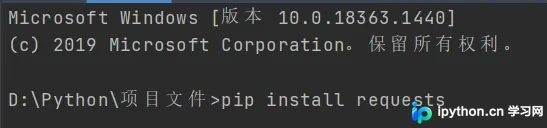
在终端中输入代码:pip install requests。
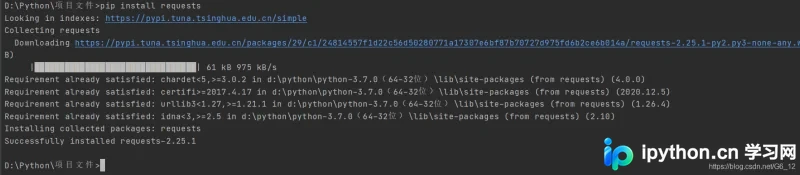
按下回车键执行,若出现如图所示的界面,则表明安装已成功完成。
通过Settings界面图形化安装
接下来演示第二种方法,同样以安装requests库为例。
打开PyCharm,点击左上角的File(文件)菜单,进入选项后找到Settings(设置)并点击进入,界面如图所示。
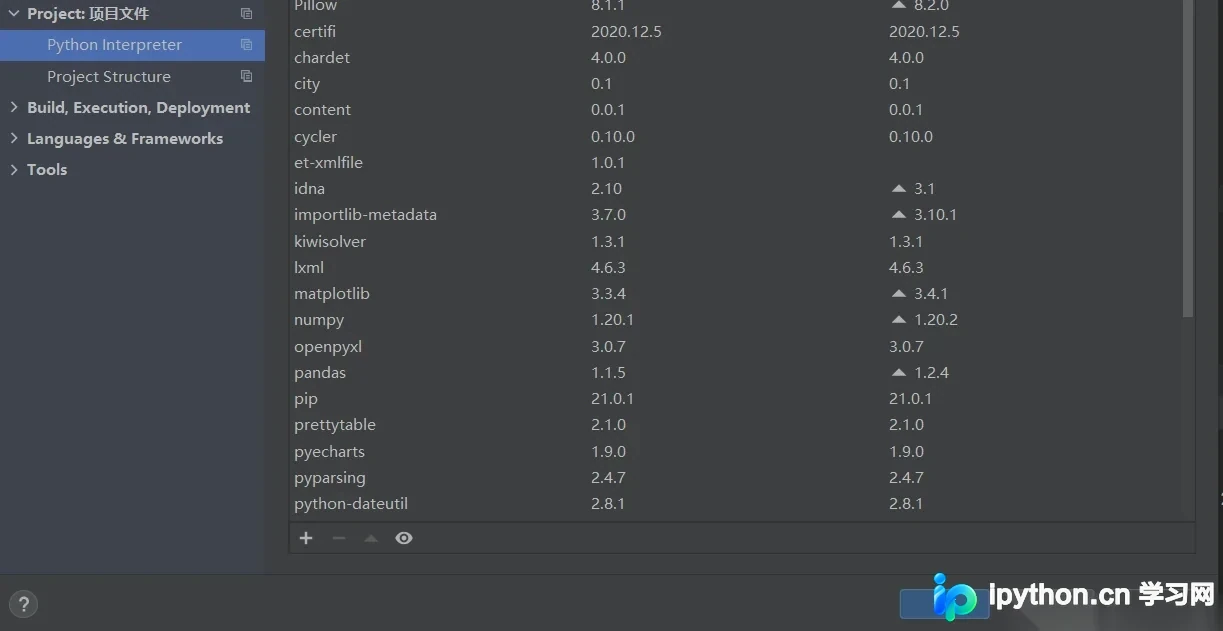
在弹出的对话框下方点击“+”号,在输入框中键入想要安装的第三方库名称,此处我们输入requests库。
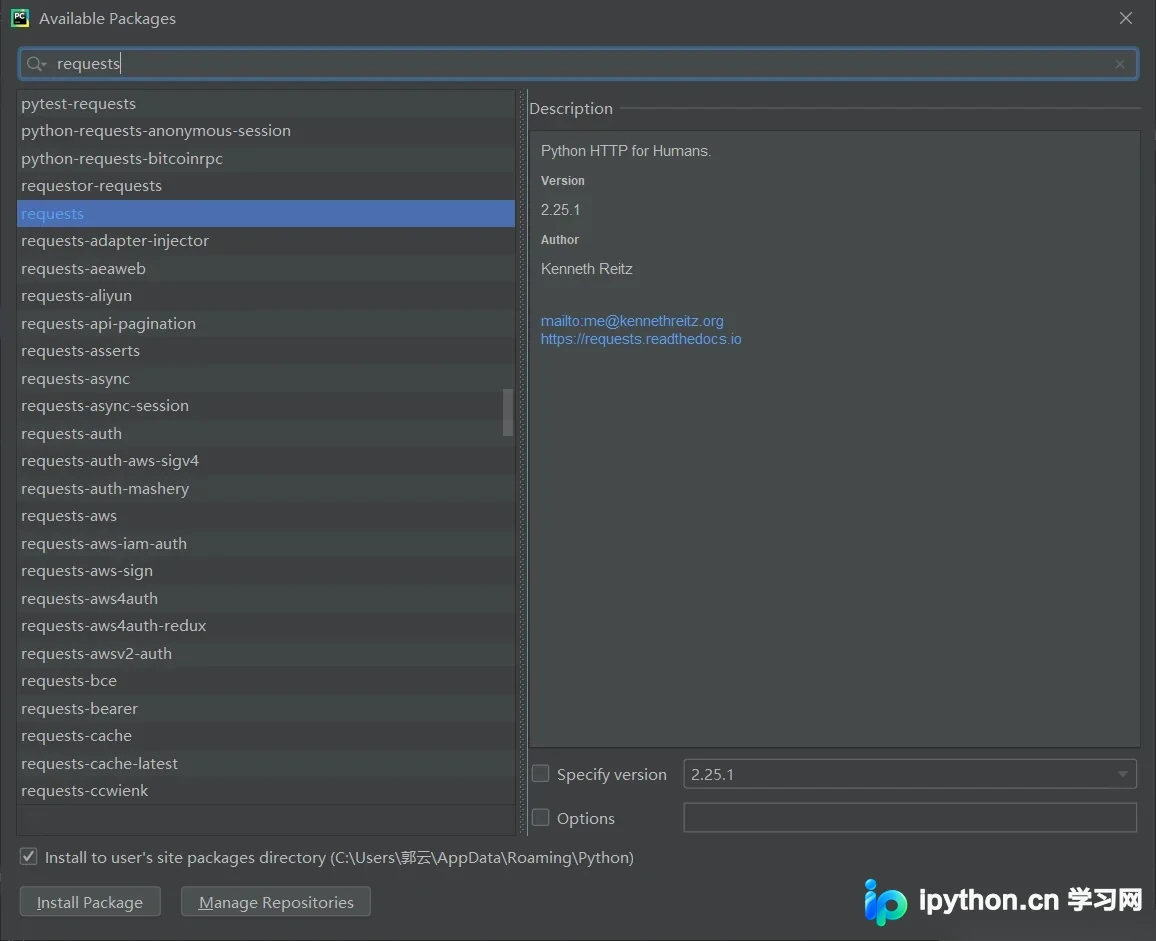
最后点击Install Package按钮,若出现绿色框内的英文提示信息,则表示安装成功。

以上即为在PyCharm中安装第三方库的方法演示。
至此,关于在PyCharm中下载第三方库的方法介绍完毕。如需了解更多相关PyCharm下载第三方库的内容,请搜索本站历史文章或继续浏览后续相关文章,感谢大家的支持!
本站声明
本文内容仅供参考,不代表本站观点。转载或引用请注明出处。如发现内容问题,请通过联系我们页面反馈。















