


Python环境切换指南:IDE配置与Conda命令行操作详解

本文详细介绍在Python开发中切换运行环境的两种方法。首先讲解在IDE中通过Project Interpreter配置默认解释器的步骤及常见报错处理;其次深入演示Windows环境下使用Conda命令行工具进行环境查看、创建(如Python 2.7)、激活、切换及删除的完整流程,帮助开发者高效管理多版本Python环境。
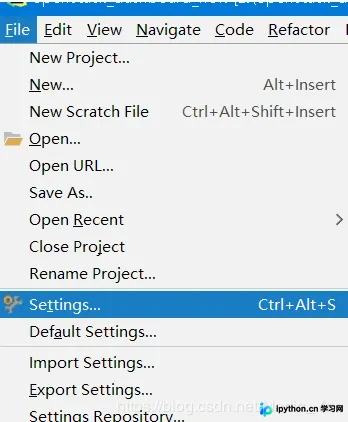
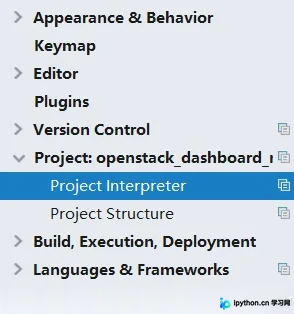
在IDE中配置环境时,依次点击 File > Setting > Project:xxx > Project Interpreter,在此界面中选择已有的环境或添加新的环境路径。

然而,第一种方法有时无法解决问题,可能会遇到如下报错或异常:

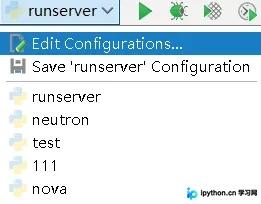
针对上述问题,解决方法是进入 Edit configurations 界面,找到 Python Interpreter 选项,将默认的 Project Default xxx 修改为具体确定的Python运行环境路径。

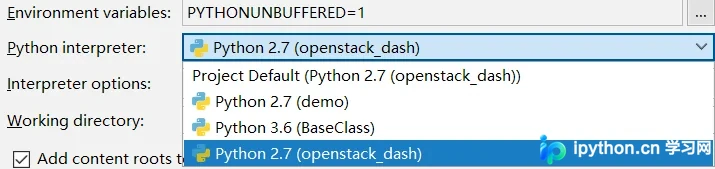

完成上述配置后,再次运行代码即可成功执行。
以下是关于环境切换的更多内容扩展:
在Windows系统下切换Python运行环境的方法。
首先,确保系统中已安装Conda。打开命令行窗口,执行命令:conda --version 以验证安装状态。
接着,查看系统当前已有的Python环境,执行命令:conda info --envs。从输出结果可以看到,机器中目前仅包含安装Anaconda时创建的默认Python环境,环境名称为root,对应的Python版本是3.7。
若需添加一个Python 2.7的环境,执行命令:conda create --name python27 python=2.7。该命令指定了环境名称为python27,并指定Python版本为2.7。执行后,Conda会自动下载最新版的Python 2.7并完成部署。
此时,再次查看系统当前已有的Python环境,执行命令:conda info --envs。从输出结果可以看到,列表中多了一个名为python27的Python环境。
查看当前使用的Python版本,执行命令:python --version。从输出结果可以看到,当前的Python环境是3.7版本。
将Python环境切换至刚才新添加的Python 2.7,执行命令:activate python27。随后执行命令:python --version,检查是否切换成功。需要注意的是,上述命令是在git bash中执行的,但切换环境的命令需在cmd中执行,因为在git bash中执行切换命令可能无效,其他用户若遇到类似情况可尝试此方法。
在Python 2.7环境下完成工作后,若需切回原来的Python环境,可执行命令:deactivate python27 或 activate base,两者均可实现切换。
如果不再使用刚才添加的Python 2.7环境,可通过执行命令:conda remove --name python27 --all 进行彻底删除。
到此这篇关于python如何变换环境的文章就介绍到这了,更多相关python怎么换环境内容请搜索本站以前的文章或继续浏览下面的相关文章希望大家以后多多支持本站!
本站声明
本文内容仅供参考,不代表本站观点。转载或引用请注明出处。如发现内容问题,请通过联系我们页面反馈。















