


Python构建可视化大数据预测集成工具实战

本文介绍如何利用Python构建一个可视化的大数据预测集成工具。通过整合sklearn进行多元回归模型训练,结合Tkinter开发GUI界面,实现了从数据读取、模型拟合到预测结果可视化的完整流程。工具支持手动输入与文件批量预测,旨在简化大数据预测的应用门槛,提供直观的决策辅助。
大数据预测被视为大数据应用的核心,它将传统意义上的预测拓展至“现测”范畴。其优势在于将原本复杂的预测难题转化为相对简单的描述性问题,这是传统小数据集难以实现的。从预测视角来看,大数据预测的结果不仅是处理现实业务的客观结论,更能为企业经营决策提供有力支持。
过去,决策主要依赖20%的结构化数据,而大数据预测则能利用另外80%的非结构化数据进行决策。大数据预测具备更多数据维度、更高数据频率和更广数据覆盖范围。与小数据时代相比,大数据预测思维发生了三大转变:采用实样而非抽样;追求预测效率而非绝对精确;关注相关关系而非因果关系。
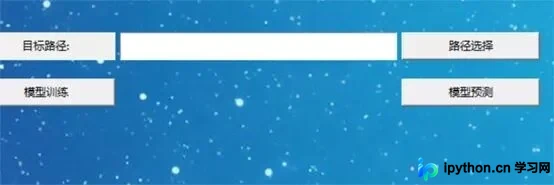
本文将展示如何利用Python制作一个可视化的大数据预测集成工具,示例数据来自实验环境,通用应用场景可直接从文件读取。具体效果如下图所示:
实验前的准备
本项目使用的Python版本为3.6.5,所需模块如下:
- sklearn模块用于构建模型训练、保存调用及算法框架。
- numpy模块用于处理数据矩阵运算。
- matplotlib模块用于可视化拟合模型的效果。
- Pillow库用于将图片加载至GUI界面。
- Pandas模块用于读取csv数据文件。
- Tkinter用于创建GUI窗口程序。
数据的训练和训练的GUI窗口
经过算法比较,本例选择使用sklearn中的简单多元回归进行数据拟合,效果较为理想。
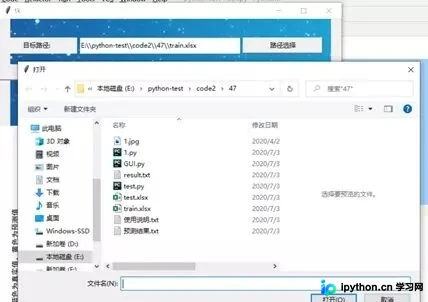
(1)首先是数据的读取,通过设定选定文件夹函数来读取文件,加载数据的效果如下:
'''选择文件功能'''
def selectPath():
  # 选择文件path_接收文件地址
  path_ =tkinter.filedialog.askopenfilename()
  # 通过replace函数替换绝对文件地址中的/来使文件可被程序读取
  # 注意:\\转义后为\,所以\\\\转义后为\\
  path_ =path_.replace("/", "\\\\")
  # path设置path_的值
  path.set(path_)
  return path

# 得到的DataFrame读入所有数据
data = pd.read_excel(FILENAME, header=0, usecols="A,B,C,D,E,F,G,H,I")
# DataFrame转化为array
DataArray = data.values
# 读取已使用年限作为标签
Y = DataArray[:, 8]
# 读取其他参数作为自变量,影响因素
X = DataArray[:, 0:8]
# 字符串转变为整数
for i in range(len(Y)):
  Y[i] = int(Y[i].replace("年", ""))
X = np.array(X) # 转化为array
Y = np.array(Y) # 转化为array

root = Tk()
root.geometry("+500+260")
# 背景图设置
canvas = tk.Canvas(root, width=600, height=200, bd=0, highlightthickness=0)
imgpath = '1.jpg'
img = Image.open(imgpath)
photo = ImageTk.PhotoImage(img)
#背景图大小设置
canvas.create_image(700, 400, image=photo)
canvas.pack()
path = StringVar()
#标签名称位置
label1=tk.Label(text = "目标路径:")
label1.pack()
e1=tk.Entry( textvariable = path)
e1.pack()
bn1=tk.Button(text = "路径选择", command = selectPath)
bn1.pack()
bn2=tk.Button(text = "模型训练", command = train)
bn2.pack()
bn3=tk.Button(text = "模型预测", command = test)
bn3.pack()
#标签按钮等放在背景图上
canvas.create_window(50, 50, width=150, height=30,
           window=label1)
canvas.create_window(280, 50, width=300, height=30,
           window=e1)
canvas.create_window(510, 50, width=150, height=30,
           window=bn1)
canvas.create_window(50, 100, width=150, height=30,
           window=bn2)
canvas.create_window(510, 100, width=150, height=30,
           window=bn3)

root.mainloop()
效果如下可见:
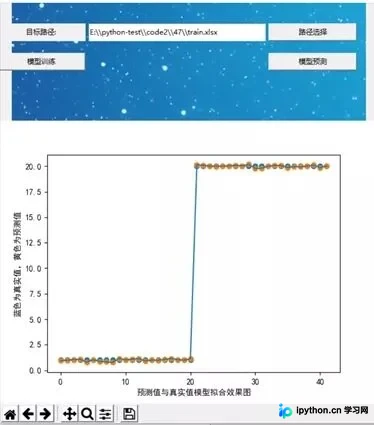
(2)然后是数据的拟合和可视化模型效果:
# 模型拟合
reg = LinearRegression()
reg.fit(X, Y)
# 预测效果
predict = reg.predict(np.array([X[0]]))
Y_predict = reg.predict(X)
print(Y_predict)
# 横坐标
x_label = []
for i in range(len(Y)):
  x_label.append(i)
# 绘图
fig, ax = plt.subplots()
# 真实值分布散点图
plt.scatter(x_label, Y)
# 预测值分布散点图
plt.scatter(x_label, Y_predict)
# 预测值拟合直线图
plt.plot(x_label, Y_predict)
# 横纵坐标
ax.set_xlabel('预测值与真实值模型拟合效果图')
ax.set_ylabel('蓝色为真实值,黄色为预测值')
# 将绘制的图形显示到tkinter:创建属于root的canvas画布,并将图f置于画布上
canvas = FigureCanvasTkAgg(fig, master=root)
canvas.draw() # 注意show方法已经过时了,这里改用draw
canvas.get_tk_widget().pack()
# matplotlib的导航工具栏显示上来(默认是不会显示它的)
toolbar = NavigationToolbar2Tk(canvas, root)
toolbar.update()
canvas._tkcanvas.pack()
#弹窗显示
messagebox.showinfo(title='模型情况', message="模型训练完成!")
其中的效果如下可见:
其中的效果如下可见:
模型的预测和使用
模型的预测主要通过两种方式进行,分别是:手动输入单个数据进行预测和读取文件进行预测。
其中手动输入数据进行预测需要设置更多的GUI按钮,其中代码如下:
#子窗口
LOVE = Toplevel(root)
LOVE.geometry("+100+260")
LOVE.title = "模型测试"
#子窗口各标签名
label = ["上升沿斜率(v/us)", "下降沿斜率(v/us)", "脉宽(ns)", "低状态电平(mv)", "低电平方差(mv2)x10-3", "高状态电平(v)", "高电平方差(v2)", "信号质量因子"]
Label(LOVE, text="1、输入参数预测", font=("微软雅黑", 20)).grid(row=0, column=0)
#标签名称,字体位置
Label(LOVE, text=label[0], font=("微软雅黑",10)).grid(row=1, column=0)
Label(LOVE, text=label[1], font=("微软雅黑", 10)).grid(row=1, column=1)
Label(LOVE, text=label[2], font=("微软雅黑", 10)).grid(row=1, column=2)
Label(LOVE, text=label[3], font=("微软雅黑", 10)).grid(row=1, column=3)
Label(LOVE, text=label[4], font=("微软雅黑", 10)).grid(row=1, column=4)
Label(LOVE, text=label[5], font=("微软雅黑", 10)).grid(row=1, column=5)
Label(LOVE, text=label[6], font=("微软雅黑", 10)).grid(row=1, column=6)
Label(LOVE, text=label[7], font=("微软雅黑", 10)).grid(row=1, column=7)
#编辑框位置和字体
en1=tk.Entry(LOVE, font=("微软雅黑", 8))
en1.grid(row=2, column=0)
en2=tk.Entry(LOVE, font=("微软雅黑", 8))
en2.grid(row=2, column=1)
en3=tk.Entry(LOVE, font=("微软雅黑", 8))
en3.grid(row=2, column=2)
en4=tk.Entry(LOVE, font=("微软雅黑", 8))
en4.grid(row=2, column=3)
en5=tk.Entry(LOVE, font=("微软雅黑", 8))
en5.grid(row=2, column=4)
en6=tk.Entry(LOVE, font=("微软雅黑", 8))
en6.grid(row=2, column=5)
en7=tk.Entry(LOVE, font=("微软雅黑", 8))
en7.grid(row=2, column=6)
en8=tk.Entry(LOVE, font=("微软雅黑", 8))
en8.grid(row=2, column=7)
Label(LOVE, text="", font=("微软雅黑", 10)).grid(row=3, column=0)
#测试输入框预测
def pp():
  x=np.array([int(en1.get()),int(en2.get()),int(en3.get()),int(en4.get()),int(en5.get()),int(en6.get()),int(en7.get()),int(en8.get())])
  # 预测效果
  predict = reg.predict(np.array([x]))
  Label(LOVE, text="预测结果已使用年数为:"+str(predict[0])+"年", font=("微软雅黑", 10)).grid(row=4, column=3)
  print(predict)
Button(LOVE, text="预测:", font=("微软雅黑", 15),command=pp).grid(row=4, column=0)
Label(LOVE, text="2、选择文件预测", font=("微软雅黑", 20)).grid(row=5, column=0)
path1 = StringVar()
label1 = tk.Label(LOVE,text="目标路径:", font=("微软雅黑", 10))
label1.grid(row=6, column=0)
e1 = tk.Entry(LOVE,textvariable=path1, font=("微软雅黑", 10))
e1.grid(row=6, column=2)
label = ["上升沿斜率(v/us)", "下降沿斜率(v/us)", "脉宽(ns)", "低状态电平(mv)", "低电平方差(mv2)x10-3", "高状态电平(v)", "高电平方差(v2)",
       "信号质量因子"]
  n = 0
  for i in predict_value:
    print(str(label) + "分别为" + str(X[n]) + "预测出来的结果为:" + str(i) + "年" + "\n")
    f = open("预测结果.txt", "a")
    f.write(str(label) + "分别为" + str(X[n]) + "预测出来的结果为:" + str(i) + "年" + "\n")
    f.close()
    f = open("result.txt", "a")
    f.write(str(i) + "\n")
    f.close()
    n += 1
  messagebox.showinfo(title='模型情况', message="预测结果保存在当前文件夹下的TXT文件中!")
  os.system("result.txt")
  os.system("预测结果.txt")
Button(LOVE, text="预测:", font=("微软雅黑", 15), command=ppt).grid(row=7, column=0)
效果如下可见:

选择文件进行读取预测和模型训练数据的读取类似,代码如下:
#选择文件预测
def selectPath1():
  # 选择文件path_接收文件地址
  path_ =tkinter.filedialog.askopenfilename()
  # 通过replace函数替换绝对文件地址中的/来使文件可被程序读取
  # 注意:\\转义后为\,所以\\\\转义后为\\
  path_ =path_.replace("/", "\\\\")
  # path设置path_的值
  path1.set(path_)
  return path
bn1 = tk.Button(LOVE,text="路径选择", font=("微软雅黑", 10), command=selectPath1)
bn1.grid(row=6, column=6)
def ppt():
  try:
    os.remove("预测结果.txt")
    os.remove("result.txt")
  except:
    pass
  # 文件的名字
  FILENAME =path1.get()
  # 禁用科学计数法
  pd.set_option('float_format', lambda x: '%.3f' % x)
  np.set_printoptions(threshold=np.inf)
  # 得到的DataFrame读入所有数据
  data =pd.read_excel(FILENAME, header=0, usecols="A,B,C,D,E,F,G,H")
  # DataFrame转化为array
  DataArray =data.values
  # 读取其他参数作为自变量,影响因素
  X = DataArray[:,0:8]
  predict_value = reg.predict(X)
  print(predict_value)
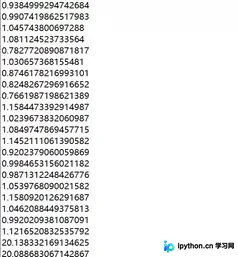
效果如下:
由于读取文件进行预测时数据量较大,因此直接存储在TXT文件中以便查看。
以上就是Python制作数据预测集成工具(值得收藏)的详细内容,更多关于python 数据预测的资料请关注本站其它相关文章!
本站声明
本文内容仅供参考,不代表本站观点。转载或引用请注明出处。如发现内容问题,请通过联系我们页面反馈。















