


Jupyter Notebook 安装与基础使用指南

Jupyter Notebook 是一款开源的 Web 应用程序,广泛应用于数据清理、统计建模及可视化等场景。它支持运行超过 40 种编程语言,通过网页界面编写代码,并直接在代码块下方显示运行结果。本文旨在解析其安装方法及基础操作,帮助用户快速掌握这一强大的交互式计算工具。
Jupyter Notebook 简介与核心特性
Jupyter Notebook 允许用户创建包含实时代码、公式、可视化图表及叙述性文本的文档。其核心特性包括:
- 多语言支持:支持运行超过 40 种编程语言,不仅限于 Python。
- 富媒体展示:计算结果以 HTML、LaTeX、PNG、SVG 等富媒体格式直接展示,支持使用 LaTeX 编写复杂的数学公式。
- 文档格式:文档保存为后缀名为
.ipynb的 JSON 格式文件,便于版本控制及与他人共享。 - 导出功能:支持将文档导出为 HTML、LaTeX 和 PDF 格式。
- 编辑体验:提供语法高亮、代码缩进及 Tab 键自动补全功能,并内置多种快捷键以提升编码效率。
安装方法
安装 Jupyter Notebook 主要有两种途径:通过 Anaconda 安装或通过 pip 安装。推荐使用 Python 3 环境,因为 Python 2 已于 2020 年停止官方维护。
方法一:通过 Anaconda 安装
Anaconda 是一个开源的 Python 发行版本,包含科学计算所需的 180 多个软件包及其依赖项。安装 Anaconda 时会自动安装 Jupyter Notebook,适合需要大量科学计算库的用户。
方法二:通过 pip 安装
如果已安装 Python 环境,推荐使用 pip 进行安装。建议在安装前将 pip 升级至最新版本,以确保兼容性。
- 升级 pip:在终端或命令行中执行以下命令:
pip3 install --upgrade pip- 安装 Jupyter Notebook:执行以下命令:
pip3 install jupyter启动与界面操作
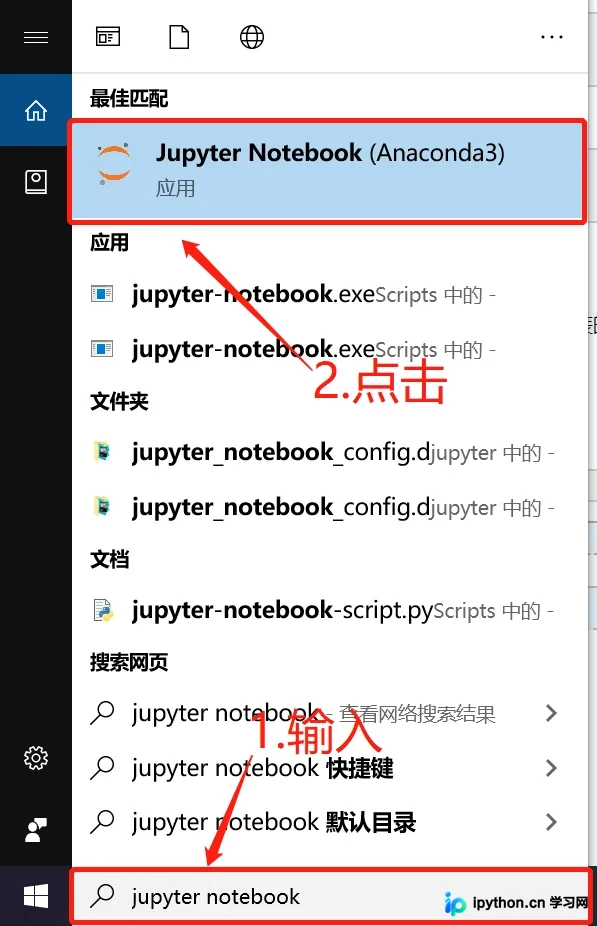
安装完成后,即可启动 Jupyter Notebook。在 Windows 系统中,打开命令行(CMD 或 PowerShell)输入以下命令:
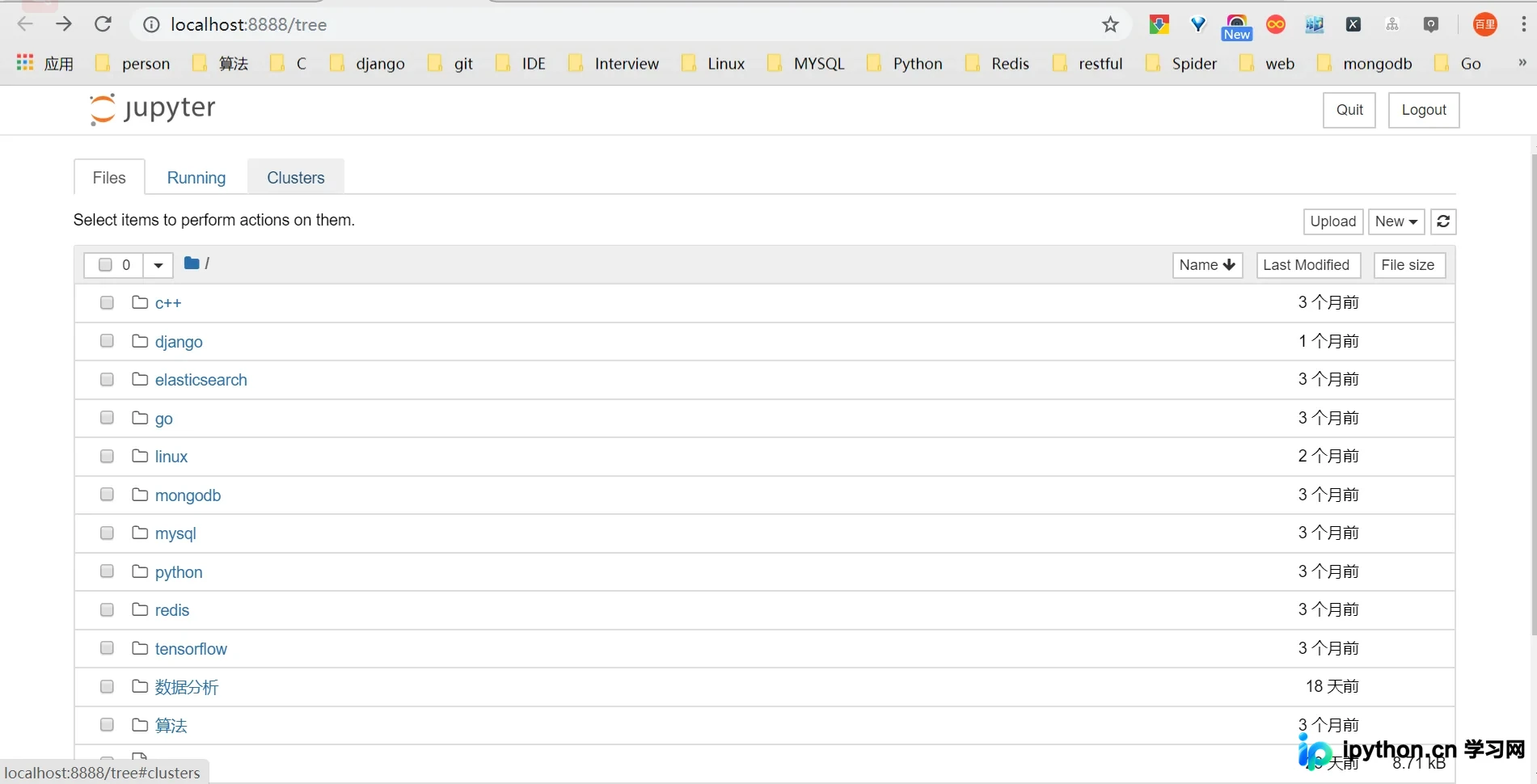
jupyter notebook执行该命令后,系统会自动在默认浏览器中打开 Jupyter Notebook 界面。默认情况下,工作目录为用户桌面,如需更改默认打开路径,可通过修改配置文件实现。
界面组成
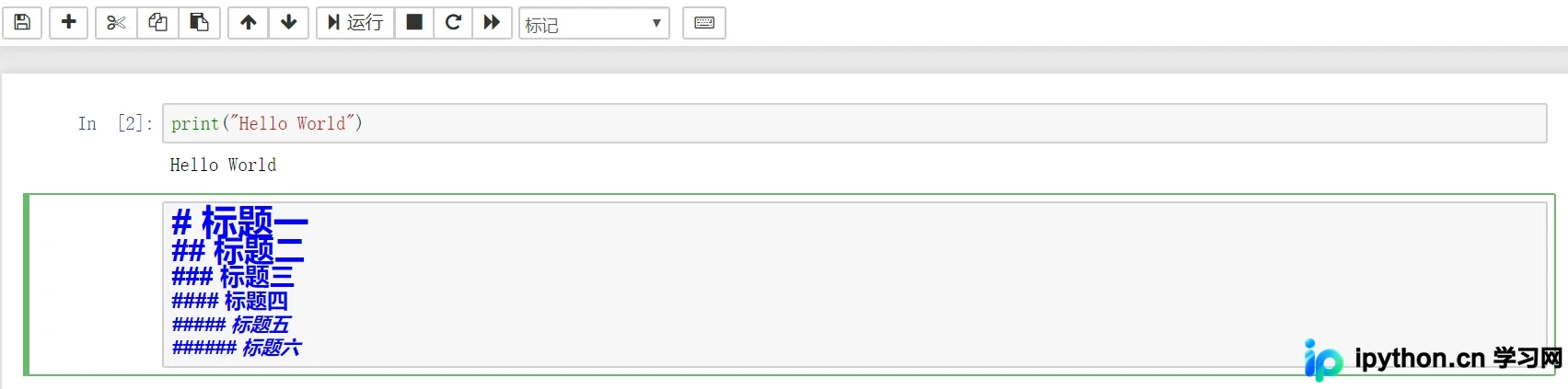
Jupyter Notebook 界面主要由以下部分组成:
- 文件名区域:点击文件名可对当前笔记本进行重命名。
- 主工具栏:包含文件操作、编辑、查看等常用功能按钮。
- 快捷栏:提供快速执行单元格、插入单元格等操作的按钮。
- 编辑区:由一个个 Cell(单元格)组成,是代码输入和运行的主要区域。
常用快捷键
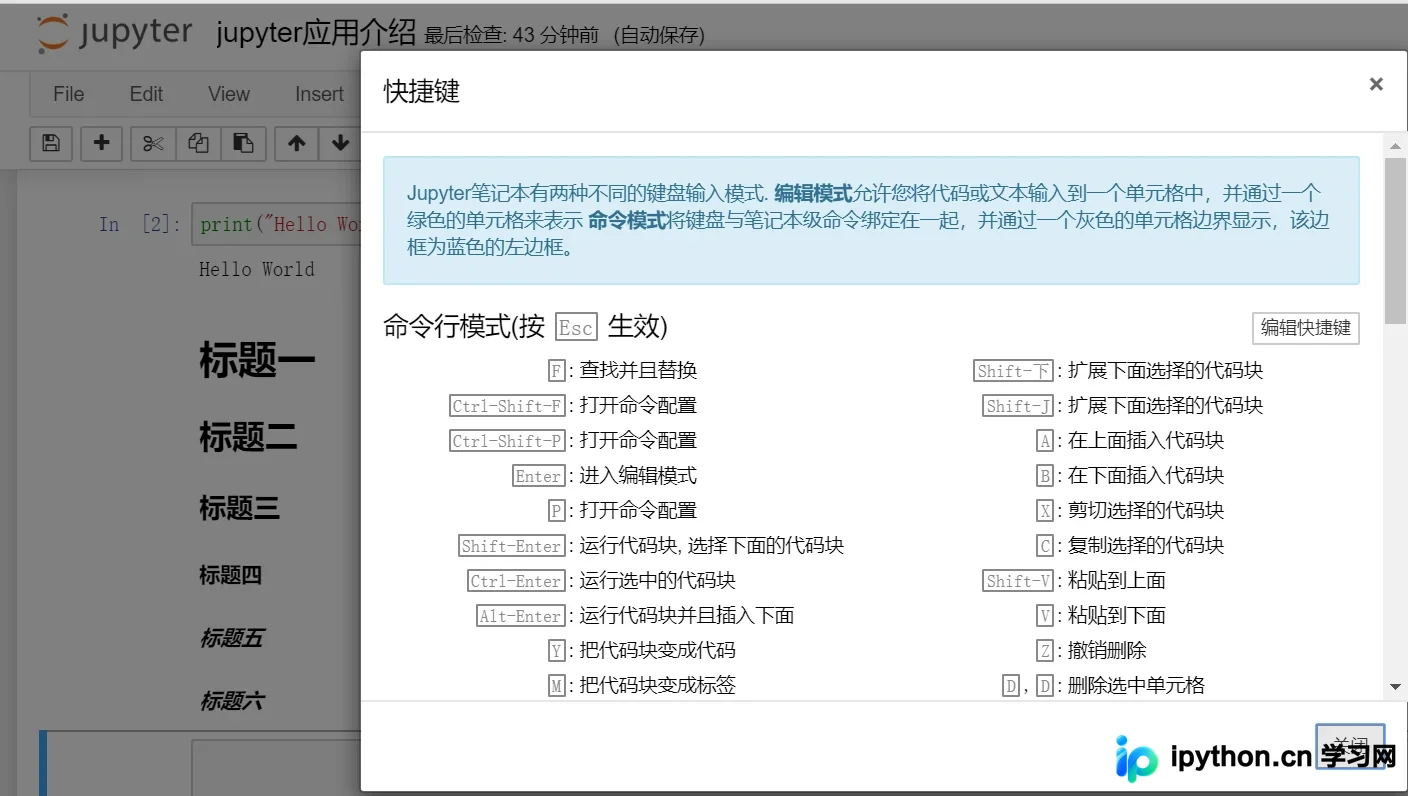
掌握快捷键能显著提升编码效率。以下是 Jupyter Notebook 中最常用的快捷键:
- 运行代码:选中单元格后,按
Ctrl + Enter运行当前单元格代码。 - 运行并跳转:按
Shift + Enter运行当前单元格代码,并自动跳转到下一个单元格。 - 查看帮助:按
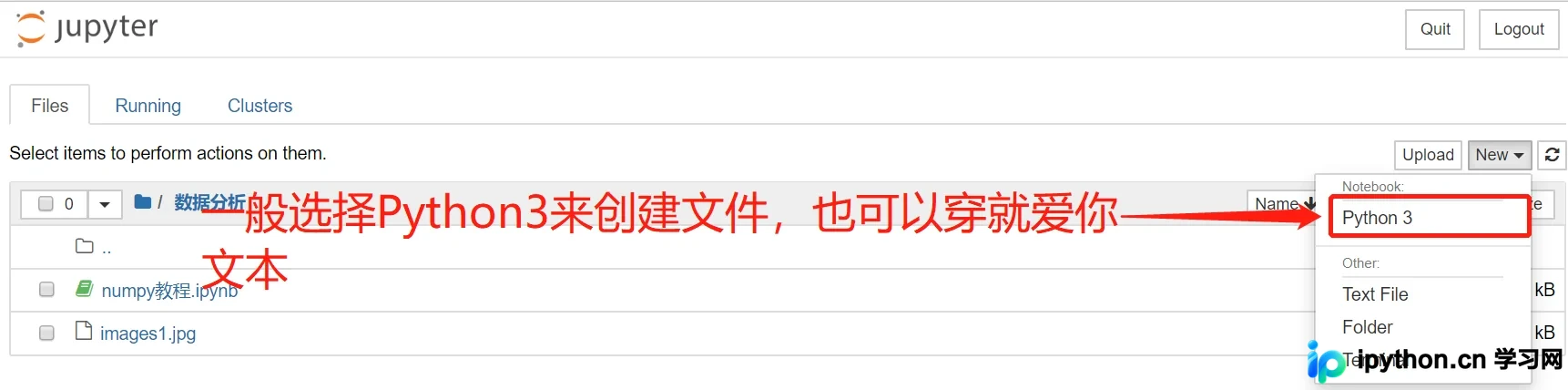
Esc + H可查看常用快捷键列表。 - 修改单元格类型:在 Cell Type 下拉菜单中选择
Markdown,可将单元格转换为 Markdown 格式,用于编写说明文档。



总结
Jupyter Notebook 凭借其交互式、多语言支持和富媒体展示能力,成为数据科学和机器学习领域的首选工具。通过 Anaconda 或 pip 安装后,用户只需掌握基本的启动命令和快捷键,即可高效地进行代码编写、数据分析和文档共享。无论是初学者还是资深开发者,Jupyter Notebook 都能提供流畅的开发体验。
以上就是 Jupyter Notebook 安装与使用方法的详细内容,更多关于 Python 开发工具及数据科学实践的资料请关注本站其它相关文章!
本站声明
本文内容仅供参考,不代表本站观点。转载或引用请注明出处。如发现内容问题,请通过联系我们页面反馈。















