


解决Jupyter Notebook内核Python版本不一致问题

本文详细介绍如何解决Jupyter Notebook内核指向的Python路径与CMD命令行环境不一致的问题。通过对比sys.executable输出,定位并修改kernel.json文件中的解释器路径,确保Jupyter Notebook使用正确的Anaconda虚拟环境Python版本,从而解决库调用错误。
Jupyter Notebook内核版本不一致问题排查
在使用Anaconda安装Python 3.6.3并创建虚拟环境后,虚拟环境内的Python版本同样为3.6.3。Jupyter Notebook的内核配置指向该虚拟环境下的Python解释器。然而,在近期使用matplotlib库时遇到了报错问题。
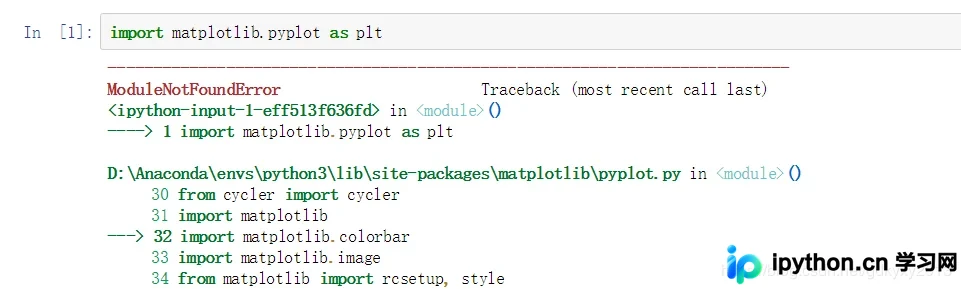
检查发现lib目录下已存在matplotlib及相关依赖库,尝试重装相关包均未解决问题。因此,决定检查并更换Jupyter Notebook内核所指向的Python版本,具体操作步骤如下。
首先,在CMD命令行窗口中执行以下Python命令以获取当前环境的解释器路径:
import sys
sys.executable
执行上述命令后,CMD终端返回了具体的Python解释器路径,结果如下图所示:

随后,在Jupyter Notebook的代码单元格中执行完全相同的命令,获取到的结果如下:

对比上述两处执行结果可以发现,CMD命令行环境与Jupyter Notebook内核当前指向的Python解释器路径并不一致,这正是导致问题的原因。
定位并修改内核配置路径
接下来,需要定位Jupyter Notebook内核指定的Python环境位置,并将其修改为CMD环境下显示的正确路径。在CMD中执行以下命令来查找已安装的内核列表:
ipython kernelspec list命令输出结果中包含了一个具体的内核安装路径,截图示意如下:

根据上述路径,进入虚拟环境中Python对应的文件夹目录,找到并打开kernel.json配置文件。该文件的原始内容如下:
{
 "argv": [
 "D:\\Anaconda\\envs\\python3\\python.exe",
 "-m",
 "ipykernel_launcher",
 "-f",
 "{connection_file}"
 ],
 "display_name": "Python 3",
 "language": "python"
}
在kernel.json文件中,可以看到"argv"数组内定义了Python解释器的具体路径。将该路径修改为CMD命令中显示的Python解释器路径,保存文件即可。
完成上述修改后,重启Jupyter Notebook服务,使配置生效。
至此,关于如何修复Jupyter Notebook内核Python版本指向不一致的问题已介绍完毕。如需了解更多相关技术内容,请搜索本站往期文章或关注后续更新,感谢支持。
本站声明
本文内容仅供参考,不代表本站观点。转载或引用请注明出处。如发现内容问题,请通过联系我们页面反馈。















