



在 Linux 服务器上把 PHP 远程调试真正跑通,难点通常不在某一个按钮,而在 Xdebug、端口、IDE 监听和路径映射是否同时对齐。本文以 CentOS 为例,按“服务器安装与验证、PhpStorm 侧配置、请求触发、故障排查”四个环节重新梳理一遍,方便你逐项核对,也能更快判断问题究竟出在服务端、网络还是 IDE 配置上。
先确认环境是否满足远程调试条件
开始之前,先确认 Linux 服务器已经安装 PHP,建议版本 >=7.2,并已具备 PHP-FPM 或其他可执行 PHP 请求的运行环境。同时,安装 Xdebug 时通常还需要以下编译工具:
gccphp-develautoconf
如果这些基础条件没准备好,后面的 PECL 安装和扩展加载都很容易卡住。
在 CentOS 上安装并配置 Xdebug
1. 优先用 PECL 安装 Xdebug
常见做法是直接通过 PECL 编译安装,命令如下:
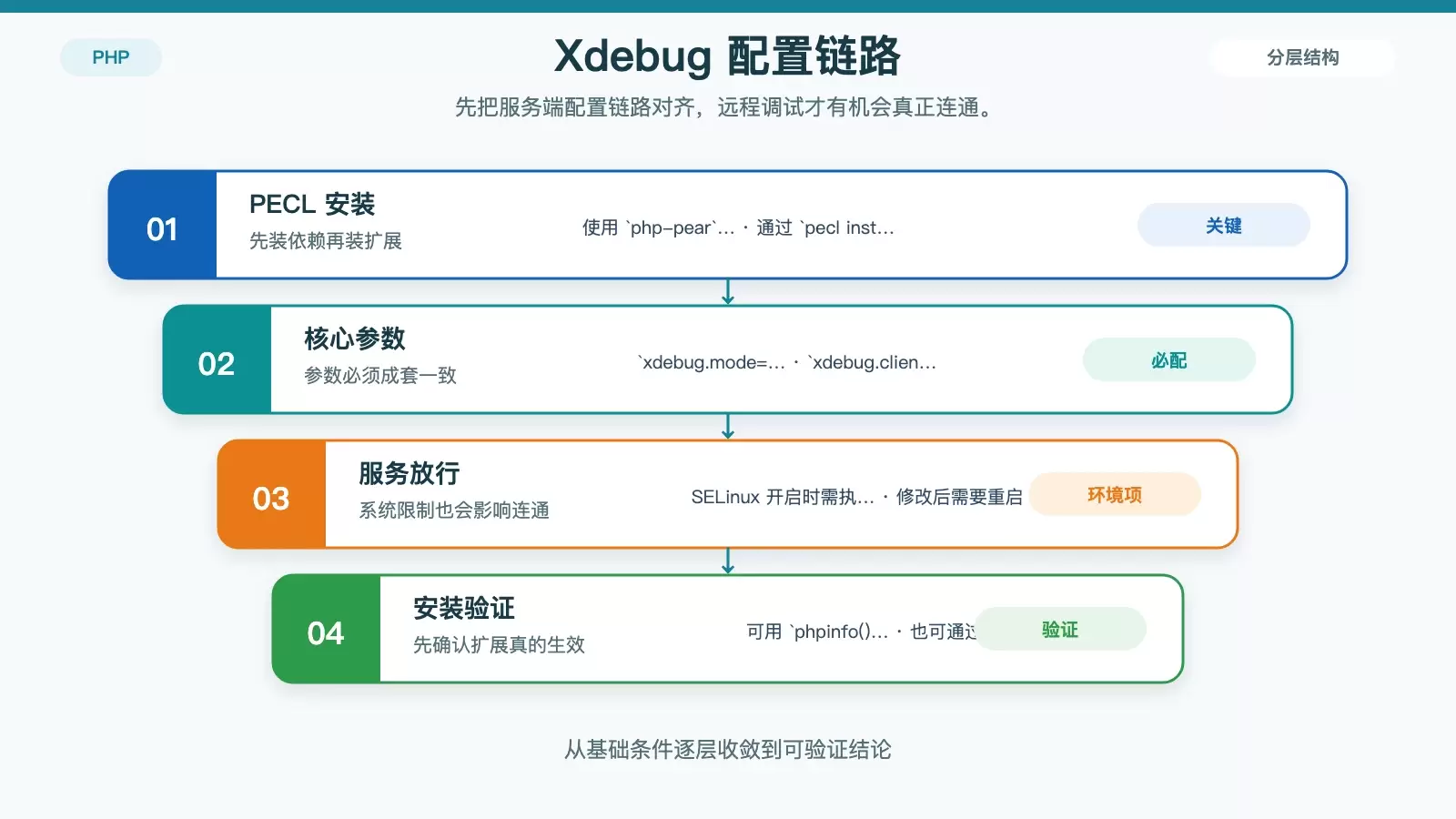
sudo yum install php-pear php-devel gcc autoconf -y
pecl install xdebug
如果 PECL 安装失败,再去 Xdebug 官网下载对应版本源码包,手动解压后编译安装。
2. 修改 php.ini,补齐调试参数
先用下面的命令确认 PHP 配置文件位置:
php --ini常见路径包括 /etc/php.ini 或 /etc/php-fpm.conf。然后在配置文件末尾加入以下内容:
zend_extension=xdebug.so
xdebug.mode=debug
xdebug.start_with_request=yes
xdebug.client_host=你的本地IP地址
xdebug.client_port=9003
xdebug.idekey=PHPSTORM
这几个参数里,真正最容易配错的是三项:
xdebug.client_host:这里要写 PhpStorm 所在机器的 IP,例如192.168.1.100;xdebug.client_port:Xdebug 3 默认是9003,必须和 PhpStorm 保持一致;xdebug.idekey:这里示例使用PHPSTORM,触发调试时也要对应这个值。
zend_extension=xdebug.so 的具体加载路径,可以通过下面的命令辅助确认:
php -i | grep extension_dir如果服务器启用了 SELinux,还需要额外放行 PHP 对外建立连接:
setsebool -P httpd_can_network_connect 13. 重启服务并验证扩展是否生效
修改完成后,重启 PHP 运行服务:
sudo systemctl restart php-fpm如果你使用的是 Apache,则替换为:
systemctl restart httpd接着创建一个 info.php 文件,内容如下:
<?php phpinfo(); ?>浏览器访问后搜索“Xdebug”,确认扩展已经加载,并检查上面的调试参数是否与预期一致。
PhpStorm 端需要配置哪些关键项
1. 添加远程服务器连接
进入 File > Settings > Build, Execution, Deployment > Deployment,点击 + 新增服务器。连接类型可选 SFTP,常用字段包括:
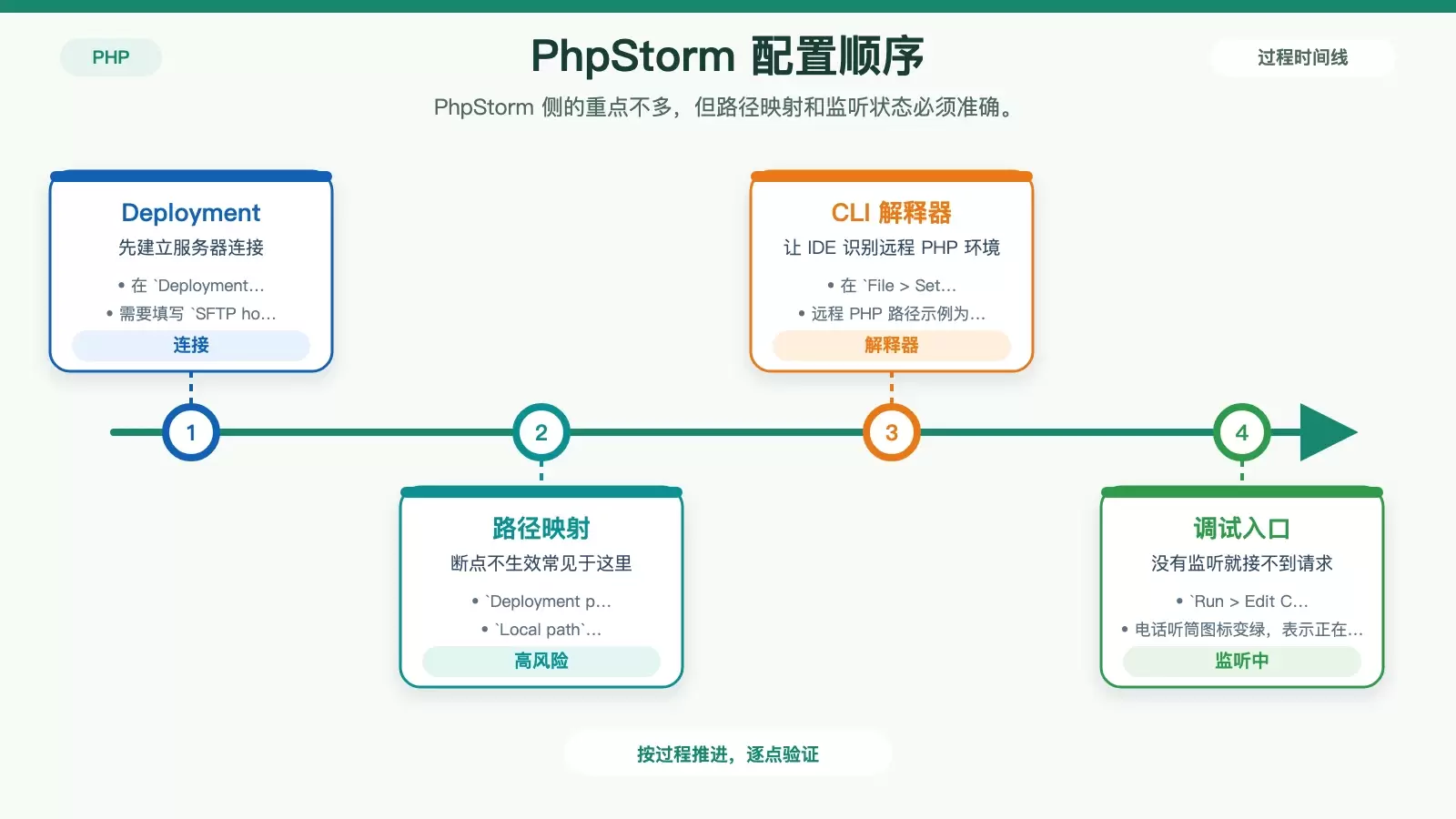
Name:例如RemoteServerSFTP host:服务器 IP 地址Port:SSH 端口,默认22Username/Password:SSH 登录凭据,或改用密钥认证Root path:远程项目根目录,例如/var/www/html/project
填写完成后,先点击 Test Connection 测试连接;若通过,可勾选 Automatic upload,让本地改动自动同步到远端。
2. 把路径映射配准确
切换到 Mappings 标签后,重点填写三项:
Web server root URL:远程项目访问地址,例如http://your-domain.comDeployment path on server:远程项目部署路径,应与Root path一致Local path:本地项目根目录,例如/home/user/project
远程调试最常见的问题之一,就是本地文件和服务器文件没有正确建立一一对应关系。断点明明打上了,但请求进来后 PhpStorm 无法定位到本地源码,通常就是这里出了问题。
3. 配置远程 PHP 解释器
进入 File > Settings > PHP,点击 CLI Interpreter 右侧的 ...,选择 From Docker, Vagrant, SSH... > SSH Credentials。
随后选择前面已经配置好的 Deployment 服务器,并填写远程 PHP 可执行文件路径,例如:
/usr/bin/php保存后,PhpStorm 就能基于远程环境识别 PHP 版本和解释器信息。
4. 添加调试配置并开启监听
进入 Run > Edit Configurations,点击 + 新增 PHP Web Page 配置。
Server:选择前面创建的远程服务器Start URL:例如/project/index.phpDebugger:确认选择Xdebug
最后,点击 PhpStorm 工具栏中的电话听筒图标,即 Start Listening for PHP Debug Connections。当图标变为绿色,说明 IDE 已经在等待调试连接。
如何真正触发一次远程调试
1. 先在本地代码里打断点
打开需要排查的 PHP 文件,在行号左侧点击设置断点,看到红色圆点后即可。
2. 用浏览器参数或代码触发会话
常见有两种触发方式。
第一种是浏览器请求触发,在访问 URL 时加上调试参数:
http://your-domain.com/index.php?XDEBUG_SESSION_START=PHPSTORM也可以使用浏览器插件,例如 Xdebug Helper,直接一键开启调试。
第二种是代码中主动触发:
xdebug_break()执行到这一行时,会自动进入调试流程。
3. 命中断点后常用操作有哪些
请求命中断点后,PhpStorm 会自动切换到调试视图。常用控制按钮包括:
Resume Program(F9):继续执行Step Over(F8):单步执行,跳过函数内部Step Into(F7):进入函数内部Step Out(Shift+F8):跳出当前函数View Variables:查看当前变量值
如果已经能稳定停在断点上,后续排查业务逻辑、请求参数、数据库查询结果就会直接很多。
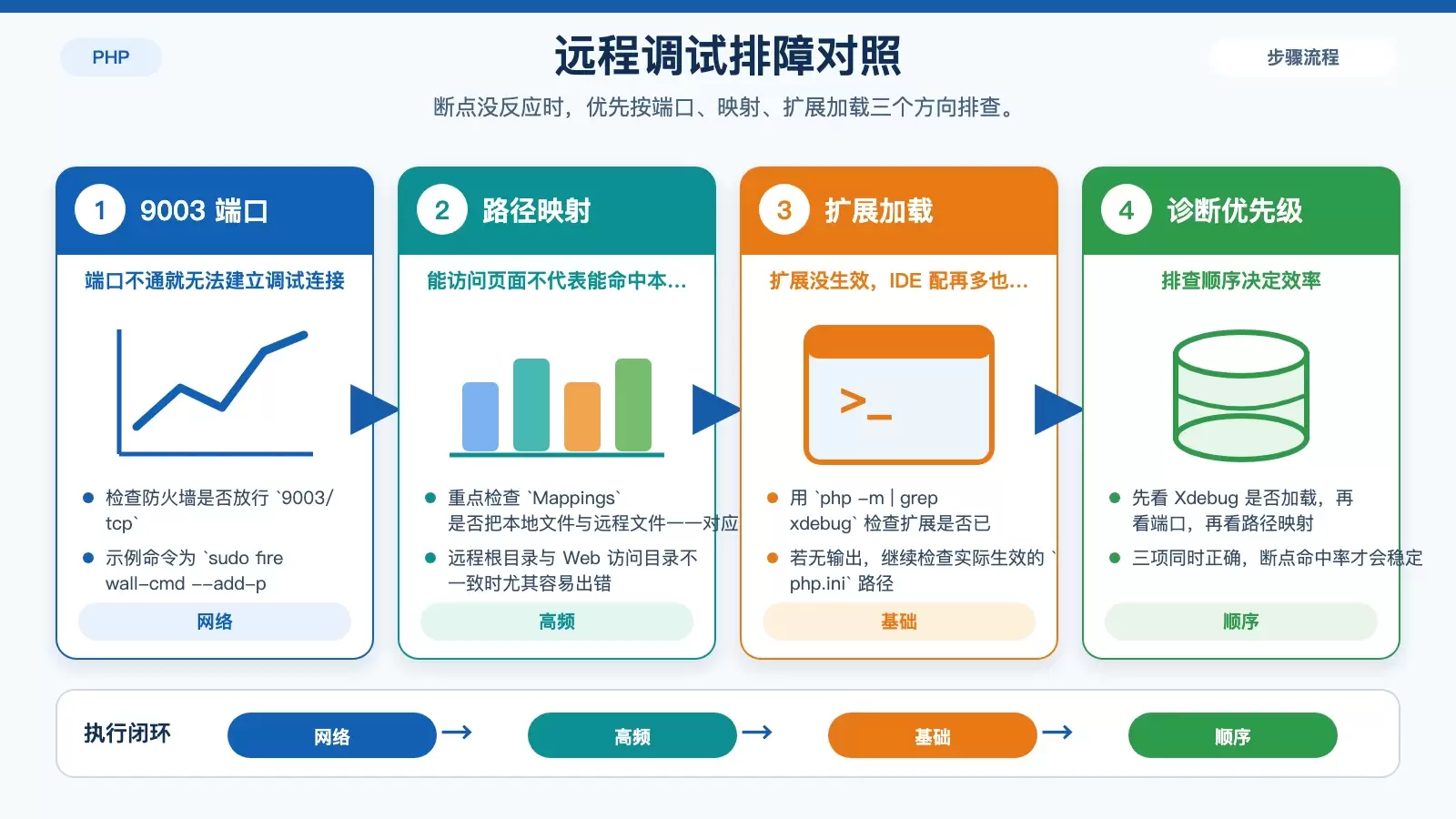
调试连不上时,优先检查这 3 个地方
- 端口不通:确认服务器防火墙是否放行
xdebug.client_port,例如9003。可执行:
sudo firewall-cmd --add-port=9003/tcp --permanent- 路径映射错误:重新检查 Deployment 中的
Mappings,确保远程文件路径与本地工程目录准确对应; - Xdebug 未加载:直接确认扩展是否已启用:
php -m | grep xdebug如果这里没有输出,通常说明扩展未加载成功,或者改的不是实际生效的 php.ini。
这套流程的关键判断点
把 PhpStorm 远程调试配置成功,核心不是“把功能打开”,而是让服务器、网络和 IDE 三端信息保持一致:Xdebug 已加载、client_host 与 client_port 可达、IDE 正在监听、路径映射准确。只要按这个顺序排查,大多数“断点打了但没反应”的问题都能比较快定位。















