


Python3.6 右键菜单无 Edit with IDLE 的注册表修复指南

本文详细解决Python3.6安装后右键菜单缺失Edit with IDLE选项的问题。通过验证Python环境、修改HKEY_CLASSES_ROOT注册表路径,并配置pythonw.exe、idle.pyw及文件参数,恢复右键编辑功能。同时补充了IDLE与UltraEdit的右键菜单添加方法,适用于Windows系统环境配置。
首先,打开命令行工具cmd并输入python命令,以确认Python环境是否已成功安装。

若命令行正常返回版本信息,则表明Python安装无误。
接下来,需通过修改系统注册表来修复右键菜单缺失问题。
具体操作步骤如下:
按下Windows键加R键,在弹出的运行窗口中输入regedit以启动注册表编辑器。
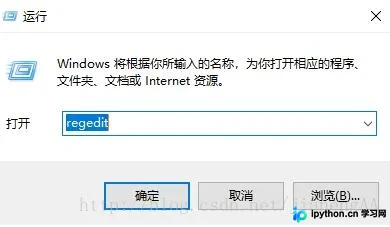
执行第二步操作:
在注册表编辑器中,导航至HKEY_CLASSES_ROOT\SystemFileAssociations路径。
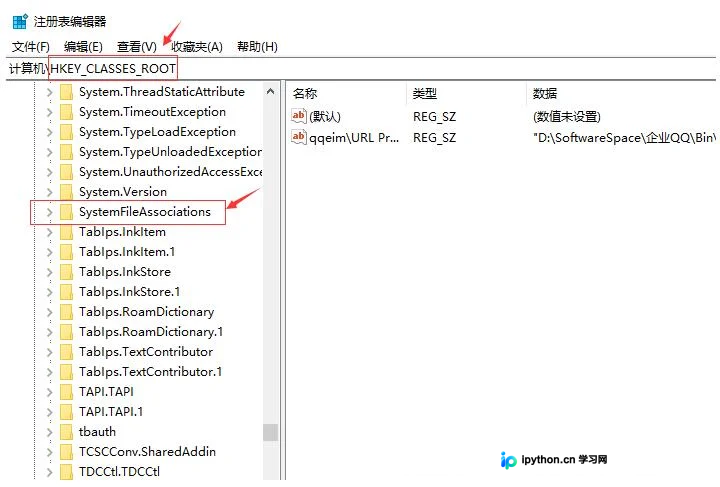
执行第三步操作:
在SystemFileAssociations节点下,依次新建子目录,路径结构为.py\shell\Edit with IDLE\command。
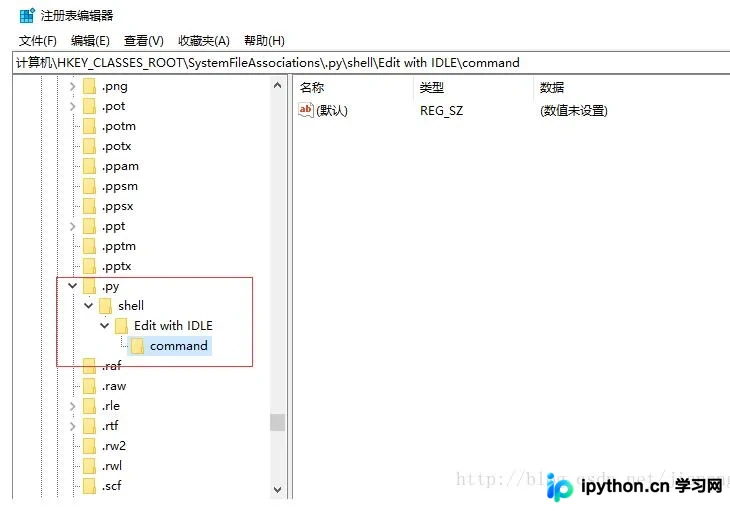
执行第四步操作:
选中command项,编辑其默认值,填入正确的程序路径。
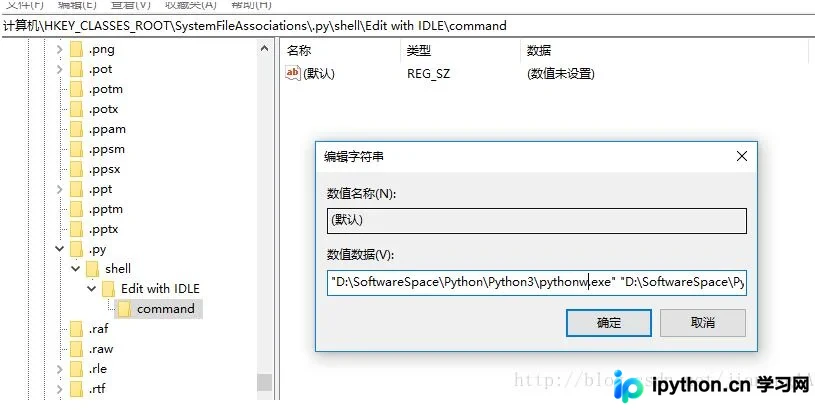
路径一指定Python解释器位置,例如:"D:\SoftwareSpace\Python\Python3\pythonw.exe"。
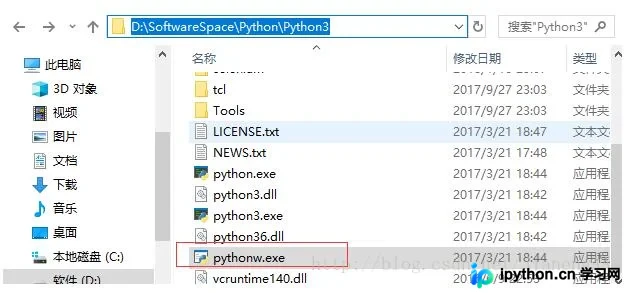
路径二指定IDLE脚本位置,例如:"D:\SoftwareSpace\Python\Python3\Lib\idlelib\idle.pyw"。
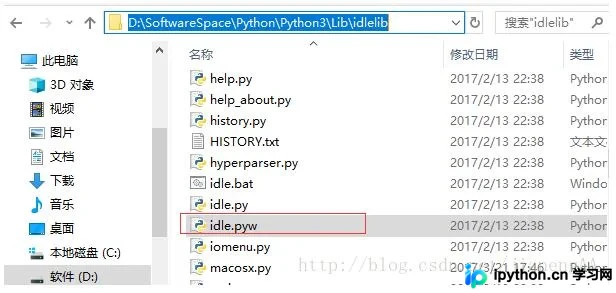
路径三添加文件参数占位符:"%1"。
执行第五步操作:
确认保存设置后退出注册表编辑器,即可完成配置。
补充说明:关于Python IDLE和UltraEdit右键菜单的添加方法。
更换电脑后,记录软件安装配置有助于后续快速恢复环境。
1、IDLE的右键菜单添加方法:
IDLE的运行脚本通常位于C:\Python27\Lib\idlelib\idle.pyw。
通过开始菜单运行regedit,或直接按Win+R快捷键打开运行窗口进入注册表编辑器。
定位到以下注册表路径:
HKEY_CLASSES_ROOT\SystemFileAssociations\.py\shell\Edit with IDLE\command
若该路径不存在,需逐级创建相应项,并按上述结构命名。
在command项的默认值中,输入完整的执行命令。
"C:\Python27\pythonw.exe" "C:\Python27\Lib\idlelib\idle.pyw" -e "%1"
点击确定保存更改。
保存后刷新资源管理器,右键点击.py文件即可看到Edit with IDLE选项。
2、UltraEdit的右键菜单添加方法:
启动UltraEdit,选择菜单栏中的高级-配置选项。在配置对话框左侧选择关联文件,勾选右侧的集成到资源管理器选项,最后点击确定。
以上为个人经验分享,旨在提供参考。如有疏漏或错误,欢迎指正。
本站声明
本文内容仅供参考,不代表本站观点。转载或引用请注明出处。如发现内容问题,请通过联系我们页面反馈。















