


Python打包EXE实战:PyInstaller命令行与Auto-py-to-exe图形界面双攻略

本文详细介绍两种将Python脚本打包为Windows可执行文件(EXE)的方法。首先通过PyInstaller命令行工具,解析-F、-w、-i等核心参数的具体用法及安装配置;其次推荐Auto-py-to-exe图形化封装模块,提供可视化的打包流程。内容涵盖环境配置、命令执行、目录结构说明及常见参数对照,帮助开发者高效完成Python应用发布。
前言
Python不仅适用于开发Web网站应用,也能用于构建桌面客户端应用。然而,客户端应用通常需要用户运行Python脚本,这对不熟悉Python环境的普通用户来说操作门槛较高。幸运的是,Python生态中存在第三方模块,可以将脚本转换为独立的EXE可执行文件,从而简化分发流程。
或许有人疑惑,既然Web应用可以直接部署在服务器上供客户访问,为何还要制作客户端EXE?从实际业务场景来看,将Python脚本打包为EXE可以减轻日常办公脚本的分发负担。此外,在内部工具开发中,通过这种方式交付应用也是一种常见做法。
在Python生态中,最主流的打包方式是通过PyInstaller工具来实现。
pip install pyinstaller
如果直接使用默认源安装PyInstaller速度可能较慢,建议使用国内镜像源(如清华源)以加快下载速度。
# 清华源
pip install pyinstaller -i https://pypi.tuna.tsinghua.edu.cn/simple/
详细步骤
PyInstaller是一个基于命令行的打包工具,以下是具体的操作步骤。
第一步,打开命令行工具(CMD),并切换到包含Python源文件的目录。
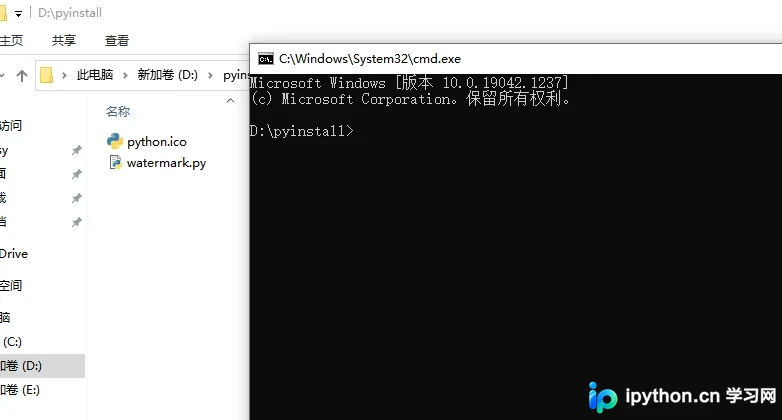
第二步,执行打包命令:pyinstaller -F -w -i python.ico watermark.py。
命令执行完成后,会在当前目录下生成三个新的文件夹。
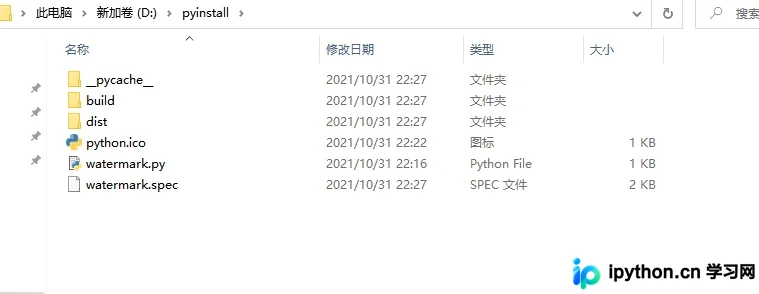
其中,dist文件夹内包含了最终打包完成的EXE文件。
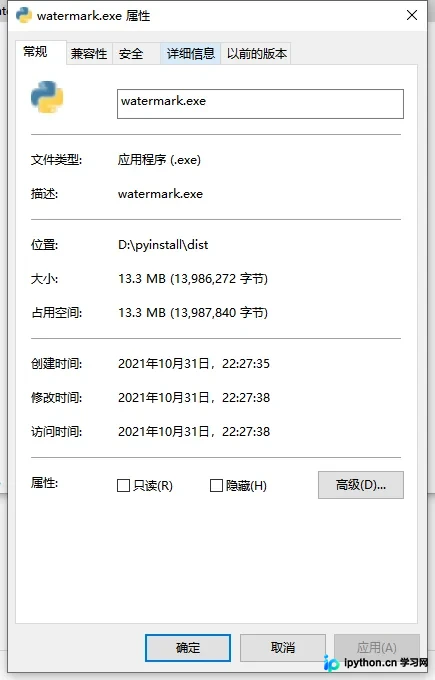
第三步,双击生成的EXE文件即可正常运行程序。
详细参数
在上述打包命令中,使用了-F、-w、-i等关键参数,具体含义如下表所示:
| 参数 | 用法 |
|---|---|
| -F | 生成结果是一个 exe 文件,所有的第三方依赖、资源和代码均被打包进该 exe 内 |
| -D | 生成结果是一个目录,各种第三方依赖、资源和 exe 同时存储在该目录(默认) |
| -a | 不包含unicode支持 |
| -d | 执行生成的 exe 时,会输出一些log,有助于查错 |
| -w | 不显示命令行窗口 |
| -c | 显示命令行窗口(默认) |
| -p | 指定额外的 import 路径,类似于使用 python path |
| -i | 指定图标 |
| -v | 显示版本号 |
| -n | 生成的 .exe 的文件名 |
以命令 pyinstaller -F -w -i python.ico watermark.py 为例,-F 表示打包成单个EXE文件,-w 表示运行程序时不显示命令行窗口,-i 用于指定自定义的ICO图标文件。
图形窗口打包
如果觉得记忆命令行参数较为繁琐,可以使用auto-py-to-exe模块。该工具将PyInstaller封装为图形用户界面(GUI),提供更直观的操作体验。
pip install auto-py-to-exe -i https://pypi.tuna.tsinghua.edu.cn/simple/
安装完成后,在命令行输入特定命令即可打开打包配置窗口。
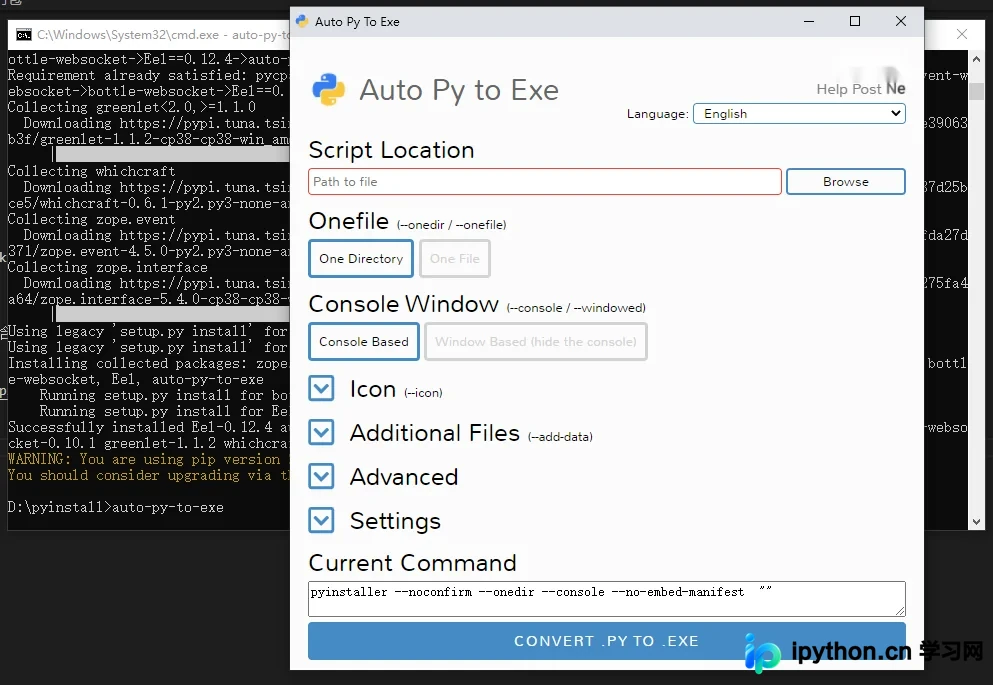
在该图形界面中,主要涉及以下几个配置项:
- Script Location:指定Python源文件的路径。
- Onefile (--onedir / --onefile):对应命令行中的-D和-F参数,用于选择生成单个EXE文件或包含依赖的目录结构。
- Console Window (--console / --windowed):对应命令行中的-w和-c参数,用于控制运行时是否显示命令行窗口。
- ICON:指定ICO图标的文件路径。
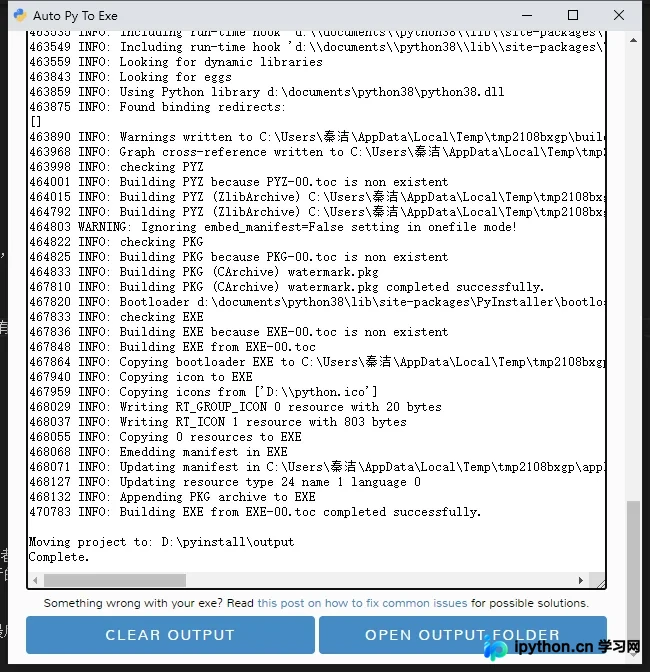
配置完上述参数后,下方的Current Command框会实时显示对应的PyInstaller命令。点击执行按钮,即可生成EXE文件。
总结
至此,关于两种Python打包为EXE方式的介绍已完成。如需了解更多相关技术细节,建议查阅本站过往文章或关注后续更新内容。
本站声明
本文内容仅供参考,不代表本站观点。转载或引用请注明出处。如发现内容问题,请通过联系我们页面反馈。















