


SQL Server彻底卸载与重新安装完整指南

解决SQL Server安装失败或配置错误问题,常规卸载往往不够彻底。本文将演示如何通过清理控制面板程序、删除系统残留文件夹以及修正Windows注册表键值(特别是PendingFileRenameOperations),实现SQL Server的完全移除,为重新安装扫清障碍。
为何常规卸载不彻底?
SQL Server 作为微软的核心企业级数据库产品,其组件繁杂且深度集成于操作系统中。直接在控制面板中“卸载/更改”通常只能移除核心服务,而遗留的安装日志、临时解压文件、环境变量以及注册表中的配置记录(如 PendingFileRenameOperations)往往导致二次安装出现冲突、权限拒绝或版本回退失败。
第一步:通过控制面板进行核心卸载
这是最基础也是最容易被忽视的一步。即便后续要执行深度清理,也必须先从系统中剔除主程序。
第1步:启动卸载向导
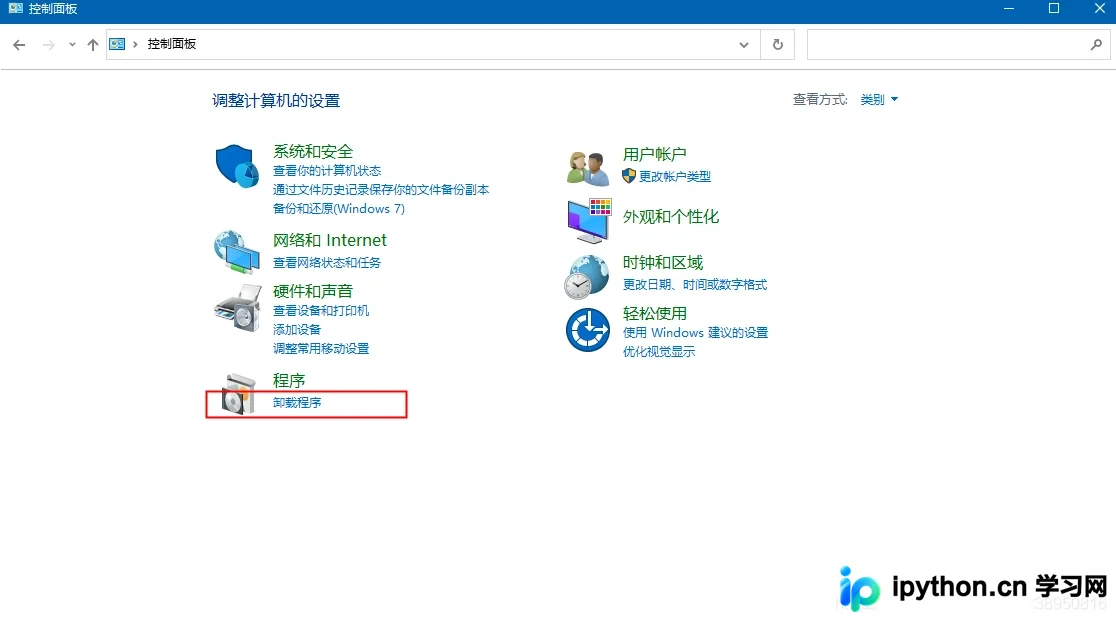
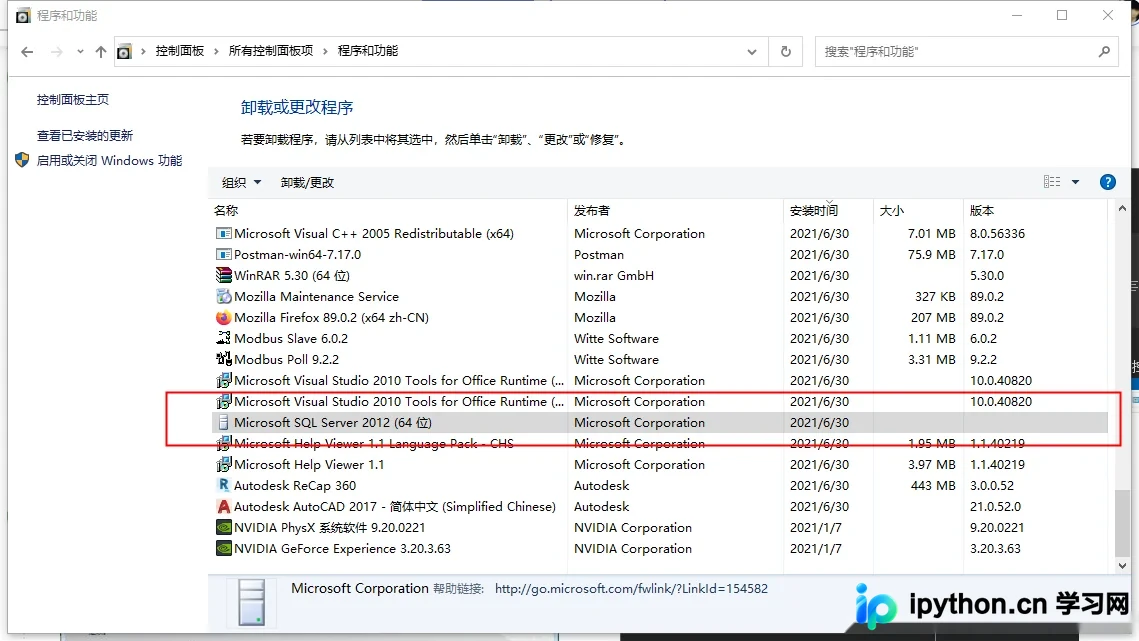
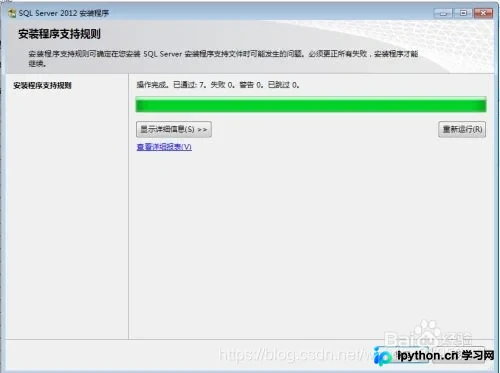
打开 Windows 控制面板,进入 程序和功能(旧版系统称“添加或删除程序”)。在列表中寻找名称包含 Microsoft SQL Server 的程序项。右键点击该程序,选择 卸载/更改,这将调出 SQL Server 自带的 SQL Server 安装中心(Setup Support Rules)。
第2步:选择实例与功能
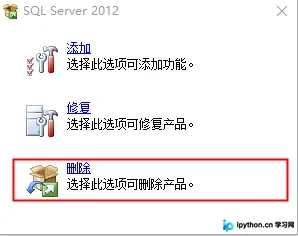
在安装向导中,点击 下一步 进入规则检查后,找到“删除 SQL Server”选项并勾选。注意:为了确保彻底性,请在随后的“选择功能”界面中,选中左侧菜单栏下的“全部”或直接勾选所有复选框,确保所有子模块(如 Management Studio、Database Engine、Replication等)均被纳入删除范围。
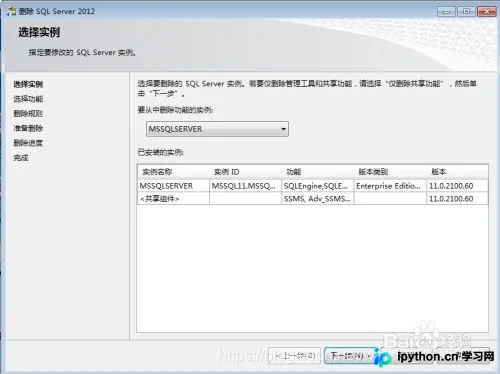
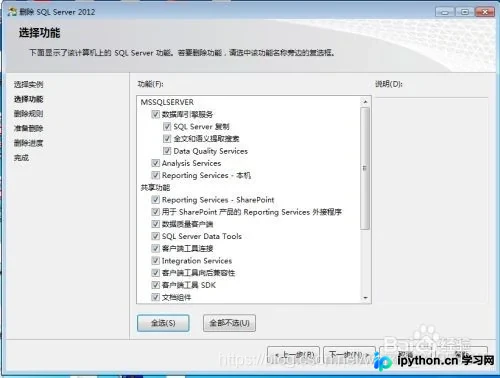
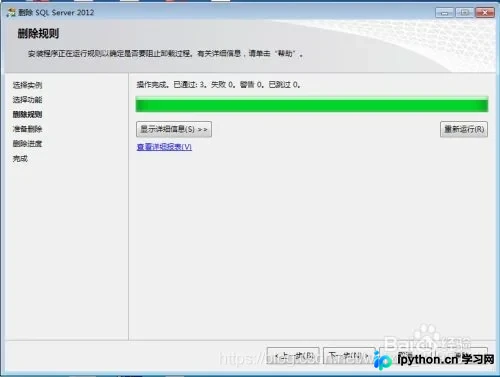
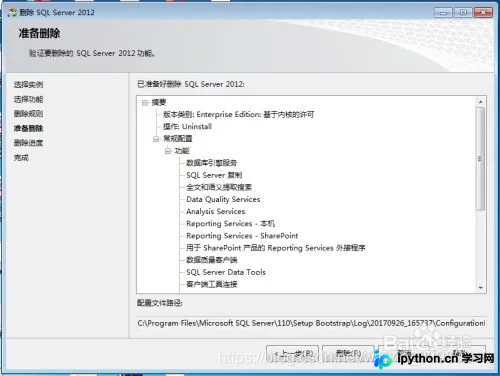
第3步:完成删除进程
进入“准备删除”阶段,系统会显示配置路径,点击 删除 开始执行。此过程耗时较长,取决于数据量与组件大小。完成后关闭向导。
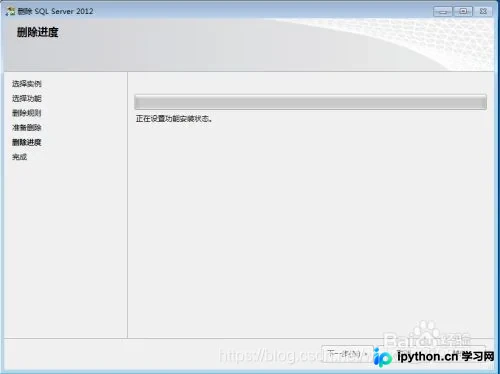
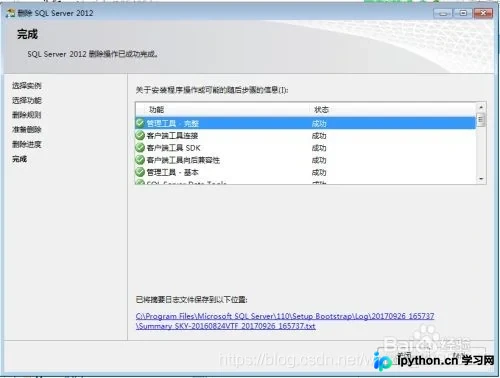
第二步:手动清理磁盘残留文件
程序卸载后,大量的依赖库和配置文件仍占据磁盘空间,并可能被新的安装程序读取从而导致报错。请按照以下路径逐一核查并删除:
- C:\Program Files\Microsoft SQL Server:删除整个 SQL Server 根目录。
- C:\Program Files (x86)\Microsoft SQL Server:64位系统必须检查此文件夹并一并删除。
- 其他盘符:如果之前自定义过安装目录(如 D:),也需前往对应路径将
Microsoft SQL Server文件夹删除。
风险提示:若提示文件正在使用或被占用无法删除:
- 确保没有相关的 SQL Server 服务仍在后台运行(可在任务管理器或 services.msc 中确认)。
- 重启电脑进入安全模式(按住 Shift 键点击重启 → 疑难解答 → 高级选项 → 启动设置 → 按 F4 进入安全模式)。
- 在安全模式下执行上述文件夹删除操作。
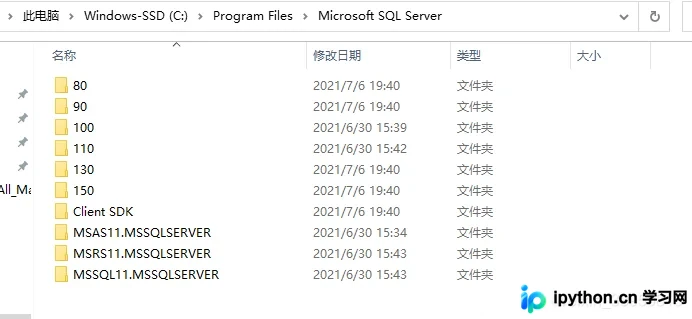
第三步:深度清理 Windows 注册表(关键步骤)
注册表中残留的信息是新版安装程序判断系统环境的依据,若不清理干净,极易引发安装卡死或报错。请以管理员身份运行 regedit,依次执行以下操作:
1. 清除挂起的文件重命名操作
导航至以下路径:
HKEY_LOCAL_MACHINE → SYSTEM → CurrentControlSet → Control → Session Manage
在右侧找到名为 PendingFileRenameOperations 的值。**双击编辑**该值,清空其中的所有内容,然后点击确定。此项若不清理,会导致系统认为存在未完成的卸载操作,从而阻塞新安装。
2. 清理用户配置注册表项
导航至:
HKEY_CURRENT_USER → Software → Microsoft
在此项下找到 Microsoft SQL Server 子键,直接右击删除。这里主要存储了本地用户的工具配置偏好。
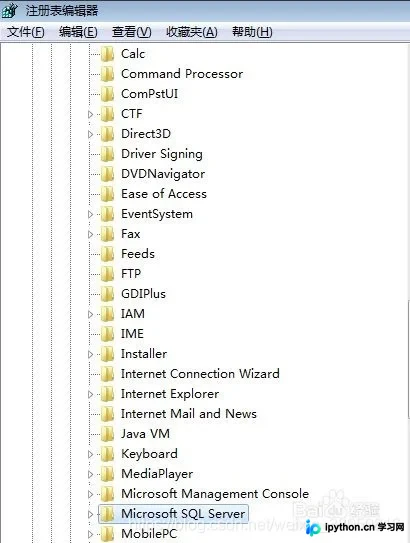
3. 清理系统全局注册表项
导航至:
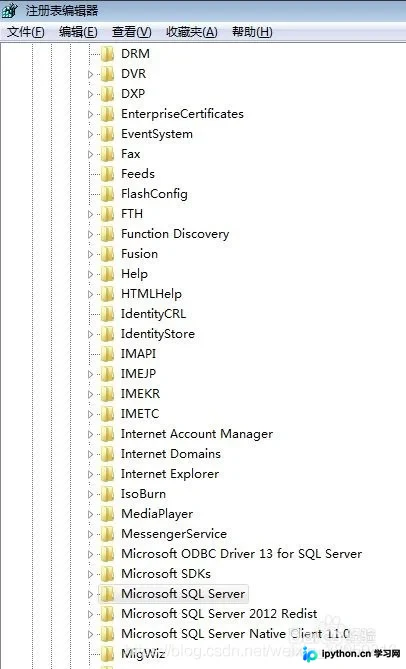
HKEY_LOCAL_MACHINE → SOFTWARE → Microsoft
在此路径下,仔细查找并删除所有以 Microsoft SQL 开头的子项(例如:Microsoft SQL Server, Microsoft SQL Native Client, Microsoft SQL Server 20XX Redist 等)。这些键值记录了系统的底层数据库驱动与共享组件信息。
第四步:验证环境与重新安装
完成以上三步后,建议务必重启一次计算机,以确保注册表缓存刷新且残留进程彻底释放。
重启后,即可再次运行 SQL Server 的安装介质进行全新安装。此时由于环境已被“格式化”,通常能顺利跳过校验环节。常见问题排错:
如果在安装成功连接服务器时遇到类似下图的网络协议错误:
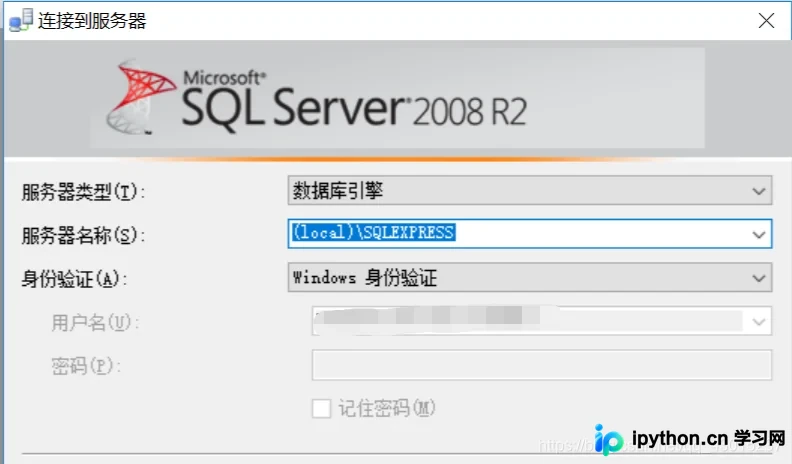
这并非卸载不干净导致,而是网络配置问题。通常解决方法是在 SQL Server Configuration Manager 中启用 TCP/IP 协议,或在客户端连接字符串中使用正确的服务器标识符(如 (local) 或 127.0.0.1)。
本站声明
本文内容仅供参考,不代表本站观点。转载或引用请注明出处。如发现内容问题,请通过联系我们页面反馈。















