


Windows下使用SQL Server Express实现数据库定时备份

由于SQL Server Express版本默认不支持数据库代理(Agent)功能,导致用户无法通过图形界面直接设置自动维护计划。本方案提供了一种无需安装第三方软件的替代路径:编写T-SQL备份脚本配合BAT批处理文件,利用Windows自带的“任务计划程序”实现精确、稳定的自动备份。
原理与准备
核心思路是将数据库备份逻辑封装在标准的SQL文件中,由命令行工具 sqlcmd 读取并执行,再通过Windows调度器定期触发。这种方法兼容所有支持SQL Server Native Client的环境。
- 前提条件:目标服务器已安装SQL Server Express及命令行工具,且当前操作用户拥有读写备份目录文件的权限。
- 风险提醒:请确保生成的备份文件存放路径(如
F:\Database_Backup\)存在且有足够磁盘空间。建议首次运行前手动备份一次数据以防误操作。
配置步骤
第1步:编写备份SQL脚本
此步骤的目的是生成带有动态时间戳的文件名,避免每次备份都覆盖上一个版本。
操作:创建文本文件命名为 backup.sql,填入以下代码。
-- 定义变量用于生成带时间戳的文件名
DECLARE @backupTime VARCHAR(20)
DECLARE @fileName VARCHAR(1000)

-- 获取当前时间格式化为 YYYYMMDDHHMMSS
SELECT @backupTime =
(
    CONVERT(VARCHAR(8), GETDATE(), 112) + REPLACE(CONVERT(VARCHAR(5), GETDATE(), 114), ':', '')
)

-- 拼接完整路径,请将 DB_Name_Here 替换为实际数据库名
SELECT @fileName = 'F:\Database_Backup\DB_' + @backupTime + '.bak'

-- 执行备份命令
BACKUP DATABASE [DB_Name_Here] TO DISK = @fileName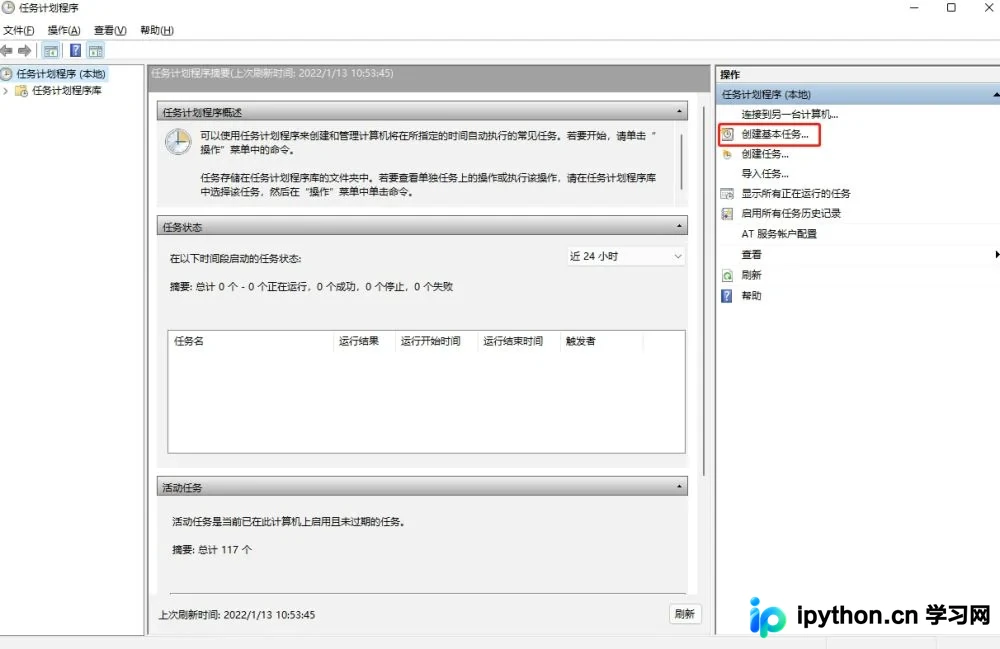
第2步:创建执行批处理文件
此步骤的目的是简化参数输入。
操作:新建文本文件命名为 backup_database.bat,写入以下内容:
sqlcmd -S . -i F:\Database_Backup\backup.sql参数说明:
-S .:连接本地默认实例,若是命名实例可改为(local)\INSTANCE_NAME。-i:指定要执行的SQL脚本路径。
第3步:测试脚本有效性
此步骤的目的是确保环境无误后再添加自动计划。
操作:双击运行 backup_database.bat 或直接在CMD中执行。若成功,检查 F:\Database_Backup\ 目录下是否生成了新后缀为 .bak 的文件。
第4步:配置Windows任务计划
此步骤是实现“自动”的核心入口。
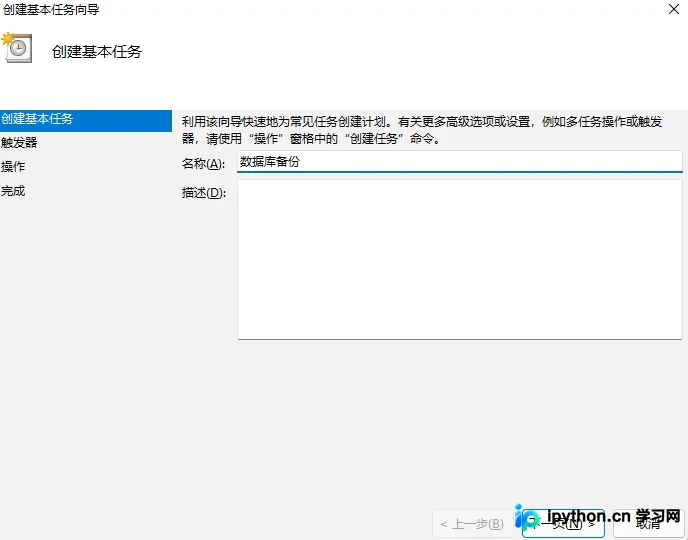
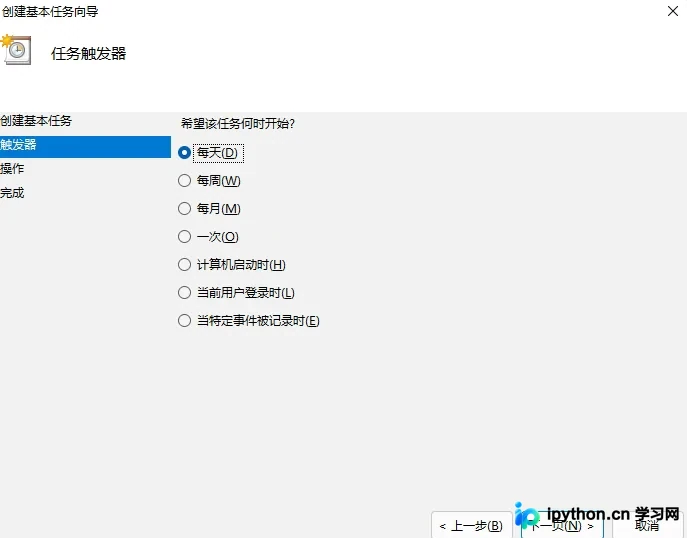
操作:打开“控制面板 → 管理工具 → 任务计划程序”,点击右侧“创建基本任务”。按向导提示填写名称和描述,并在“触发器”中选择开始备份的具体时间(如每天午夜)。
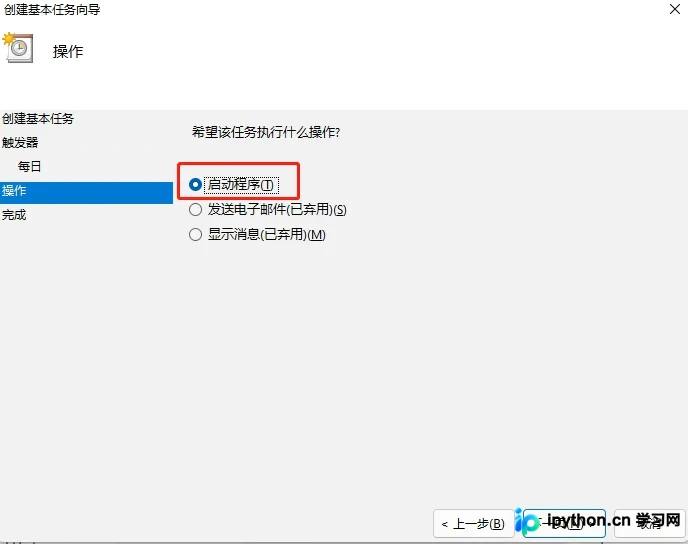
在“操作”步骤中选择“启动程序”:
- 程序或脚本:浏览选择刚才创建的
backup_database.bat。 - 起始于(可选):**强烈建议填写**。填入
F:\Database_Backup\,这能防止因工作目录不同导致的相对路径错误。
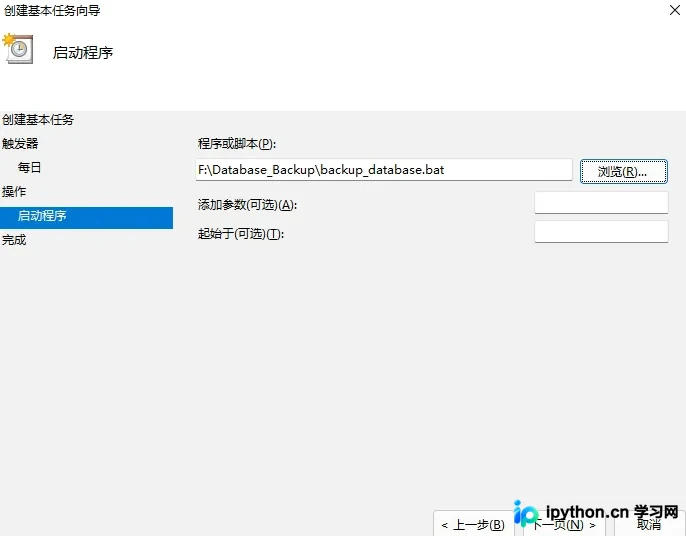
完成向导后,务必右键该任务选择“运行”进行一次验证。
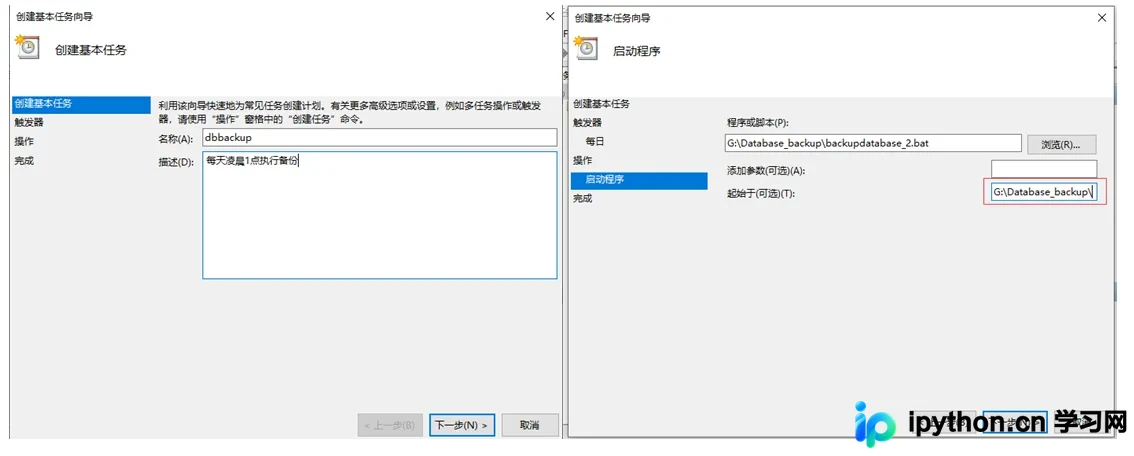
补充排查
如果任务按计划失败,通常是因为权限不足或路径变更。请右键任务属性,切换到“常规”选项卡,勾选“不管用户是否登录都要运行”以及“使用最高权限运行”,以确保持续后台执行。
以上就是在Windows环境下利用原生工具实现SQL Server Express数据库定时备份的详细内容,更多关于Windows自动化运维的资料请关注本站其它相关文章!
本站声明
本文内容仅供参考,不代表本站观点。转载或引用请注明出处。如发现内容问题,请通过联系我们页面反馈。















