


PyCharm 远程调试 Django 与 MySQL 跨机访问配置指南

针对开发者在本地 PyCharm 中调试远端 Django 项目时,常遇的解释器无法同步、断点定位错位以及 MySQL 拒绝 localhost 连接的三大痛点。本文提供完整的 SSH 环境搭建、代码路径映射流程,并通过修改 bind-address 与授予 % 主机权限,彻底打通跨服务器数据库通信链路。
一、PyCharm 远程调试环境与代码同步配置
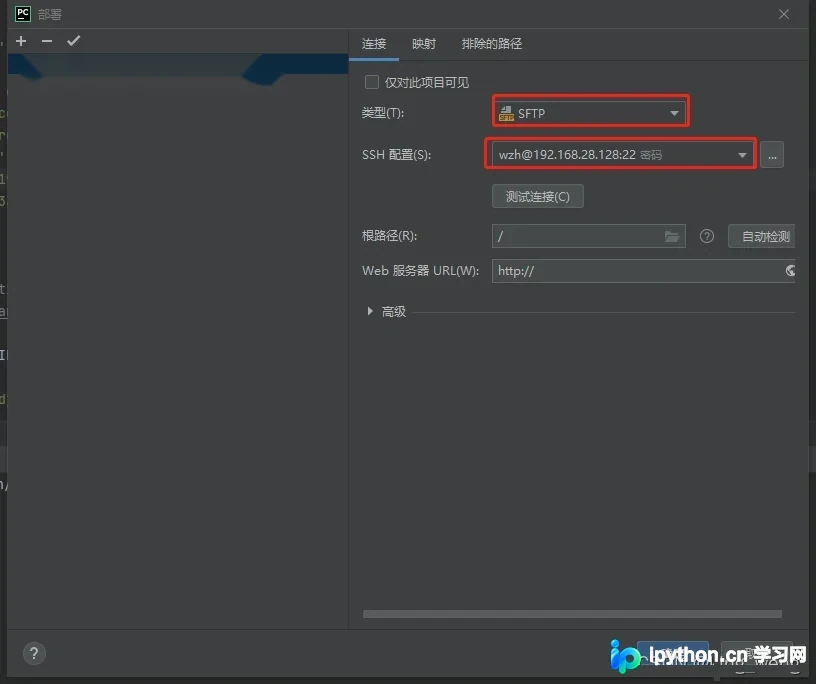
在本地 IDE 直接编辑远端代码的核心在于建立稳定的 SSH 通道与双向文件映射。以下为标准操作流程:
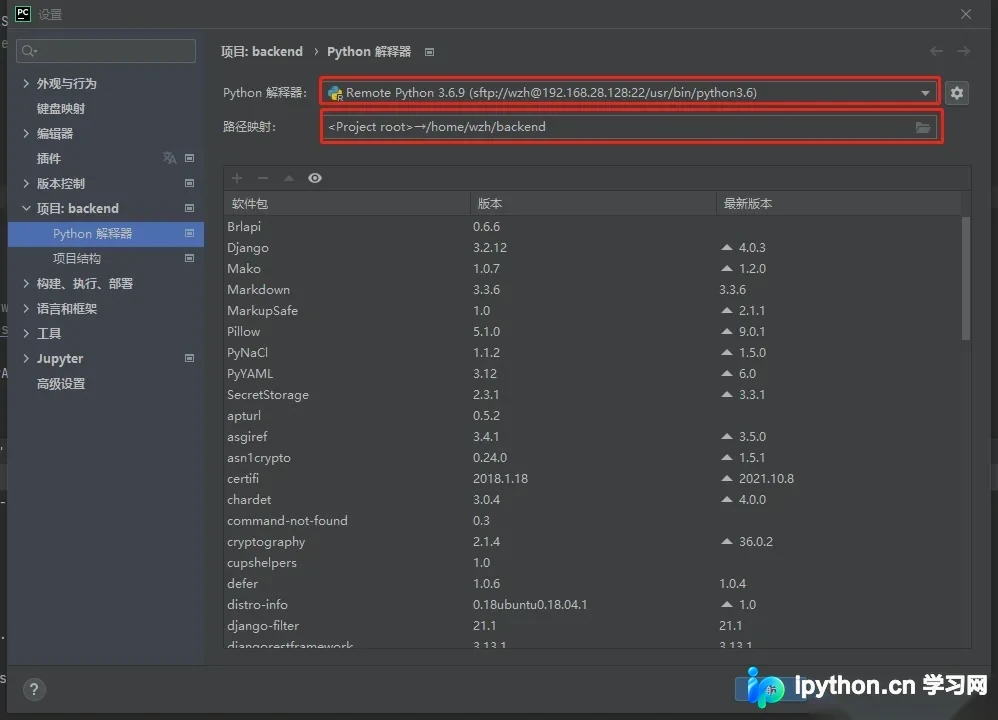
第1步:添加远端 Python 解释器
目的:让本地 PyCharm 识别并使用服务器上的 Python 虚拟环境或系统环境。
入口:顶部菜单栏 → 文件 → 设置 → 项目:<工程名> → Python 解释器。
动作:点击右侧下拉框旁的齿轮图标,选择“添加”。在新窗口中选择左侧的“On SSH Credentials...”,输入远端服务器的 SSH 主机地址、登录用户名、密码(或私钥路径)。
重要参数:Remote Python interpreter 路径。常见 Linux 发行版默认为 /usr/bin/python3 或 /home/用户名/.venv/bin/python。
可观察的完成状态:点击 Next 后自动拉取安装包列表,进度条跑满且底部显示绿色对勾,说明环境已连通。
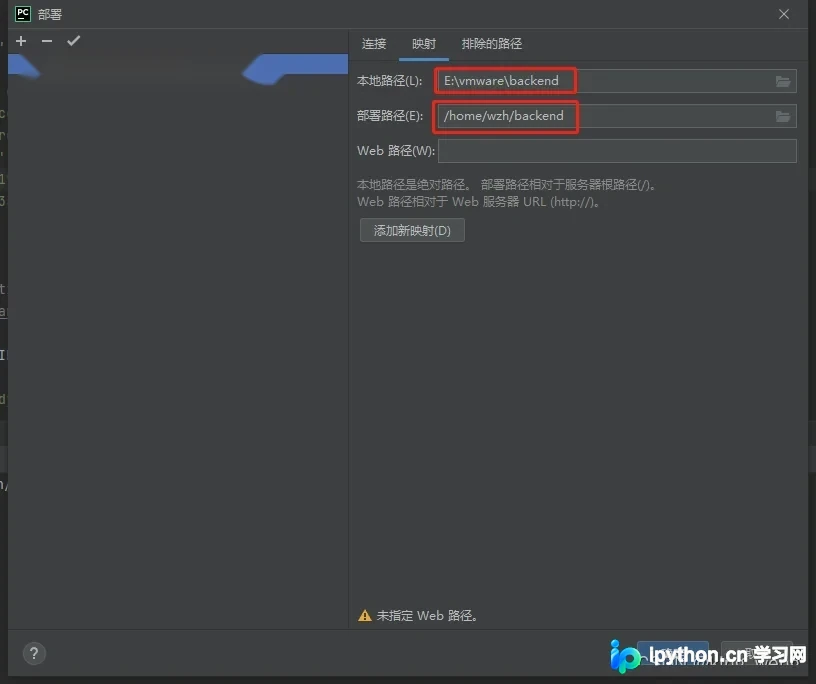
第2步:映射本地与远端项目路径
目的:同步代码修改,确保调试器断点能精准定位到服务器上的实际物理文件。
入口:设置 → 构建、执行、部署 → 工具同步过 SSH → 常规选项卡。
动作:勾选“启用 Auto-sync”,并切换到“映射”选项卡。
重要参数:Local path 填写当前 Windows/macOS 下的工程根目录;Deployment path 填写远端服务器存放项目的绝对路径(如 /var/www/project)。
可观察的完成状态:底部显示已就绪,保存配置后 IDE 会自动根据修改时间戳触发增量上传,无需手动拖拽文件夹。
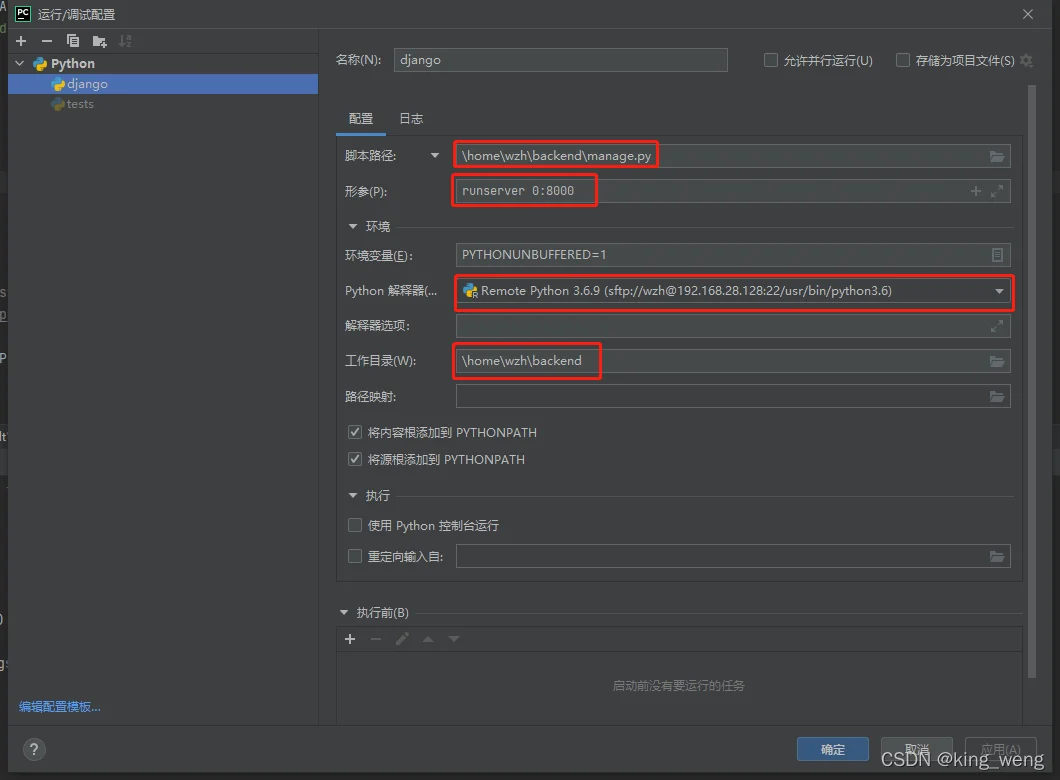
第3步:配置 Django 运行参数以监听外部请求
目的:使 Django 开发服务器接受来自本地局域网的 HTTP 请求与 WebSocket 连接。
入口:顶部工具栏下拉菜单 → 编辑配置 → 点击右上角“+” → Python。
动作:脚本路径指向 manage.py,工作目录设置为工程根目录。
重要参数:在“修改参数(可选)”输入框中,将默认的 runserver 替换为 runserver 0.0.0.0:8000。
此处 0.0.0.0:8000 表示强制绑定服务器所有网卡 IP,突破 127.0.0.1 的本地回环限制,从而使本地浏览器可通过远端公网/IP 访问调试接口。
可观察的完成状态:日志区打印 Starting development server at http://0.0.0.0:8000/ 即表示网关已就绪。
二、Django 跨机连接 MySQL 的报错排查
当按照上述步骤启动远端项目后,Django 尝试初始化数据库连接时极大概率抛出以下异常:
django.db.utils.OperationalError: (1698, "Access denied for user 'root'@'localhost'")
该错误本质是程序内部发起的连接请求指向了远端服务器自身的 localhost(即 127.0.0.1),而非你预期的远端数据库主机。此外,部分 MySQL 安装默认仅允许 unix socket 认证,拒绝密码登录。
修正方案:打开项目根目录下的 settings.py,找到 DATABASES 字典。将 'HOST': 'localhost' 明确修改为远端数据库服务器的实际内网或公网 IP 地址,并确保端口与凭证无误。
DATABASES = {
    'default': {
        'ENGINE': 'django.db.backends.mysql',
        'NAME': 'computers',
        'USER': 'root',
        'PASSWORD': '123',
        'HOST': '192.168.28.128',
        'PORT': '3306'
    }
}
三、开放 MySQL 远程访问权限操作
即使修正了 HOST 地址,MySQL 默认出于安全考量也会拦截非本机 IP 的连接。请按以下顺序解除限制:
第1步:解除 MySQL 网络绑定限制
目的:允许 MySQL 进程监听除本机外的其他网络接口。
入口:SSH 连接至远端服务器终端。
动作:使用编辑器打开配置文件(Ubuntu/Debian 默认路径为 /etc/mysql/mysql.conf.d/mysqld.cnf,CentOS/RHEL 通常在 /etc/my.cnf 或 /etc/mysql/mariadb.conf.d/)。
重要参数:在 [mysqld] 节点下查找 bind-address。若值为 127.0.0.1 则修改为 0.0.0.0;若不存在则直接新增该行。
bind-address=0.0.0.0完成状态:保存文件并退出编辑器。
第2步:重启服务并赋予跨域主机访问权
目的:生效网络监听配置,并创建允许任意源 IP 登录的数据库账户规则。
动作:终端执行 systemctl restart mysqld(或 mysql.service)重启守护进程。
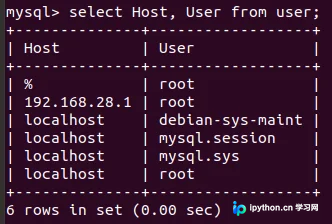
随后运行 mysql -u root -p 进入交互式控制台,依次执行以下 SQL:
use mysql;

GRANT ALL PRIVILEGES ON *.* TO 'root'@'%' IDENTIFIED BY 'root' WITH GRANT OPTION;

flush privileges;参数说明:* 代表所有资源与权限范围。'root'@'%' 表示用户名为 root,主机通配符 % 允许从任何 IP 地址发起连接。IDENTIFIED BY 'root' 为该授权关联的登录密码。WITH GRANT OPTION 允许该账户再将权限转授给其他用户。
完成状态:连续回车无语法报错,证明权限策略已写入内存。
第3步:验证连通性与终端直连测试
目的:排除服务器安全组、云厂商防火墙或 iptables 对 3306 端口的拦截。
动作:在本地电脑或同局域网的另一台终端中,执行连接指令。
重要参数:将 <远端服务器IP> 替换为实际地址,例如 mysql -u root -p -h 192.168.28.128。
可观察的完成状态:屏幕提示 Enter password:,输入正确密码后进入 mysql> 命令行界面,表示远程授权链路完全通畅。
四、简要总结
本地 IDE 调试远端服务的核心逻辑是“环境对齐”与“权限放行”。只要严格校验 SSH 解释器路径、保持本地与远端项目目录的映射一致,并将 runserver 绑定至 0.0.0.0,即可实现流畅的代码热重载与断点追踪。同时,数据库层面的 bind-address 解绑与 GRANT 授权是打破物理隔离的必要手段。掌握这两套标准化操作后,日常的多机协同与跨服务器联调效率将显著提升。
以上就是基于本地 PyCharm 配合 SSH 调试远端 Django 项目,并解决 MySQL 跨机连接限制的详细内容,更多关于 Python 服务端开发与数据库授权的实用教程请关注本站其它相关文章!
本站声明
本文内容仅供参考,不代表本站观点。转载或引用请注明出处。如发现内容问题,请通过联系我们页面反馈。















