


Windows系统下彻底卸载MySQL数据库的步骤与注意事项

在Windows环境下重新安装或升级MySQL时,若仅使用默认卸载程序往往会在注册表和文件系统中留下残留配置,导致后续安装冲突。本文详细梳理了从停止服务、卸载程序到清理注册表及隐藏文件的完整流程,帮助用户实现MySQL数据库的干净移除。
停止MySQL服务的三种方式
在删除任何数据库文件之前,必须确保MySQL的所有后台进程已终止。否则系统会提示“文件正在使用中”而无法进行后续删除操作。以下是两种常用的停止服务方法:
第1步:通过计算机管理服务界面停止
目的:图形化管理,防止遗漏特定服务实例。
操作路径:右键“此电脑” → “管理” → 左侧导航栏“服务和应用程序” → “服务”。
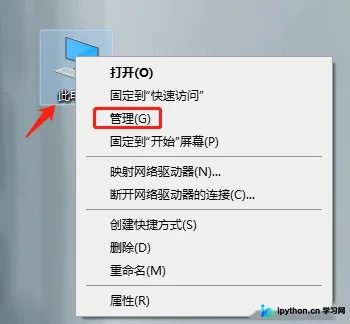
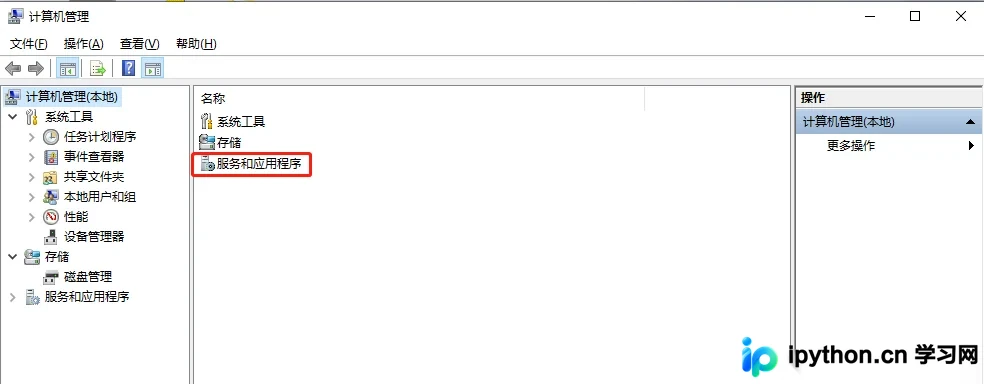
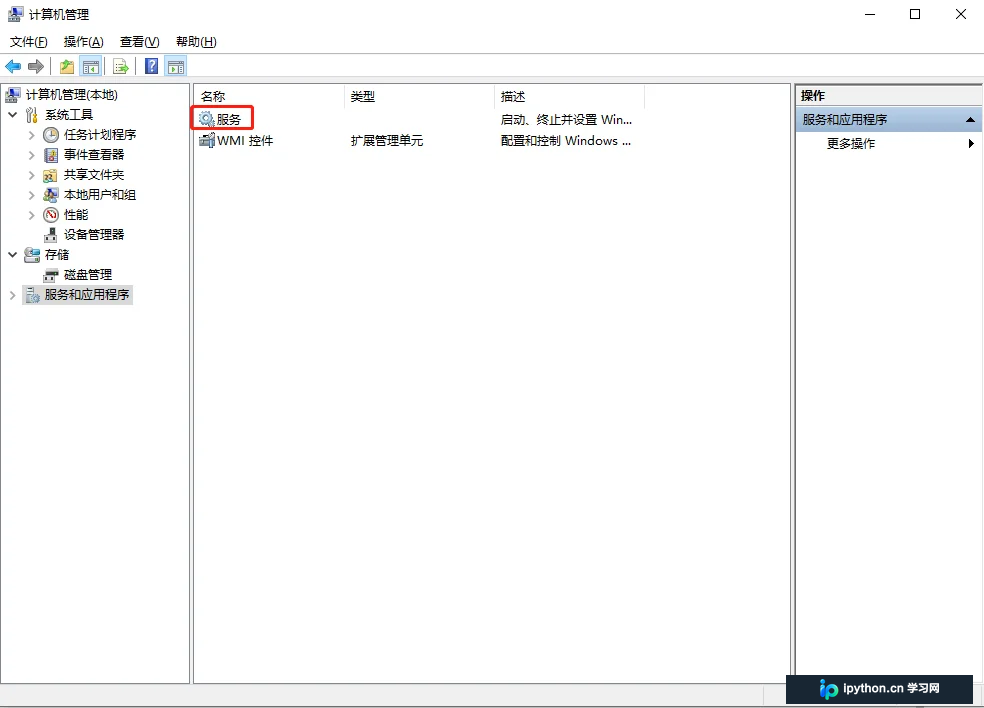
在服务列表中找到以MySQL开头的所有条目,逐个选中并点击右侧的“停止”。请确保所有相关服务状态均变为“已停止”,这是最稳妥的图形化关闭方式。
第2步:通过命令提示符批量关闭
目的:快速执行,适用于熟悉命令行的用户。
操作方法:按Win + R键打开运行窗口,输入cmd并按回车。
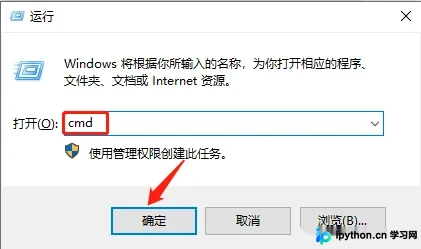
在弹出的黑色CMD窗口中,输入以下命令并回车执行:
net stop mysql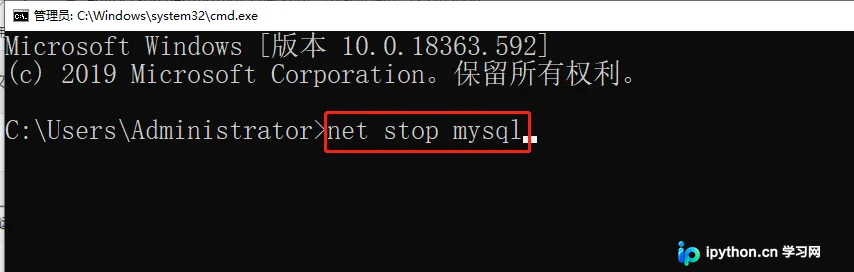
该命令将尝试终止当前正在运行的MySQL服务实例,若出现多个服务名,可能需要根据实际显示的名称重复执行。
卸载MySQL程序组件
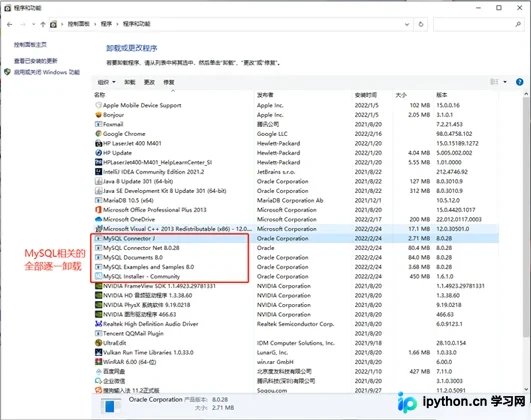
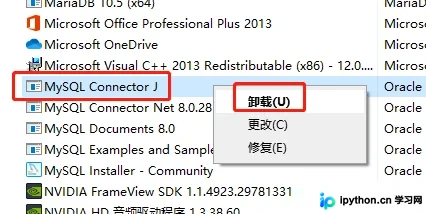
当确认所有服务已停止后,方可进入正常的程序卸载环节。这可以通过标准的Windows应用卸载流程完成。
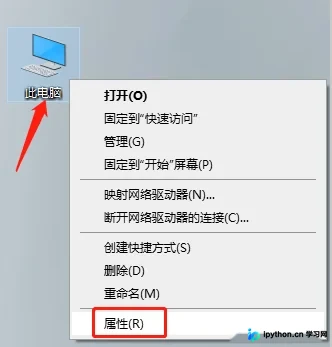
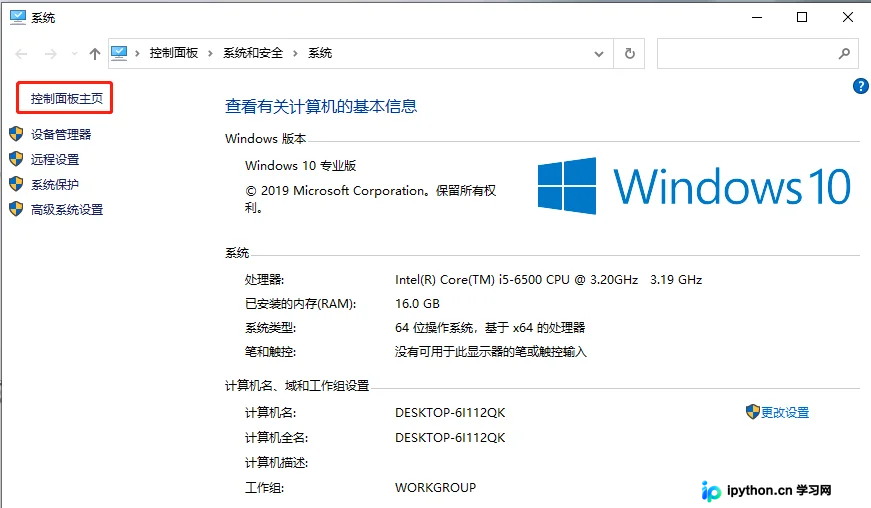
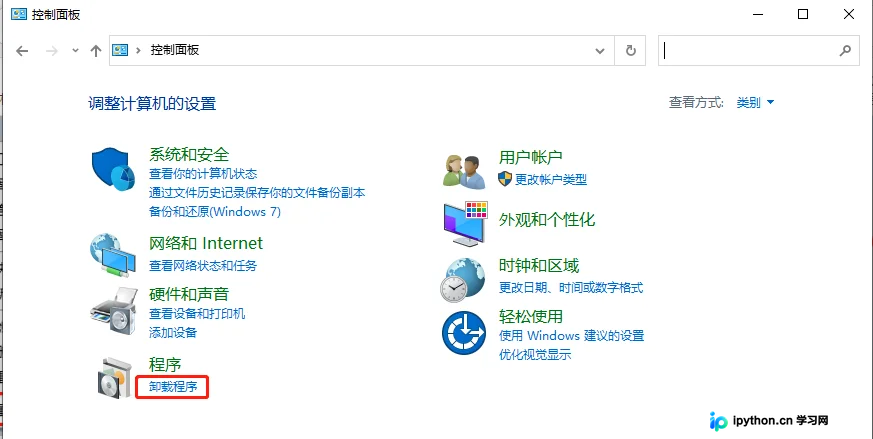
选择对应的MySQL产品(如MySQL Server),点击“卸载”按钮。按照屏幕上的引导提示完成常规卸载过程。这一步主要移除了核心的数据库程序和配置文件,但不会自动清理深层的注册表关联和旧数据文件夹。
深度清理残留数据与注册表
为确保“干净”卸载,必须手动处理以下两处易被忽略的残留区域。操作前强烈建议备份重要数据。
清理安装目录与隐藏文件夹
即使卸载了程序,部分数据可能仍保留在安装路径中(默认为C:\ProgramData\MySQL)。此外,还需检查C盘根目录下的隐藏应用数据文件夹:C:\Documents and Settings\All Users\Application Data\MySQL
由于该文件夹通常被设置为隐藏,请在文件资源管理器中开启“显示隐藏的项目”后方可找到并删除其中所有内容。
注册表编辑器深度清理
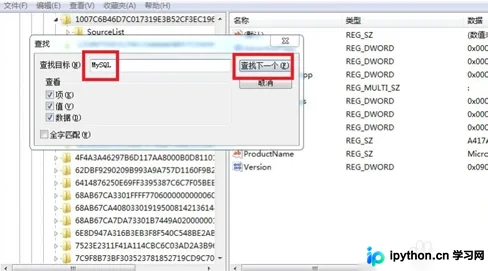
操作方法:按下Win + R,输入regedit回车启动注册表编辑器。

有两种清理策略:
- 全局搜索:按
Ctrl + F,在搜索框输入“MySQL”,逐一查找并删除包含该名称的项(注意:删除注册表具有高风险,建议逐项确认后再删)。 - 精准路径删除:直接导航至以下具体路径进行针对性删除(根据系统版本,ControlSet001或002可能存在):
HKEY_LOCAL_MACHINE\SYSTEM\ControlSet001\Services\Eventlog\Application\MySQLHKEY_LOCAL_MACHINE\SYSTEM\CurrentControlSet\Services\Eventlog\Application\MySQL
排错与注意事项
- 权限不足:如果无法删除文件夹或注册表项,可能是因为当前账户没有管理员权限。请按鼠标右键选择“以管理员身份运行”相应的管理软件。
- 无法停止服务:如果在“服务”列表中找不到MySQL,或者点击“停止”无反应,可能是之前的卸载不完整。此时可重启计算机进入安全模式再进行服务停止和文件删除。
- 数据丢失风险:上述操作将永久删除所有数据库内容。在执行前请务必导出需要的.sql备份文件。
以上就是彻底卸载MySQL数据库的详细内容,更多关于Windows环境数据库维护的资料请关注本站其它相关文章!
本站声明
本文内容仅供参考,不代表本站观点。转载或引用请注明出处。如发现内容问题,请通过联系我们页面反馈。















