


利用Python和OpenCV实现图像边缘轮廓检测

本文介绍如何使用Python和OpenCV库对静态图像进行边缘轮廓检测。通过灰度转换、二值化处理、轮廓提取和边界框绘制,最终框出目标图像。适合初学者入门计算机视觉基础应用。
方法概述与前提条件
图像边缘轮廓检测在机器视觉中具有重要作用,可用于识别和定位特定对象。本示例使用Python 3.7和OpenCV 4.3处理静态图像,以矩形框标注目标轮廓。开始前需确保已安装OpenCV库。
第1步:导入第三方库与工具函数
目的:引入OpenCV模块并自定义图像显示函数,简化操作。
打开代码编辑器,执行以下代码导入OpenCV,并定义
import cv2 as cv

def img_show(pic, name):
    '''此函数用于调用OpenCV的相关函数来进行图像展示'''
    cv.imshow(name, pic)
    cv.waitKey(0)
cv.destroyAllWindows()注意:原始文档中存在cv.waitkey拼写错误及cv.imshow参数顺序颠倒,此处已修正。运行后,可通过名称name指定窗口标题。
第2步:读取图像与灰度转换
目的:将彩色图像转为灰度图,以便后续单通道阈值处理。
使用cv.imread读取图像文件,并通过cv.cvtColor转换为灰度模式:
eagle_o = cv.imread('eagle.png', 1)
eagle = cv.cvtColor(eagle_o, cv.COLOR_BGR2GRAY)完成状态:eagle变量存储灰度矩阵,为二值化做准备。
第3步:图像二值化
目的:通过阈值操作将灰度图转为黑白二值图像,增强边缘对比度。
调用cv.threshold函数设置阈值125和最大值255,采用cv.THRESH_BINARY_INV模式反转大于阈值的像素为黑色:
ret, eagle_2v = cv.threshold(eagle, 125, 255, cv.THRESH_BINARY_INV)返回值:ret为实际使用的阈值,eagle_2v为二值图像矩阵。该步骤有助于后续梯度计算。
第4步:提取轮廓点
目的:从二值图中找出所有轮廓坐标,区分目标与噪声。
使用cv.findContours传入二值图像,选择外轮廓模式cv.RETR_EXTERNAL和全点连接方法cv.CHAIN_APPROX_NONE:
contours, hierarchy = cv.findContours(eagle_2v, cv.RETR_EXTERNAL, cv.CHAIN_APPROX_NONE)返回contours为轮廓集合列表(每个子列表含轮廓顶点),hierarchy为层次信息。需注意不同索引可能对应噪声,需进一步筛选。
第5步:绘制轮廓与目标框
目的:可视化检测结果,并用矩形框突出目标区域。
先复制原图避免污染,调用cv.drawContours画出所有轮廓(索引-1):
img = cv.drawContours(eagle_o.copy(), contours, -1, (255, 25, 0), 5)参数说明:颜色元组(255, 25, 0)为橙红色,粗细设为5。然后针对特定轮廓(如索引29),使用cv.boundingRect获取边界坐标:
x, y, w, h = cv.boundingRect(contours[29])
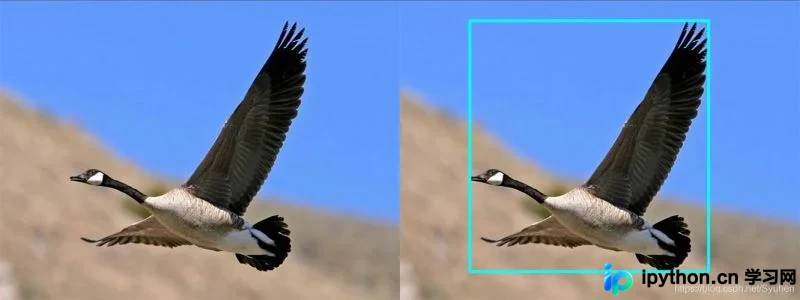
img = cv.rectangle(eagle_o, (x, y), (x+w, y+h), (255, 255, 0), 7)最后通过img_show('goal', img)显示带目标的图像。完成判断:成功出现矩形框标注区域。
实现效果验证
处理成功后,窗口goal将展示原始图像叠加橙色轮廓线及黄色目标矩形。若未检测到预期轮廓,可调整阈值参数或检查图像源。
关键注意事项与排错
操作中常见问题包括二值化后细节丢失或轮廓误检。建议:
- 使用
cv.THRESH_BINARY而非INV视需求切换对比方向。 - 轮廓索引需迭代测试,结合
len(contours)过滤小面积噪声。 - 确保输入路径正确及图像非空,否则函数可能返回异常。
以上就是利用Python和OpenCV实现图像边缘轮廓检测的详细内容,更多关于Python图像处理、OpenCV轮廓查找的资料请关注本站其它相关文章!
本站声明
本文内容仅供参考,不代表本站观点。转载或引用请注明出处。如发现内容问题,请通过联系我们页面反馈。















