


使用 python-pptx 在 Python 中自动化创建 PPT 文件

发布时间:2026-10-12 |
3人浏览过
本文详细讲解如何利用 python-pptx 库在 Python 中自动化创建 PPT 文件。内容涵盖模块安装、基础对象初始化、9种幻灯片布局的参数说明以及文件保存验证方法,适用于需要批量生成标准格式演示文稿的办公或开发场景。
使用 python-pptx 创建 PPT 文件
Python 的第三方库 python-pptx 提供了完整的面向对象接口,能够以编程方式直接操控 PowerPoint 格式文件。通过该模块,开发者可以避开手动点击菜单的操作,实现演示文稿的批量生成与版式自动排版。
第1步:安装依赖与引入模块
确保运行环境已安装目标库。推荐使用国内镜像源提升下载速度:
pip install python-pptx
# 若网络受限,可使用清华源:
# pip install -i https://pypi.tuna.tsinghua.edu.cn/simple python-pptx
安装完成后,在脚本头部引入核心类:
import pptx第2步:生成空幻灯片并保存
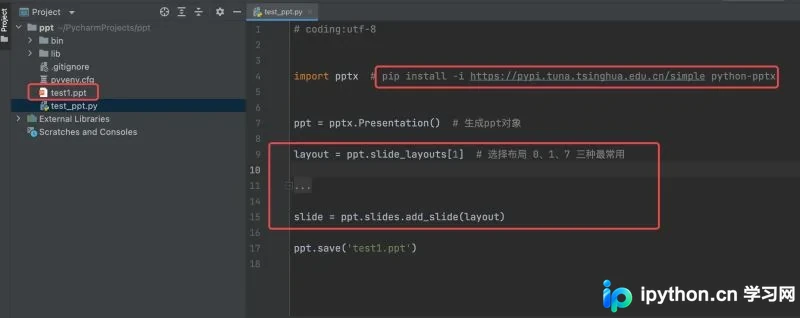
新建演示文稿时,需先实例化 Presentation 对象作为根容器,随后通过 slide_layouts 属性获取预设版式索引,最后调用 add_slide() 将版式追加到页面中。
# coding:utf-8
import pptx

# 1. 生成 PPT 对象
ppt = pptx.Presentation()

# 2. 选择布局(括号内为整数索引)
layout = ppt.slide_layouts[1]

# 3. 生成一页幻灯片
slide = ppt.slides.add_slide(layout)

# 4. 保存至本地路径
ppt.save('test1.pptx')
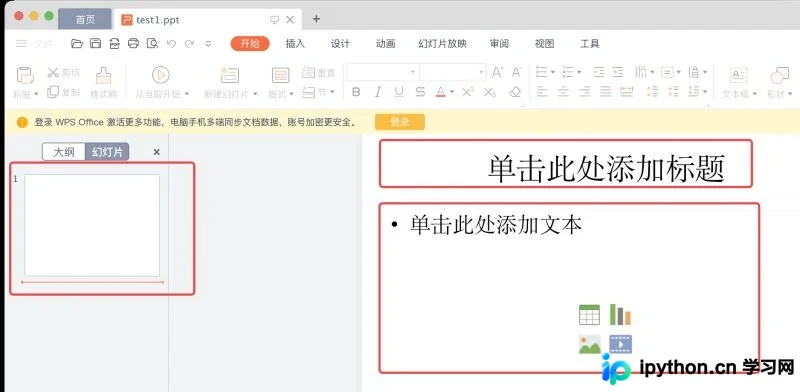
执行上述代码后,当前目录会生成一个包含单页空白版的 .pptx 文件。双击打开即可核对输出状态:
配置幻灯片布局样式
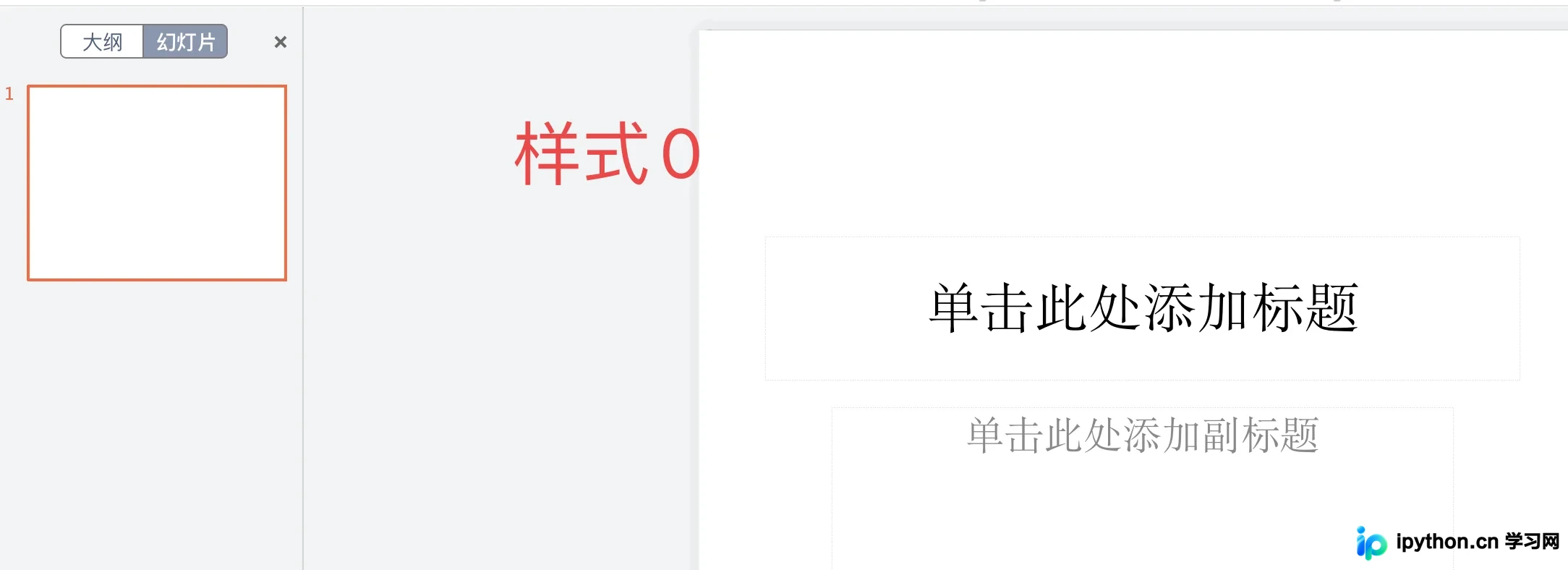
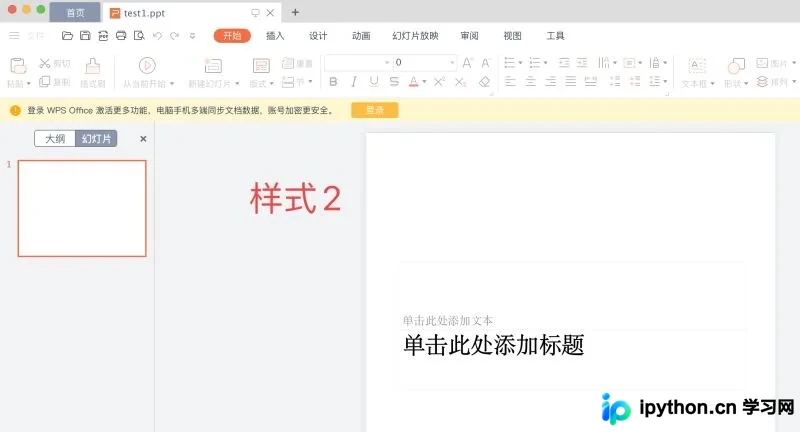
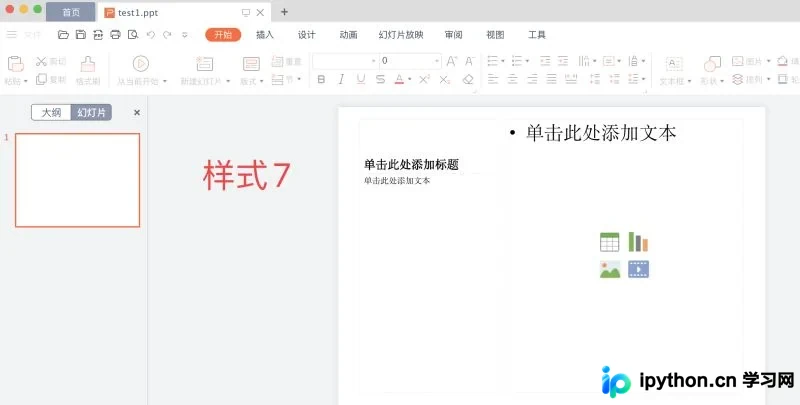
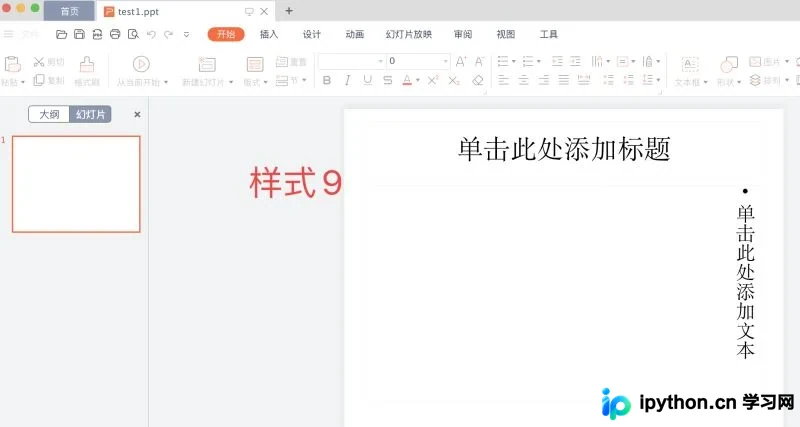
新版 python-pptx 内置了 9 种预定义布局(索引 0 至 8)。开发时可依据内容需求选取对应的占位符模板,以下为日常办公中最常用的三种参数对应关系:
[0]:仅包含单行标题占位符(Title Only)[1]:包含标题与单段正文文本占位符(Title and Content)[7]:包含左侧标题与右侧双栏文本占位符(Two Content)
# coding:utf-8
import pptx

ppt = pptx.Presentation()

# 切换索引即可快速更换排版结构
layout = ppt.slide_layouts[7]

slide = ppt.slides.add_slide(layout)
ppt.save('test_layout.pptx')
不同索引渲染出的视觉框架如下,读者可在本地替换索引数字进行比对:
掌握索引映射后,后续可直接针对 slide.placeholders[index] 写入文本或插入图表,从而彻底打通自动化制作链路。
以上就是使用 python-pptx 在 Python 中自动化创建 PPT 文件的详细内容,更多关于 Python 自动化办公与文件处理的资料请关注本站其它相关文章!
本站声明
本文内容仅供参考,不代表本站观点。转载或引用请注明出处。如发现内容问题,请通过联系我们页面反馈。















