


C# WPF使用ListBox快速实现高性能尺子控件

在客户端开发中,尺子控件常用于白板和视频编辑等场景。本文分享一种基于WPF ListBox虚拟化容器实现的轻量级水平尺子方案,通过DataTemplate定义刻度样式并绑定数据,无需自定义控件即可获得高性能绘制效果。
结果与目标
在WPF应用中实现一个水平的、支持平滑滚动的标尺控件。该控件应能根据数据模型动态渲染刻度线和数字,并针对大数量级数据(如百万刻度)保持流畅的滚动性能,避免界面卡顿。
准备条件
- Windows 操作系统及 .NET Framework/.NET Core/5+ WPF 环境
- C# 基础编程能力与 XAML 语法熟悉度
- 理解 ListBox 的数据绑定机制与 VirtualizingStackPanel 的虚拟化原理
真实操作顺序
第1步:设置横向虚拟化容器
目的:将默认的垂直 ListBox 改为横向显示,并使用虚拟化面板提升性能。
入口:XAML UI 布局代码
动作:重写 ItemsPanel,将默认的堆叠面板替换为 VirtualizingStackPanel,并将 Orientation 属性设置为 Horizontal。
<ListBox.ItemsPanel>
    <ItemsPanelTemplate>
        <VirtualizingStackPanel Orientation="Horizontal"/>
    </ItemsPanelTemplate>
</ListBox.ItemsPanel>
第2步:定义刻度的可视化样式
目的:通过 DataTemplate 描述每个刻度项的外观,包括刻度线长度、数字文本及交互状态。
入口:ListBox 的 ItemTemplate 属性
动作:创建一个包含 TextBlock 和 Line 的垂直排列 StackPanel。利用 Binding 映射数据源中的数值和可见性。
<ListBox.ItemTemplate>
    <DataTemplate>
        <StackPanel Width="10" Height="46" Orientation="Vertical" Background="Transparent">
            <!-- 数字文本 -->
            <TextBlock x:Name="text" Margin="0,6,0,6" HorizontalAlignment="Center"
                       FontSize="16" Text="{Binding Number}"
                       Foreground="#ffffff" Visibility="{Binding NumberVisibility}" />
            <!-- 刻度线 -->
            <Line x:Name="line" HorizontalAlignment="Center" Height="20" Width="5"
                  X1="2.5" Y1="0" X2="2.5" Y2="25" StrokeThickness="1" Stroke="#aaaaaa" />
        </StackPanel>
    </DataTemplate>
</ListBox.ItemTemplate>
第3步:构建数据模型
目的:定义用于驱动 UI 展示的基础数据结构。
入口:C# 后端逻辑类 (MainWindow.xaml.cs)
动作:创建 RulerChip 类,包含 Number(当前刻度值)和 NumberVisibility(是否显示数字)属性。在 MainWindow 中实例化一个 List 集合。
public class RulerChip
{
    public double Number { get; set; }
    public Visibility NumberVisibility { get; set; }
}

// 在 Window 类中暴露集合
public List<RulerChip> Chips { get; set; } = new List<RulerChip>();
第4步:填充数据并连接视图
目的:生成实际的刻度数据,并将 DataContext 绑定到视图。
入口:Window 构造函数或 Loaded 事件
动作:初始化 DataContext,通过循环添加 RulerChip 对象。利用取模运算 (i % 10 == 0) 决定每隔 10 个单位显示一次数字,其余隐藏以保持界面整洁。
DataContext = this;
for (int i = 0; i < 100; i++)
{
    // 每10个单位显示一次数字,其余隐藏
    Chips.Add(new RulerChip() {
        Number = i / 10.0,
        NumberVisibility = (i % 10 == 0) ? Visibility.Visible : Visibility.Hidden
    });
}
第5步:完善整体结构与交互反馈
目的:提供完整的 XAML 结构,增强鼠标悬停时的视觉提示。
入口:完整 MainWindow.xaml
动作:配置 ScrollViewer.HorizontalScrollBarVisibility="Disabled" 以隐藏默认滚动条,允许通过拖拽或触摸滑动。在 DataTemplate 中添加 Triggers,当鼠标悬停 (IsMouseOver="True") 时改变刻度线和文字颜色;当数值不可见时,缩短刻度线长度以适应精细刻度。
<ListBox ItemsSource="{Binding Chips}" Background="#333333" ScrollViewer.HorizontalScrollBarVisibility="Disabled">


    <DataTemplate.Triggers>
        <!-- 数值隐藏时缩短刻度线 -->
        <DataTrigger Binding="{Binding NumberVisibility}" Value="Hidden">
            <Setter TargetName="line" Property="Y1" Value="3" />
        </DataTrigger>
        <!-- 鼠标悬停高亮 -->
        <Trigger Property="IsMouseOver" Value="True">
            <Setter TargetName="line" Property="Stroke" Value="RoyalBlue" />
            <Setter TargetName="text" Property="Foreground" Value="RoyalBlue" />
        </Trigger>
    </DataTemplate.Triggers>

</ListBox>
完成判断
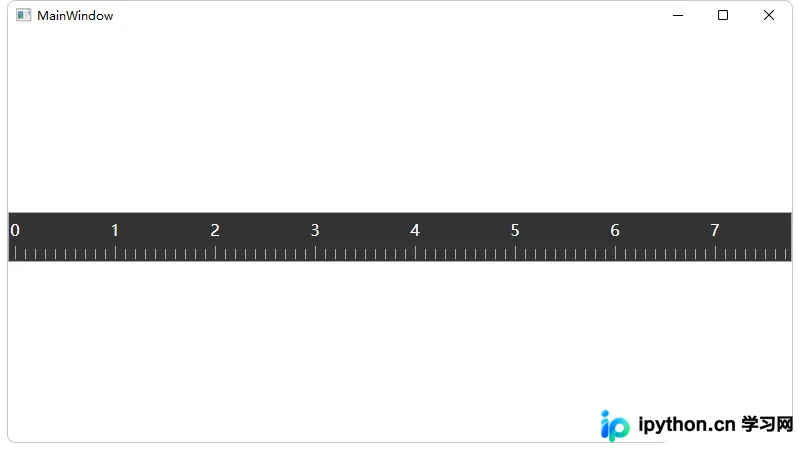
- 运行程序后,界面上出现一条黑色的水平背景条带。
- 条带上有一系列灰色的竖直短线作为主刻度,每 10px 间隔有一个白色数字标识。
- 鼠标移动到任意刻度线上,该刻度线和高亮数字变为皇家蓝(RoyalBlue)色。
- 按住鼠标左键或触摸板进行拖动,尺子内容随鼠标位移而平滑滑动,无掉帧现象。
总结
以上就是在 C# WPF 中使用 ListBox 实现高性能尺子控件的详细内容。该方法利用虚拟化列表的优势,解决了传统自绘控件在处理海量刻度时可能产生的性能瓶颈,同时也简化了开发流程。更多关于 WPF 自定义控件及 C# 数据处理技巧的资料请关注本站其它相关文章!
本站声明
本文内容仅供参考,不代表本站观点。转载或引用请注明出处。如发现内容问题,请通过联系我们页面反馈。















