


C# WinForm多线程中使用Timer无效及无法停止的解决方法

在C# WinForm窗体设计中,若功能执行耗时较长,使用默认的Timer控件会阻塞UI线程导致界面卡顿。本文将解析为何System.Windows.Forms.Timer无法在多线程中使用,并推荐改用System.Timers.Timer。同时,提供解决System.Timers.Timer调用Stop()方法后无法正常停止或重启问题的具体代码方案。
多线程环境下Timer控件无效的成因
在进行C# WinForm窗体设计时,我们常使用定时器来重复运行某些功能。如果该功能单次执行时间较长,直接在UI线程中运行会导致窗体上的控件无法选中或点击,出现“假死”现象。为了解决这个问题,通常会开辟新线程进行后台处理。
然而,直接在新线程中调用窗体设计页面上拖放的Timer控件(即System.Windows.Forms.Timer类)会报错或失效。这是因为Windows Forms Timer是绑定到当前UI线程的消息循环机制的,它不具备跨线程调用的能力。
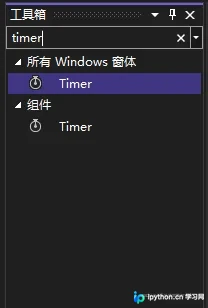
若想在非UI线程(新开的Thread)中使用定时器,必须引入 System.Timers 命名空间下的 Timer 类。该类基于服务器计时器,支持多线程环境,且通过引发 Elapsed 事件而非消息循环来触发响应。
第1步:添加必要的引用与初始化定时器
目的:引入多线程和定时器所需的命名空间,并实例化服务器端计时器。 动作:在代码文件中添加using指令,新建Timer实例并配置属性。
using System.Timers;
using System.Threading;

// 实例化定时器
timer = new System.Timers.Timer();
timer.Interval = 100; // 设置定时器的运行周期(毫秒)
timer.Elapsed += new System.Timers.ElapsedEventHandler(timer_Elapsed); // 绑定事件处理函数
第2步:创建并启动新线程
目的:将定时器挂载在一个独立线程上运行,避免影响主界面响应。 动作:定义一个包含定时器启停逻辑的方法,并通过Thread类实例化、启动线程。
void timer_Elapsed(object sender, System.Timers.ElapsedEventArgs e)
{
    // 定时器每次到达间隔时间执行的语句
}

// 实例化新线程,传入要运行的方法
Thread t1 = new Thread(new ThreadStart(t1_Run));
t1.Start();

private void t1_Run()
{
    timer.Enabled = true; // 在线程内部开启定时器
}
C# System.Timers.Timer无法停止的解决
在实际开发网络爬虫或数据抓取应用时,开发者可能会发现调用 timer.Stop() 后定时器并未按预期完全静默,或者再次 Start() 时行为异常。这通常与Timer内部的锁机制及线程池回调有关。
一个简单的经验性解决方案是在 Elapsed 事件触发的处理方法内部,优先手动控制Timer的状态。即在进入业务逻辑前立即调用 Stop(),防止重入导致的状态混乱,待所有操作完成后,再根据需要调用 Start() 重启。
修复代码实现
步骤:修改 Elapsed 事件的响应函数,加入显式的启停控制。
public void Initialize()
{
    myTimer = new System.Timers.Timer(LOOP_INTERVAL);
    myTimer.Elapsed += new System.Timers.ElapsedEventHandler(myElapse);
    myTimer.Enabled = true; // 启动定时器
}

public void myElapse(object sender, System.Timers.ElapsedEventArgs e)
{
    myTimer.Stop(); // 1. 立即停止,防止并发干扰

    // ... 在此处执行耗时任务或复杂逻辑 ...

    myTimer.Start(); // 2. 重新启用,准备下一次触发
}
以上为在C# WinForm多线程场景下优化Timer使用的详细内容,更多关于C#多线程编程的资料请关注本站其它相关文章!
本站声明
本文内容仅供参考,不代表本站观点。转载或引用请注明出处。如发现内容问题,请通过联系我们页面反馈。















