


C# WinForm 实现圆角无锯齿自定义按钮

在 C# WinForm 开发中,标准 Button 控件难以直接实现美观的圆角且常出现边缘锯齿问题。本文提供一种通过继承 System.Windows.Forms.Button 并重写绘制逻辑的解决方案。该方法利用 GraphicsPath 构建圆形路径并设置 ControlRegion,配合双缓冲与高质量抗锯齿参数,即可生成平滑的交互式圆角按钮。
实现原理与核心步骤
要实现无锯齿的圆角效果,必须解决两个关键点:一是将按钮的可点击区域(Region)限制为圆角形状;二是强制重绘以绕过操作系统默认的绘制样式,并使用高质量的图形渲染管线。以下是具体的技术要点:
第1步:启用高级绘制样式
默认 Button 由操作系统绘制,不支持复杂的透明度或透明背景。需要在构造函数中调用 this.SetStyle() 启用以下控制样式:
ControlStyles.UserPaint:指示控件自行绘制,而不是让操作系统绘制。ControlStyles.AllPaintingInWmPaint:忽略擦除消息以减少闪烁。ControlStyles.OptimizedDoubleBuffer:在缓冲区上绘制,避免屏幕刷新造成的视觉干扰。ControlStyles.SupportsTransparentBackColor:允许透明背景颜色。
第2步:构建圆角路径与设置区域
通过 GraphicsPath 类使用 AddArc 方法画出四个角的圆弧,拼接成闭合路径。将该路径赋值给按钮的 Region 属性,从而改变按钮的物理形状和点击响应范围。
第3步:配置抗锯齿渲染
在 OnPaint 方法中,获取 PaintEventArgs 的 Graphics 对象,并设置以下属性以确保边缘平滑:
e.Graphics.SmoothingMode = SmoothingMode.HighQualitye.Graphics.CompositingQuality = CompositingQuality.HighQualitye.Graphics.InterpolationMode = InterpolationMode.HighQualityBilinear
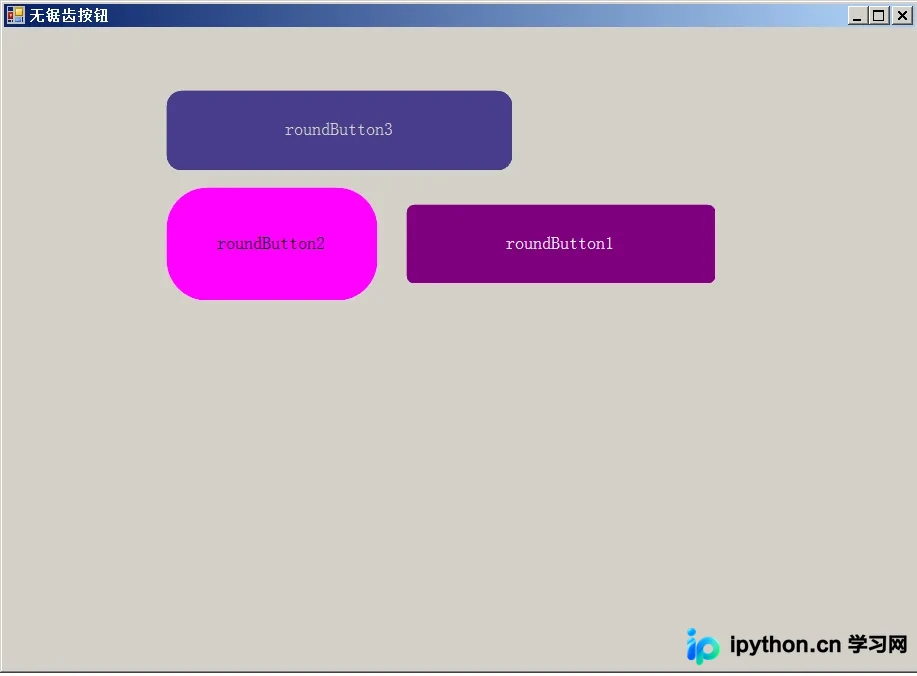
完整自定义控件源码
以下代码实现了 RoundButton 类,继承自 Button。它支持三种状态:Normal(正常)、Hover(悬停)和 Pressed(按下),每种状态对应不同的背景色。代码包含必要的鼠标事件处理,以切换状态并触发重绘。
using System;
using System.Drawing;
using System.Drawing.Drawing2D;
using System.Windows.Forms;

public enum ControlState { Hover, Normal, Pressed }

public class RoundButton : Button
{
    private int radius; // 圆角半径

    // 定义不同状态下的颜色
    private Color _baseColor = Color.FromArgb(51, 161, 224);
    private Color _hoverColor = Color.FromArgb(51, 0, 224);
    private Color _normalColor = Color.FromArgb(0, 161, 224);
    private Color _pressedColor = Color.FromArgb(51, 161, 0);

    // 圆形按钮的半径属性
    [CategoryAttribute("布局"), BrowsableAttribute(true), ReadOnlyAttribute(false)]
    public int Radius
    {
        set
        {
            radius = value;
            this.Invalidate(); // 半径改变时强制重绘
        }
        get
        {
            return radius;
        }
    }

    public Color NormalColor
    {
        get { return this._normalColor; }
        set
        {
            this._normalColor = value;
            this.Invalidate();
        }
    }

    public Color HoverColor
    {
        get { return this._hoverColor; }
        set
        {
            this._hoverColor = value;
            this.Invalidate();
        }
    }

    public Color PressedColor
    {
        get { return this._pressedColor; }
        set
        {
            this._pressedColor = value;
            this.Invalidate();
        }
    }

    public ControlState ControlState { get; set; }

    public RoundButton()
    {
        Radius = 15;
        this.FlatStyle = FlatStyle.Flat;
        this.FlatAppearance.BorderSize = 0; // 隐藏边框
        this.ControlState = ControlState.Normal;

        // 启用高级绘制选项以支持自定义颜色和透明背景
        this.SetStyle(
            ControlStyles.UserPaint |
            ControlStyles.AllPaintingInWmPaint |
            ControlStyles.OptimizedDoubleBuffer |
            ControlStyles.ResizeRedraw |
            ControlStyles.SupportsTransparentBackColor, true);
    }

    // 颜色混合辅助方法(如需渐变可在此基础上扩展)
    private Color GetColor(Color colorBase, int a, int r, int g, int b)
    {
        int a0 = colorBase.A; int r0 = colorBase.R; int g0 = colorBase.G; int b0 = colorBase.B;
        if (a + a0 > 255) a = 255; else a = Math.Max(a + a0, 0);
        if (r + r0 > 255) r = 255; else r = Math.Max(r + r0, 0);
        if (g + g0 > 255) g = 255; else g = Math.Max(g + g0, 0);
        if (b + b0 > 255) b = 255; else b = Math.Max(b + b0, 0);
        return Color.FromArgb(a, r, g, b);
    }

    protected override void OnMouseEnter(EventArgs e)
    {
        base.OnMouseEnter(e);
        ControlState = ControlState.Hover;
        this.Invalidate();
    }

    protected override void OnMouseLeave(EventArgs e)
    {
        base.OnMouseLeave(e);
        ControlState = ControlState.Normal;
        this.Invalidate();
    }

    protected override void OnMouseDown(MouseEventArgs e)
    {
        base.OnMouseDown(e);
        if (e.Button == MouseButtons.Left && e.Clicks == 1)
        {
            ControlState = ControlState.Pressed;
            this.Invalidate();
        }
    }

    protected override void OnMouseUp(MouseEventArgs e)
    {
        base.OnMouseUp(e);
        if (e.Button == MouseButtons.Left && e.Clicks == 1)
        {
            // 判断鼠标是否在控件区域内弹起
            if (ClientRectangle.Contains(e.Location))
                ControlState = ControlState.Hover;
            else
                ControlState = ControlState.Normal;
            this.Invalidate();
        }
    }

    protected override void OnPaint(System.Windows.Forms.PaintEventArgs e)
    {
        base.OnPaint(e);
        base.OnPaintBackground(e); // 先绘制背景

        // 设置高质量抗锯齿
        e.Graphics.SmoothingMode = SmoothingMode.HighQuality;
        e.Graphics.CompositingQuality = CompositingQuality.HighQuality;
        e.Graphics.InterpolationMode = InterpolationMode.HighQualityBilinear;

        Rectangle rect = new Rectangle(0, 0, this.Width, this.Height);
        var path = GetRoundedRectPath(rect, radius);

        // 设置按钮的区域形状
        this.Region = new Region(path);

        // 根据当前状态选择基础颜色
        Color baseColor;
        switch (ControlState)
        {
            case ControlState.Hover: baseColor = this.HoverColor; break;
            case ControlState.Pressed: baseColor = this.PressedColor; break;
            default: baseColor = this.NormalColor; break;
        }

        // 填充圆角路径
        using (SolidBrush b = new SolidBrush(baseColor))
        {
            e.Graphics.FillPath(b, path);
        }

        // 绘制文本(居中)
        using (Font fo = new Font("Microsoft YaHei", 9.0f)) // 建议使用更通用的字体
        using (Brush brush = new SolidBrush(this.ForeColor))
        {
            StringFormat gs = new StringFormat
            {
                Alignment = StringAlignment.Center,
                LineAlignment = StringAlignment.Center
            };
            e.Graphics.DrawString(this.Text, fo, brush, rect, gs);
        }
    }

    // 私有方法:创建圆角矩形路径
    private GraphicsPath GetRoundedRectPath(Rectangle rect, int radius)
    {
        int diameter = radius * 2;
        Rectangle arcRect = new Rectangle(rect.Location, new Size(diameter, diameter));
        GraphicsPath path = new GraphicsPath();

        // 左上角
        path.AddArc(arcRect, 180, 90);

        // 右上角
        arcRect.X = rect.Right - diameter;
        path.AddArc(arcRect, 270, 90);

        // 右下角
        arcRect.Y = rect.Bottom - diameter;
        path.AddArc(arcRect, 0, 90);

        // 左下角
        arcRect.X = rect.Left;
        path.AddArc(arcRect, 90, 90);

        path.CloseFigure();
        return path;
    }
}
使用注意事项
- 字体兼容性:示例代码中使用了 "宋体",在某些系统中可能显示不佳,建议替换为 "Microsoft YaHei" 或 "Arial" 等跨平台兼容字体。
- 性能优化:由于启用了
OptimizedDoubleBuffer,即使频繁触发鼠标事件也不会出现明显的闪烁。 - 区域裁剪:设置
Region后,按钮超出圆角部分的绘图将被自动裁剪,这也是消除锯齿的关键,因为不再需要绘制直角矩形背景。
总结
通过自定义 RoundButton 控件,开发者可以完全掌控 WinForm 按钮的外观和行为。结合 GraphicsPath 的形状定义与高质量的抗锯齿参数,能够轻松打造出符合现代 UI 设计规范的圆角交互元素。
以上就是 C# WinForm 实现圆角无锯齿按钮的详细内容,更多关于 C# WinForm 自定义控件的资料请关注本站其它相关文章!
本站声明
本文内容仅供参考,不代表本站观点。转载或引用请注明出处。如发现内容问题,请通过联系我们页面反馈。















