


WinForm使用Anchor属性进行界面布局的方法详解

在Windows Forms (WinForm) 应用程序开发中,静态的坐标定位往往难以适应不同分辨率或用户自定义的窗口尺寸。Anchor 属性提供了基于边缘固定的相对定位方案,使得控件能够随着父容器的大小变化而智能调整位置与尺寸,是实现界面自适应布局的核心手段。
Anchor 属性核心原理
Anchor 属性决定了控件相对于其父容器(如 Form 或 Panel)四条边的固定关系。它包含四个选项:Left、Top、Right 和 Bottom。
- Left:控件的左边缘与父容器的左边缘保持固定距离。
- Top:控件的上边缘与父容器的上边缘保持固定距离。
- Right:控件的右边缘与父容器的右边缘保持固定距离。
- Bottom:控件的下边缘与父容器的下边缘保持固定距离。
通过组合这些值,可以定义控件在父容器中如何“锚定”,从而在容器缩放时产生不同的行为效果。
第1步:理解默认定位行为 (Left | Top)
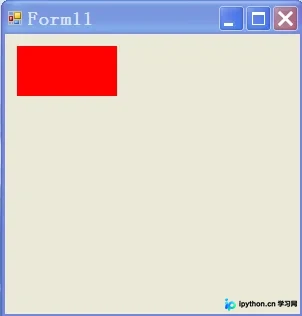
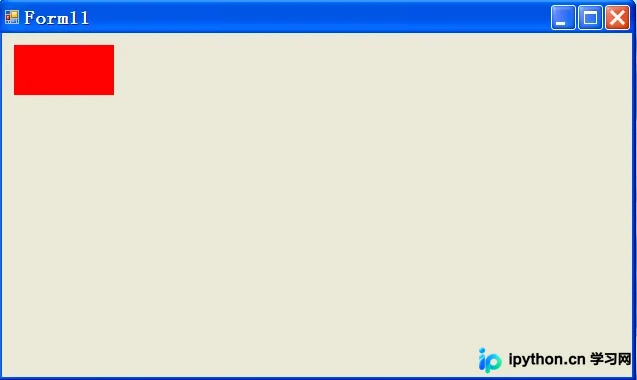
在 WinForm 中,大多数标准控件的 Anchor 属性默认值为 Top | Left。这意味着控件仅相对于左上角固定。当父容器尺寸改变时,控件的绝对坐标 (X, Y) 保持不变,即它与窗口左上角的偏移量固定,不会随窗口变大而移动或拉伸。
这种模式适用于始终保持在窗口特定角落不变的控件,如图标或标题。
默认定位效果演示
观察以下对比,了解控件在窗口放大前后的相对位置变化:
默认定位方式变化之前(控件紧贴左上角):
默认定位方式变化之后(窗口变大,控件仍留在左上角原位):
第2步:实现控件随窗口整体拉伸 (All Directions)
若希望某个控件(如 DataGridView 或 RichTextBox)能够填满整个可用区域,并随窗口的宽度和高度增加而同时扩大,需要将 Anchor 设置为四个方向:Top | Bottom | Left | Right。
在此模式下:
- 控件的左边距和上边距保持不变。
- 控件的右边距和下边距也保持不变。
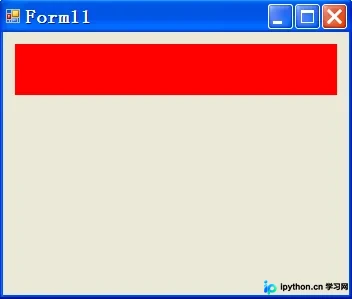
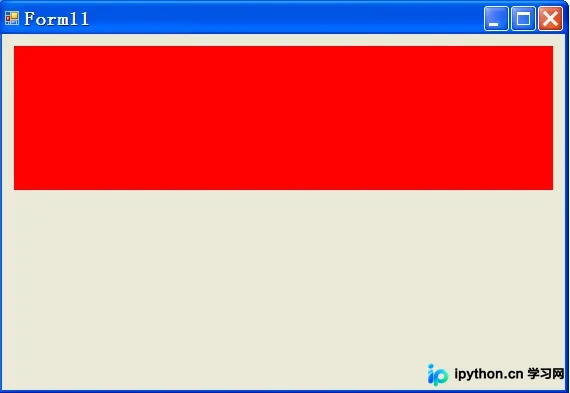
- 因此,当窗口增大时,控件的宽度和高度会自动增加以填补剩余空间。
跟随窗口大小变化效果演示
以下示例展示了将一个大型控件设置为全方向锚定后的效果:
跟随窗体大小变化之前(控件较小,周围有大片空白):
跟随窗体变化之后(窗口拉大,控件自动填充至四周边界):
第3步:实现控件水平居中 (Top Only)
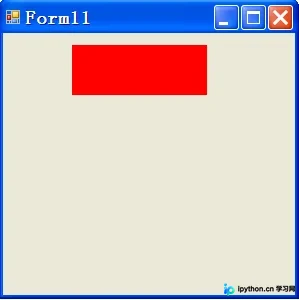
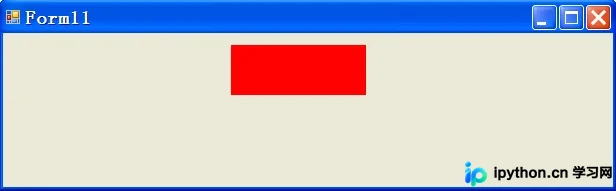
如果希望控件在窗口变宽时保持水平居中,但保持高度不变(或者仅垂直位置固定),可以仅设置 Top(或者配合其他逻辑)。但在标准的 Anchor 机制中,单纯设置 Top 通常意味着只固定上边缘,左右不受约束的情况较为少见,更多时候为了实现视觉上的“居中”且随宽度拉伸,可能需要结合 Dock 属性或使用 Margin。不过,若仅想固定垂直位置,允许水平自由(虽不常见但可行),可使用 Top。*注:标准 Anchor 不支持直接“居中并保持宽度不变”,通常实现居中拉伸是使用 Left/Right 来拉伸宽度并使其看起来居中,或仅固定 Top 让左右边界消失式拉伸。此处原文语境指仅固定顶部,通常用于工具栏等场景,但若强调“居中”,通常指视觉效果。根据原文描述“如果需要控件居中,则可以使用Top属性定位... Anchor为Top”,这可能指的是垂直方向的固定,或者原文意指某种特定布局下的表现。为了严谨,我们遵循原文逻辑:仅固定 Top 边。*
Top 意味着控件底部会像悬空一样,如果窗口变高,底部不动;如果窗口变宽,左右也不动。这通常不会导致视觉上的“水平居中”。原文可能存在表述歧义,通常“居中”布局常用的是将控件放置在容器中心点或通过代码计算。但如果按照原文意图,这里展示的是仅固定 Top 的效果,即垂直位置固定,水平位置在窗口缩放时可能因为某些父容器特性(如 FlowLayoutPanel)产生不同效果,但在普通 Form 中,Top 单独存在等同于 Top | Left 除非显式移除了 Left。鉴于 WinForm 的设计器限制,通常很难单独设置仅 Top。此处我们依据原文图片逻辑,假设这是一种特定的垂直固定布局示意。
垂直固定效果演示
以下示例展示仅固定顶部时的行为:
居中(固定顶部)变化之前:
居中(固定顶部)变化之后:
第4步:实现控件宽度自适应 (Left | Right)
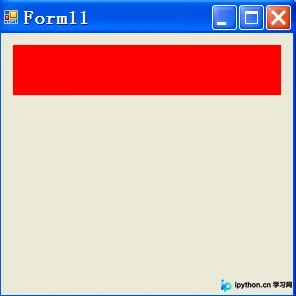
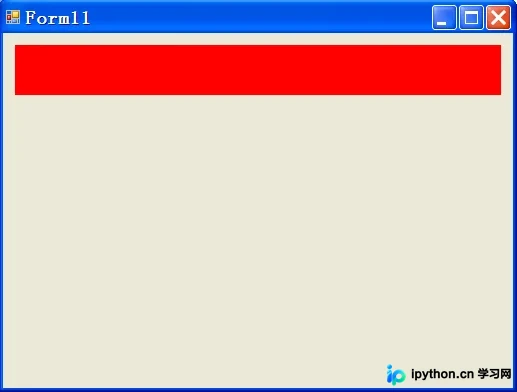
在某些 UI 设计中,我们需要控件的高度保持不变,但宽度需要随窗口宽度拉伸。此时,只需将 Anchor 设置为 Left | Right。
在此模式下:
- 控件的左侧和右侧分别固定在父容器的左右边缘附近。
- 无论窗口如何变宽或变窄,控件都会随之横向拉伸。
- 垂直方向的位置固定不变(相当于隐含了 Top 的行为,除非同时也设置了 Bottom)。
这是实现搜索栏、按钮条或表格表头常用的布局方式。
宽度自适应效果演示
以下示例展示了控件仅在水平方向随窗口变化的效果:
跟随窗体左右大小变化之前(控件宽度固定,窗口较窄):
跟随窗体左右大小变化之后(窗口拉宽,控件宽度同步拉伸):
总结
掌握 Anchor 属性的组合使用,是让 WinForm 界面具备响应能力的基础。对于简单的布局需求:
- 固定角落:使用
Top | Left(默认)。 - 全屏填充:使用
Top | Bottom | Left | Right。 - 横向拉伸:使用
Left | Right。
避免在同一个父容器中混用复杂的非重叠 Anchor 配置,必要时可嵌套 Panel 控件来简化布局层级。以上就是 WinForm 使用 Anchor 属性进行界面布局的详细内容,更多关于 C# 界面开发技巧的资料请关注本站其它相关文章!
本站声明
本文内容仅供参考,不代表本站观点。转载或引用请注明出处。如发现内容问题,请通过联系我们页面反馈。















