


Linux服务器通过Anaconda部署Jupyter Notebook全流程

在Linux服务器上独立运行Jupyter Notebook能够充分利用算力进行数据分析与开发。本文梳理从Anaconda环境初始化、安全认证配置到后台持久化运行的标准操作顺序,提供可直接执行的终端命令与参数说明,确保服务器端服务稳定可用。
Jupyter Notebook 服务器部署目标与环境准备
本次部署的目标是在具备SSH访问权限的Linux服务器中,利用Anaconda构建独立的Python运行环境,并通过浏览器远程调用Notebook界面。操作前请确认已安装基础Shell环境,且拥有sudo或直接root权限以便管理进程。
第1步:获取并执行 Anaconda 安装包
目的:完成基础包管理与依赖分发工具的安装。
入口:服务器SSH终端。
动作:切换到目标目录后,使用wget拉取离线安装包。注意替换命令中的版本占位符为实际需要的Release版本。
wget https://mirrors.tuna.tsinghua.edu.cn/anaconda/archive/Anaconda3-xxxx-Linux-x86_64.sh
bash Anaconda3-xxxx-Linux-x86_64.sh重要参数与完成状态:执行/root/anaconda3,若需自定义路径需在此处手动指定。显示 Thank you for installing Anaconda3! 即表示解压与安装完成。
第2步:刷新环境变量验证安装
目的:使终端识别新安装的 conda 命令。
入口:终端全局环境。
动作:执行以下命令检测是否识别到 conda:
conda --version若返回 command not found,说明环境变量未自动生效。此时执行 source ~/.bashrc 重载配置。仍未生效时,请使用 vim 打开配置文件检查底部是否存在 conda 初始化代码块:
# >>> conda initialize >>>
# !! Contents within this block are managed by 'conda init' !!
__conda_setup="$('/path/to/anaconda3/bin/conda' 'shell.bash' 'hook' 2> /dev/null)"
if [ $? -eq 0 ]; then
    eval "$__conda_setup"
else
    if [ -f "/path/to/anaconda3/etc/profile.d/conda.sh" ]; then
        . "/path/to/anaconda3/etc/profile.d/conda.sh"
    else
        export PATH="/path/to/anaconda3/bin:$PATH"
    fi
fi
unset __conda_setup
# <<< conda initialize <<<
其中路径需替换为实际安装绝对路径。保存退出后再次执行 source ~/.bashrc,成功输出版本号即验证通过。

Jupyter 配置文件生成与远程访问设置
第3步:生成配置文件与安全认证
目的:创建默认配置模板并生成用于登录的加密密钥。
入口:终端。
动作:生成笔记本默认配置:
jupyter notebook --generate-config进入 Python 交互模式生成密码凭证:
from notebook.auth import passwd
passwd()
输入两次自定义登录密码后,终端将输出形如 sha1:xxxxxxxxxx 的哈希串。复制该字符串备用。
第4步:编辑配置开启远程连接
目的:开放非本机访问权限并绑定监听地址。
入口:~/.jupyter/jupyter_notebook_config.py。
动作:使用编辑器打开文件,定位至指定参数并取消注释(搜索快捷键:/,跳转下一处:N):
c.NotebookApp.allow_remote_access = True
c.NotebookApp.allow_root = True
c.NotebookApp.ip = '0.0.0.0'
c.NotebookApp.password = u'sha1:xxxxxxxxxx'  # 替换为上一步生成的哈希串
c.NotebookApp.open_browser = False
c.NotebookApp.port = 8888  # 自定义端口号,需确保未被占用
完成参数修改后保存退出。上述配置已解除根目录限制、关闭本地浏览器自动唤醒,并将网络监听范围扩大至所有网卡。
服务启动测试与后台持久化运行
第5步:前台验证与 nohup 后台托管
目的:确认服务可正常拉起并建立网页访问通道。
入口:终端。
动作:首次运行采用前台模式观察日志输出:
jupyter notebook当终端打印出包含 http://0.0.0.0:8888 的访问地址,且无异常报错退出时,即可在局域网或公网浏览器输入对应地址加端口号进行登录测试。
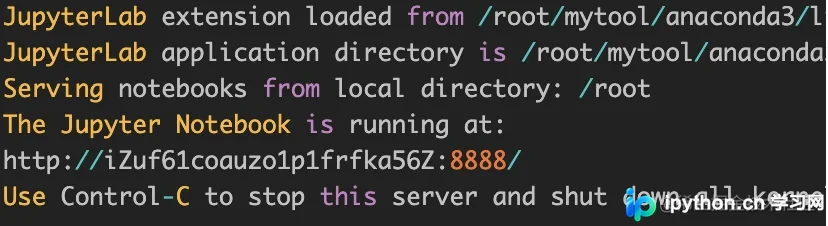
测试无误后按 Ctrl + C 中断前台进程。为避免终端关闭导致服务断连,需切换至后台常驻模式:
nohup jupyter notebook 2>&1 &该命令将标准输出与错误日志重定向至当前目录的 nohup.out 文件中,并释放终端控制权。
第6步:进程查询与终止排错
目的:管理服务生命周期与强制清理卡死进程。
入口:任意终端窗口。
动作:查看关联进程 ID:
ps -ef | grep jupyter筛选出对应的 PID 后,发送强杀信号彻底终止:
kill -s 9 <PID>执行完成后再次使用 ps 命令核对,若列表清空则进程已清除,此时可重新启动服务。
简要总结
通过以上步骤,已完整走通服务器端的 Anaconda 环境初始化、Jupyter 安全认证绑定及 nohup 后台驻留流程。掌握参数调整与进程管控后,即可灵活复用该架构扩展多用户环境或挂载专属虚拟环境。以上就是 Linux 服务器使用 Anaconda 部署 Jupyter Notebook 的详细流程,更多关于 Python 开发环境与服务器运维的资料请关注本站其它相关文章!
本站声明
本文内容仅供参考,不代表本站观点。转载或引用请注明出处。如发现内容问题,请通过联系我们页面反馈。















