


Ubuntu Docker环境下安装配置Jupyter Notebook完整指南

本文详细介绍在Ubuntu Docker环境中安装和配置Jupyter Notebook的完整步骤。内容涵盖从更新软件源、安装pip及依赖库,到生成安全密钥、修改配置文件及启动服务的详细命令。同时提供了解决locale错误、地址绑定失败及模块缺失等常见异常的实用解决方案,帮助开发者快速搭建交互式编程环境。
一、Jupyter简介
Jupyter Notebook是一款交互式计算笔记本,支持运行超过40种编程语言。其核心是一个Web应用程序,旨在方便地创建和共享包含文学叙述的程序文档。它支持实时代码执行、数学公式渲染、数据可视化以及Markdown格式文本,广泛应用于数据清洗与转换、数值模拟、统计建模及机器学习等领域。
二、安装步骤
本教程基于以下环境进行演示:Docker版本17.04.0-ce,基础镜像为Ubuntu 16.04.3。
1. 更新软件包列表
root@787c084a44e4:~# apt-get update
2. 安装pip工具
root@787c084a44e4:~# apt-get install -y python3-pip
3. 升级pip版本(使用-m参数调用pip模块作为脚本运行,--upgrade参数用于更新pip模块)
root@787c084a44e4:~# python3 -m pip install --upgrade pip
4. 通过pip安装Jupyter
root@787c084a44e4:~# python3 -m pip install jupyter
5. 安装Python绘图库matplotlib(示例代码运行所需)
root@787c084a44e4:~# python3 -m pip install matplotlib
6. 生成Jupyter默认配置文件
root@787c084a44e4:~# jupyter notebook --generate-config
7. 生成SHA1加密格式的访问密钥,并保存该密钥字符串,格式如'sha1:XXXXXX'
root@787c084a44e4:~# ipython
输入以下命令进入ipython环境:
 from notebook.auth import passwd
 passwd()
8. 设置密钥并修改Jupyter配置文件
root@787c084a44e4:~# vim .jupyter/jupyter_notebook_config.py
在配置文件末尾添加以下配置行:
c.NotebookApp.password = u'sha1:XXXXXX'
9. 启动Jupyter服务(--ip参数指定监听IP,--no-browser参数表示不自动打开浏览器,--allow-root参数允许以root用户身份运行)
root@787c084a44e4:~# jupyter notebook --ip=0.0.0.0 --no-browser --allow-root
10. 在浏览器中访问地址 http://172.17.0.2:8888/ 即可进入Jupyter界面。

三、Jupyter使用示例
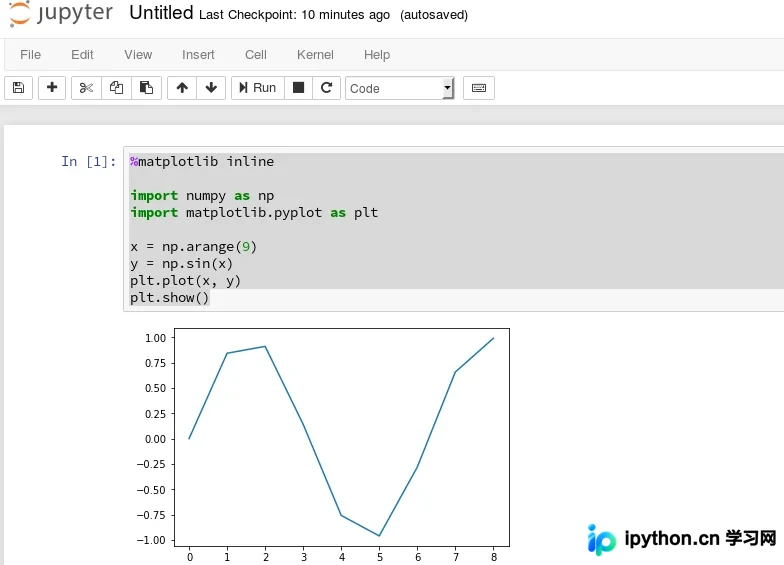
新建一个基于Python3的Notebook文件。
%matplotlib inline

import numpy as np
import matplotlib.pyplot as plt

x = np.arange(9)
y = np.sin(x)
plt.plot(x, y)
plt.show()
运行上述代码后的输出结果如下图所示。
四、常见问题与异常处理
1. 遇到 locale.Error: unsupported locale setting 异常
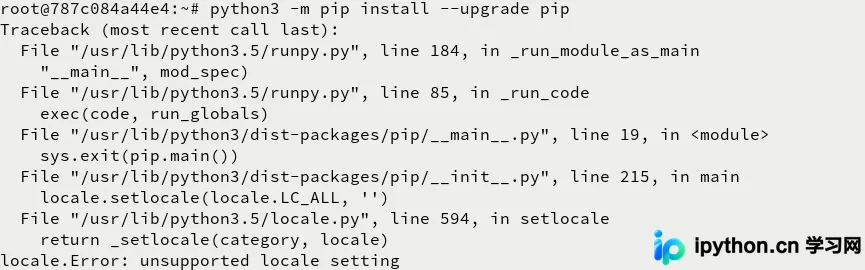
解决方法是设置locale环境变量,使用默认本地化设置。执行命令: root@787c084a44e4:~# export LC_ALL=C
2. 遇到 OSError: [Errno 99] Cannot assign requested address 异常
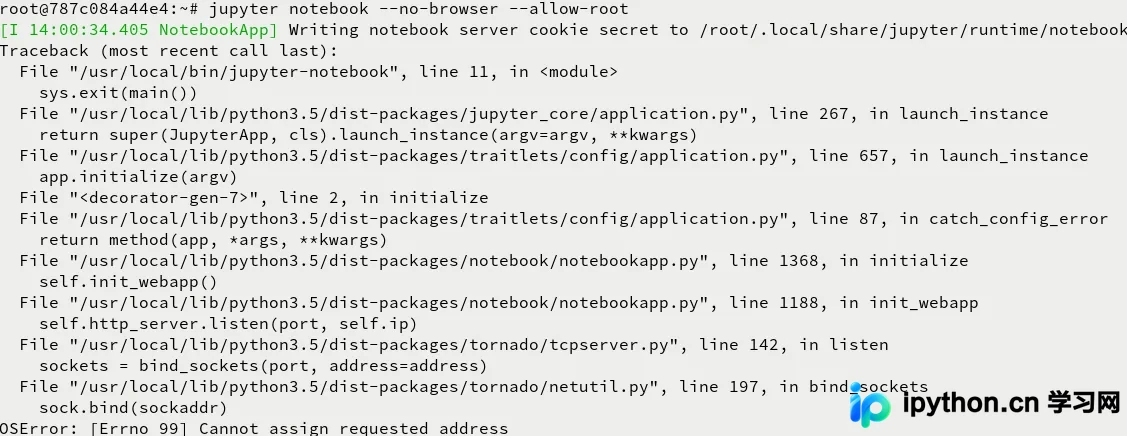
启动Jupyter时增加 --ip=0.0.0.0 参数以绑定所有网络接口。执行命令: root@787c084a44e4:~# jupyter notebook --ip=0.0.0.0 --no-browser --allow-root
3. 遇到 ImportError: No module named 'matplotlib' 异常

通过pip安装matplotlib库即可解决。
root@787c084a44e4:~# python3 -m pip install matplotlib
以上就是本文的全部内容,希望对大家的学习有所帮助,也希望大家多多支持本站。
本站声明
本文内容仅供参考,不代表本站观点。转载或引用请注明出处。如发现内容问题,请通过联系我们页面反馈。















