


Flutter 优雅拦截系统键盘弹出

在 Flutter 应用中构建自定义键盘(如表情面板、计算器或手写板)时,通常需要阻止系统原生键盘的弹出。传统的强制隐藏方法容易导致布局跳动且时机难以把控,而修改底层源码则带来巨大的维护负担。本文分享一种基于 MethodChannel 拦截机制的优雅方案,通过在 Framework 层过滤 TextInput.show 指令,实现系统与自定义键盘的无缝切换。
为什么常规方法不够优雅
要实现自定义键盘,核心难点在于抑制系统键盘。开发者通常有两种思路:
- 主动隐藏:在特定时间点调用
SystemChannels.textInput.invokeMethod<void>('TextInput.hide')。这种方式存在明显的缺陷:它依赖于对“时机”的精准把握,稍有不慎就会引入额外的 Bug;同时,在隐藏前若系统已尝试弹出键盘,往往会造成页面的上下拉伸和布局闪烁。 - 魔改源码:追踪到触发键盘的是
EditableTextState中的TextInputConnection,复制官方代码并注释掉调用_show()的地方。这种方法虽然彻底,但在每次 Flutter 版本升级时都需要重新合并差异(Merge),维护成本极高,属于吃力不讨好的做法。
因此,我们需要一种既能彻底拦截信号,又不侵入官方框架代码,且能精细控制特定输入框行为的方案。
核心原理:拦截 MethodChannel 消息
Flutter 的 Framework 层通过 MethodChannel 向 Engine 层发送命令以唤起键盘。如果我们能在消息发出前进行拦截和丢弃,即可从根源上解决键盘弹出问题。WidgetsFlutterBinding 提供了 createBinaryMessenger 方法,允许我们注入自定义的消息传输器,这是拦截通信的理想入口。
第1步:创建绑定混合类
首先创建一个 Mixin,用于重载 BinaryMessenger,接管所有跨端通道消息。
mixin TextInputBindingMixin on WidgetsFlutterBinding {
  @override
  BinaryMessenger createBinaryMessenger() {
    return TextInputBinaryMessenger(super.createBinaryMessenger());
  }
}
第2步:定义主 App Binding
在应用启动前,实例化包含该 Mixin 的自定义 Binding 类,确保全局生效。
class YourBinding extends WidgetsFlutterBinding with TextInputBindingMixin {
}

void main() {
  YourBinding();
  runApp(const MyApp());
}
第3步:实现消息拦截逻辑
编写 TextInputBinaryMessenger 继承自 BinaryMessenger。我们需要重点处理 send 方法,因为它是 Framework 向外发送数据的唯一出口。
当消息通道为 'flutter/textinput' 且方法名为 'TextInput.show' 时,我们可以选择返回一个成功信封来“欺骗”上层调用者认为操作成功,从而阻止真正的引擎交互。
class TextInputBinaryMessenger extends BinaryMessenger {
  TextInputBinaryMessenger(this.origin);
  final BinaryMessenger origin;

  @override
  Future<ByteData?>? send(String channel, ByteData? message) async {
    // 检查是否为文本输入通道
    if (channel == SystemChannels.textInput.name) {
      // 解码方法调用
      final MethodCall methodCall =
          SystemChannels.textInput.codec.decodeMethodCall(message);

      switch (methodCall.method) {
        case 'TextInput.show':
          // 在这里插入拦截判断逻辑,见下文
          break;
        default:
          break;
      }
    }
    // 默认透传非拦截的消息
    return origin.send(channel, message);
  }

  @override
  void setMessageHandler(String channel, MessageHandler? handler) {
    origin.setMessageHandler(channel, handler);
  }

  @override
  Future<void> handlePlatformMessage(String channel, ByteData? data,
      PlatformMessageResponseCallback? callback) {
    return origin.handlePlatformMessage(channel, data, callback);
  }
}
第4步:关联 FocusNode 进行精细化控制
全局拦截可能导致所有 TextField 都无法唤起键盘,这不符合实际需求。通常我们希望只有特定的输入框(如使用了自定义键盘的界面)才禁止系统键盘,而其他普通输入框仍应保持正常行为。
利用 FocusManager.instance.primaryFocus 可以获取当前拥有焦点的节点。我们可以定义一个特殊的 FocusNode,标记那些需要屏蔽系统键盘的控件。
// 自定义 FocusNode,携带屏蔽标志
class TextInputFocusNode extends FocusNode {
  /// 设置为 true 时,阻止 Flutter Framework 发送 `TextInput.show` 消息
  bool ignoreSystemKeyboardShow = true;
}
更新 send 方法中的判断逻辑:
  @override
  Future<ByteData?>? send(String channel, ByteData? message) async {
    if (channel == SystemChannels.textInput.name) {
      final MethodCall methodCall =
          SystemChannels.textInput.codec.decodeMethodCall(message);

      if (methodCall.method == 'TextInput.show') {
        final FocusNode? focus = FocusManager.instance.primaryFocus;
        // 如果当前焦点是我们关注的自定义节点,且开启了屏蔽
        if (focus is TextInputFocusNode && focus.ignoreSystemKeyboardShow) {
          // 伪装成执行成功,实际不向 Engine 发送 show 请求
          return SystemChannels.textInput.codec.encodeSuccessEnvelope(null);
        }
      }
    }
    return origin.send(channel, message);
  }
集成自定义键盘 UI
完成底层拦截后,需要在 UI 层配合展示自定义键盘(例如使用 showBottomSheet 弹出的面板)。关键点在于监听 FocusNode 的状态变化来决定显示或隐藏自定义键盘。
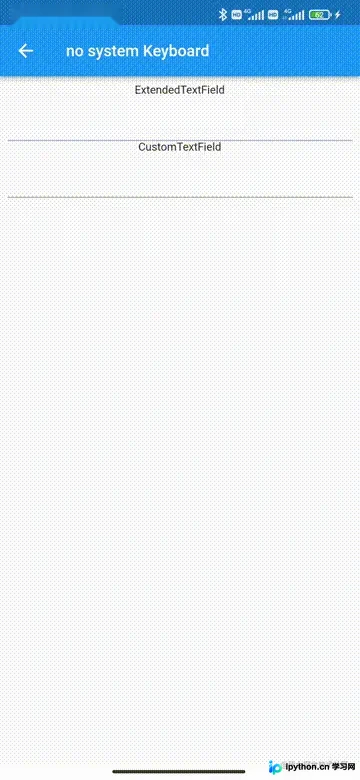
以下是一个完整的示例流程,展示了如何在点击输入框时触发底部自定义面板,并在失去焦点或关闭面板时恢复原状。
PersistentBottomSheetController<void>? _bottomSheetController;
final TextInputFocusNode _focusNode = TextInputFocusNode()..debugLabel = 'YourTextField';

@override
void initState() {
  super.initState();
  _focusNode.addListener(_handleFocusChanged);
}

@override
Widget build(BuildContext context) {
  return Scaffold(
    body: TextField(
      focusNode: _focusNode,
      onTap: () {
        // 确保在点击时也触发键盘显示逻辑
        if (_bottomSheetController == null) {
          _handleFocusChanged();
        }
      },
    ),
  );
}

void _handleFocusChanged() {
  if (_focusNode.hasFocus) {
    // 聚焦时弹出底部自定义键盘
    _bottomSheetController = showBottomSheet<void>(
      context: FocusManager.instance.primaryFocus!.context!,
      enableDrag: true, // 允许拖动关闭
      builder: (BuildContext b) {
        // 这里放置你的自定义键盘 Widget
        return Container(
          color: Colors.grey[200],
          height: 250,
          child: Center(child: Text('Custom Keyboard')),
        );
      },
    );
    // 监听面板关闭事件
    _bottomSheetController?.closed.whenComplete(() {
      _bottomSheetController = null;
    });
  } else {
    // 失焦或手动关闭时,确保面板消失
    if (_bottomSheetController != null) {
      _bottomSheetController!.close();
      _bottomSheetController = null;
    }
  }
}

@override
void dispose() {
  _focusNode.removeListener(_handleFocusChanged);
  super.dispose();
}
布局替代方案
如果你的自定义键盘不需要悬浮在内容之上,而是像普通软键盘一样顶起布局,可以采用列式布局:
Column(
  children: [
    Expanded(  // 自适应剩余空间
      child: YourMainContent(),
    ),
    YourCustomKeyboardWidget(), // 固定高度的键盘
  ],
)
总结与扩展
通过重载 createBinaryMessenger 并针对 SystemChannels.textInput 进行条件拦截,我们成功在不修改官方源码的前提下实现了自定义键盘的支持。这种方法不仅解决了布局闪烁的问题,还通过 FocusNode 实现了多场景下的灵活控制。
此外,SystemChannels 中还包含其他通道(如 'flutter/keyevent'),采用相同的 BinaryMessenger 拦截思想也可以实现对物理按键或特定系统事件的屏蔽与重定向,极大地拓展了 Flutter 在特定硬件或交互场景下的定制能力。
以上就是 Flutter 阻止系统键盘弹出的详细内容的详细内容,更多关于 Flutter 自定义键盘开发的资料请关注本站其它相关文章!
本站声明
本文内容仅供参考,不代表本站观点。转载或引用请注明出处。如发现内容问题,请通过联系我们页面反馈。















