


Java AWT 布局管理器详解:FlowLayout、BorderLayout 与 GridLayout 实战

在 Java AWT 图形用户界面开发中,布局管理器负责自动排列容器内的组件。本文重点解析最常用的三种布局管理器:Flow Layout(流式)、BorderLayout(边界)和 GridLayout(网格),提供参数说明、完整代码示例及嵌套布局实战技巧,帮助开发者快速掌握组件定位方法。
布局管理器概述
在 java.awt 包中,Java 提供了多种布局管理器用于管理组件的位置和大小。最常见的包括:
- FlowLayout (流式布局):按组件添加顺序从左到右排列,到达边界自动换行。
- BorderLayout (边界布局):将容器划分为东、西、南、北、中五个区域。
- GridLayout (网格布局):将容器划分为大小相等的矩形网格,组件按顺序填入。
- GridBagLayout (网格包布局):更灵活的网格布局,支持组件跨行跨列。
- CardLayout (卡片布局):像叠卡片一样管理组件,每次只显示一个。
每个容器在未设置特定布局时都会使用默认布局。开发者可以通过调用容器的 setLayout() 方法来替换默认布局。例如,将 Frame 的布局设置为 FlowLayout:
Frame frame = new Frame();
frame.setLayout(new FlowLayout());
一、流程布局管理器 (FlowLayout)
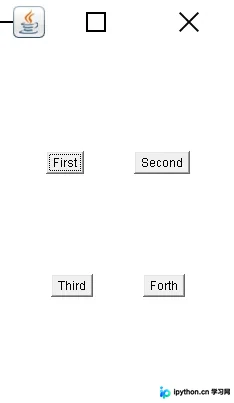
FlowLayout 是最简单的布局管理器。它按照组件被添加到容器的先后顺序,依次从左到右放置组件。当当前行空间不足时,组件会自动移动到下一行的起始位置。
第1步:设置对齐方式与间距
FlowLayout 支持左对齐、居中对齐(默认)和右对齐。构造函数允许指定对齐方式和组件间的水平/垂直间距(像素)。
第2步:编写 FlowLayout 示例代码
以下代码创建一个窗口,设置居中 FlowLayout,并调整组件间的横向间距为 50 像素、纵向间距为 100 像素。
import java.awt.*;
import java.awt.event.WindowAdapter;
import java.awt.event.WindowEvent;

public class TestFlowLayout {
    public static void main(String[] args) {
        Frame f = new Frame("FlowLayout Demo");
        // 设置居中布局,水平间隙50,垂直间隙100
        f.setLayout(new FlowLayout(FlowLayout.CENTER, 50, 100));

        f.setSize(200, 500);           // 窗口宽高
        f.setLocation(300, 200);       // 窗口位置
        f.setVisible(true);
        f.setResizable(false);         // 固定窗口大小

        // 添加按钮组件
        f.add(new Button("First"));
        f.add(new Button("Second"));
        f.add(new Button("Third"));
        f.add(new Button("Forth"));

        // 监听窗口关闭事件
        f.addWindowListener(new WindowAdapter() {
            @Override
            public void windowClosing(WindowEvent e) {
                System.exit(0);
            }
        });
    }
}
若需靠左或靠右对齐,可将第一个参数改为 FlowLayout.LEFT 或 FlowLayout.RIGHT,并在拉伸窗口时观察效果变化。
二、边界布局管理器 (BorderLayout)
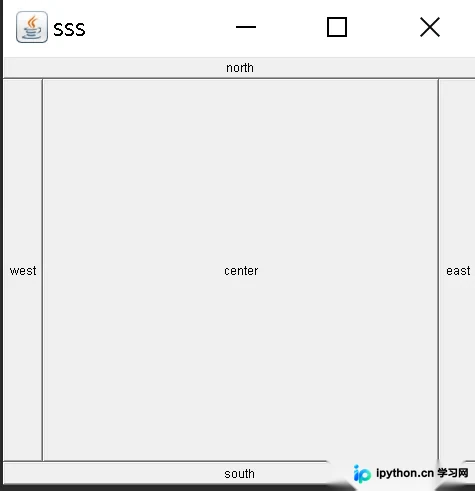
BorderLayout 将容器划分为五个区域:North(北)、South(南)、East(东)、West(西)和 Center(中)。组件可以添加到这五个区域的任意一个位置。
第1步:定义区域常量
BorderLayout 使用以下常量标识区域:NORTH, SOUTH, EAST, WEST, CENTER。
第2步:编写 BorderLayout 示例代码
在下面的示例中,我们在窗口的五个方位分别添加按钮。
import java.awt.*;
import java.awt.event.WindowAdapter;
import java.awt.event.WindowEvent;

public class TestBorderLayout {
    public static void main(String[] args) {
        Frame frame = new Frame("BorderLayout Demo");
        frame.setVisible(true);
        frame.setSize(500, 500);

        // 创建各区域按钮
        Button east = new Button("east");
        Button west = new Button("west");
        Button north = new Button("north");
        Button south = new Button("south");
        Button center = new Button("center");

        // 将按钮添加到对应区域
        frame.add(east, BorderLayout.EAST);
        frame.add(west, BorderLayout.WEST);
        frame.add(north, BorderLayout.NORTH);
        frame.add(south, BorderLayout.SOUTH);
        frame.add(center, BorderLayout.CENTER);

        frame.addWindowListener(new WindowAdapter() {
            @Override
            public void windowClosing(WindowEvent e) {
                System.exit(0);
            }
        });
    }
}
注意:如果向同一区域多次添加组件,后添加的组件会覆盖先前的组件。
三、网格布局管理器 (GridLayout)
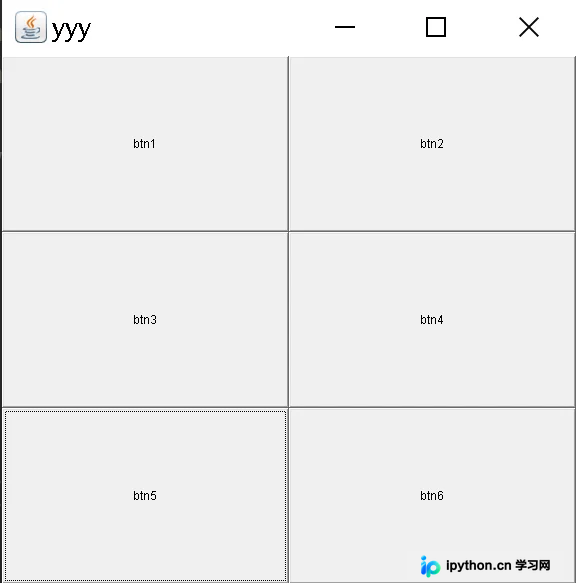
GridLayout 将容器划分为规则的行和列组成的网格。所有网格单元的大小相等,添加到容器中的组件会自动拉伸以填满所在的网格区域。
第1步:设置行列数
通过 new GridLayout(rows, cols) 定义行数与列数。组件按照添加顺序,从左到右、从上到下依次填充网格。
第2步:编写 GridLayout 示例代码
以下代码创建一个 3 行 2 列的网格,并放入 6 个按钮。
import java.awt.*;
import java.awt.event.WindowAdapter;
import java.awt.event.WindowEvent;

public class GridLayoutDemo {
    public static void main(String[] args) {
        Frame frame = new Frame("GridLayout Demo");
        frame.setVisible(true);
        frame.setSize(600, 600);

        // 设置 3 行 2 列的网格布局
        frame.setLayout(new java.awt.GridLayout(3, 2));

        // 创建并添加按钮
        for (int i = 1; i <= 6; i++) {
            frame.add(new Button("btn" + i));
        }

        frame.addWindowListener(new WindowAdapter() {
            @Override
            public void windowClosing(WindowEvent e) {
                System.exit(0);
            }
        });
    }
}
与 FlowLayout 不同,GridLayout 中的组件无法保持其首选大小,而是强制占据整个网格单元格。
四、综合实例:嵌套布局运用
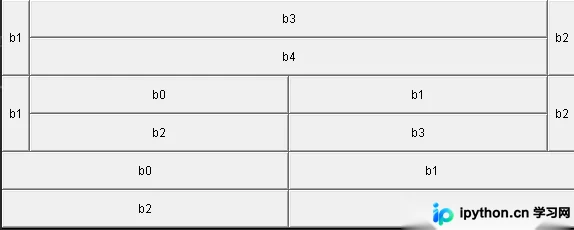
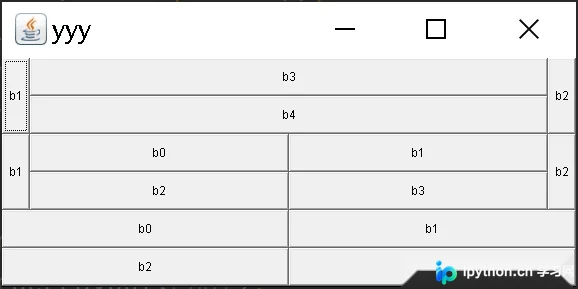
实际 GUI 设计往往需要组合使用多种布局。以下实例通过嵌套 Panel 和不同的布局管理器,实现复杂的界面布局。
第1步:分析布局结构
目标界面分为上、中、下三部分,整体使用 Grid Layout(3行1列)。内部嵌套使用 BorderLayout 和 GridLayout。
第2步:实现嵌套布局代码
注意:Java AWT 中 Panel 复用需谨慎,避免将同一个 Panel 实例添加到两个不同的父容器导致异常或显示问题。
import java.awt.*;
import java.awt.event.WindowAdapter;
import java.awt.event.WindowEvent;

public class CompositeLayout {
    public static void main(String[] args) {
        Frame frame = new Frame("Composite Layout");
        frame.setSize(600, 300);
        frame.setVisible(true);
        frame.setBackground(Color.BLACK);
        // 外层使用 3 行 1 列的网格
        frame.setLayout(new GridLayout(3, 1));

        // 第一层:左右两侧边框,中间放垂直面板
        Panel p1 = new Panel(new BorderLayout());
        Panel p2 = new Panel(new GridLayout(2, 1));
        p1.add(new Button("b1"), BorderLayout.WEST);
        p1.add(new Button("b2"), BorderLayout.EAST);
        p2.add(new Button("b3"));
        p2.add(new Button("b4"));
        p1.add(p2, BorderLayout.CENTER);

        // 第二层:类似第一层结构,中间放 2x2 网格
        Panel p3 = new Panel(new BorderLayout());
        Panel p4 = new Panel(new GridLayout(2, 2));
        p3.add(new Button("b5"), BorderLayout.WEST);
        p3.add(new Button("b6"), BorderLayout.EAST);
        for (int i = 0; i < 4; i++) {
            p4.add(new Button("b" + i));
        }
        p3.add(p4, BorderLayout.CENTER);

        // 第三层:直接放置 2x2 网格
        Panel p5 = new Panel(new GridLayout(2, 2));
        for (int i = 0; i < 4; i++) {
            p5.add(new Button("b" + i));
        }

        // 将各部分加入主框架
        frame.add(p1);
        frame.add(p3);
        frame.add(p5);

        frame.addWindowListener(new WindowAdapter() {
            @Override
            public void windowClosing(WindowEvent e) {
                System.exit(0);
            }
        });
    }
}
第3步:关键注意事项
- 嵌套思想:通过向容器中添加另一个设置了不同布局的 Container(如 Panel),可以实现混合布局。
- Panel 复用限制:一个 Container 实例只能有一个父容器。如果尝试将已添加到
p1的p2再添加到其他地方,行为可能不符合预期或抛出异常。 - 层级优先:直接将组件添加到 Frame 与添加到嵌套的 Panel 时,需根据目标布局逻辑合理分配层级。
总结
Java AWT 的三种核心布局管理器各有侧重:FlowLayout 适合简单线性排列,BorderLayout 适合标准化窗口结构,GridLayout 适合整齐划一的表单或计算器界面。通过灵活嵌套 Panel,可以构建出几乎任何复杂的 GUI 布局。以上就是 Java AWT 布局管理器的详细内容,更多关于 Java GUI 开发基础的知识资料请关注本站其它相关文章!
本站声明
本文内容仅供参考,不代表本站观点。转载或引用请注明出处。如发现内容问题,请通过联系我们页面反馈。















