


Python 3.11.0 安装指南与 help 模块查询实战

本文详细介绍 Python 3.11.0 的下载与安装步骤,重点讲解如何将 Python 加入系统 PATH 变量。通过命令行使用 help() 命令,可快速查看模块列表及详细信息,如 pip 模块的函数与数据内容,帮助开发者高效掌握 Python 基础环境配置与模块管理技巧。
Python 3.11.0 下载及安装
访问 Python 官方网站:Welcome to Python.org
在官网首页导航栏中,找到并点击“Downloads”菜单选项。
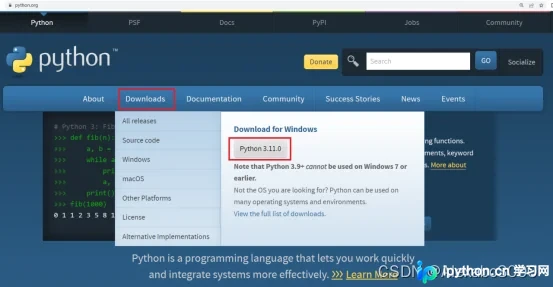
选择“Python 3.11.0”版本,开始下载安装程序。下载完成后,本地将生成名为“python-3.11.0-amd64.exe”的安装文件。

双击该安装文件即可启动安装向导。
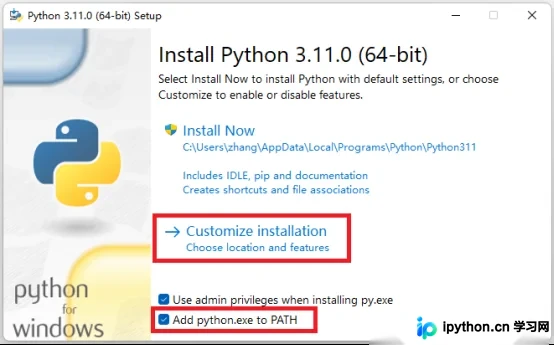
在初始界面中,务必勾选“Add Python.exe to PATH”选项,随后点击“Customize installation”(自定义安装)按钮。
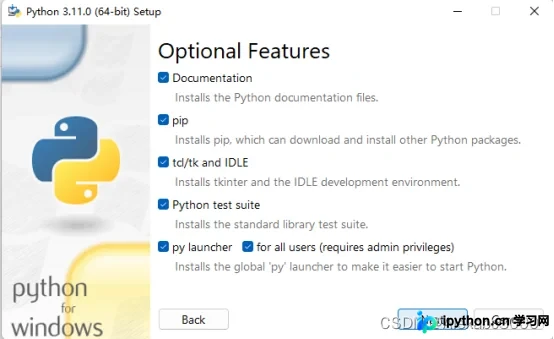
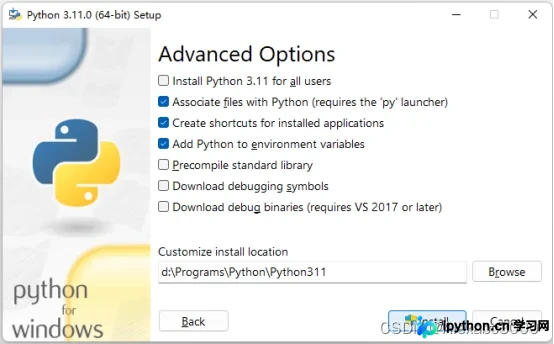
在自定义安装界面中,指定安装路径为“d:\Programs\Python\Python311”,然后点击“Install”开始安装。
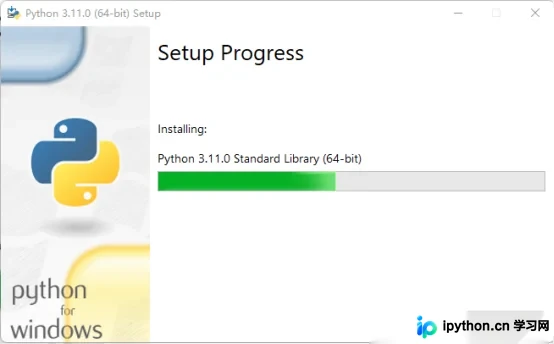
等待安装进度条完成,整个过程可能需要几分钟。
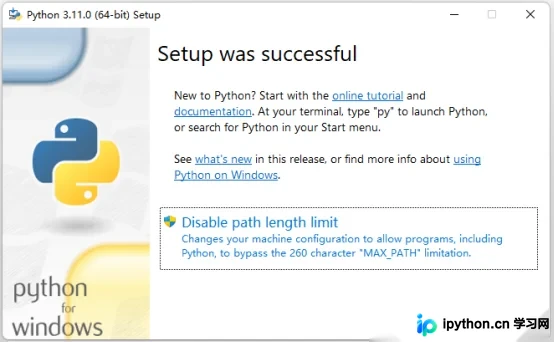
安装完成后,点击“Close”关闭安装窗口。
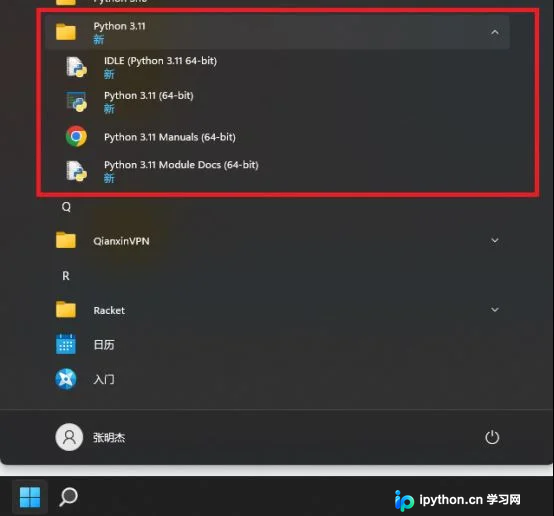
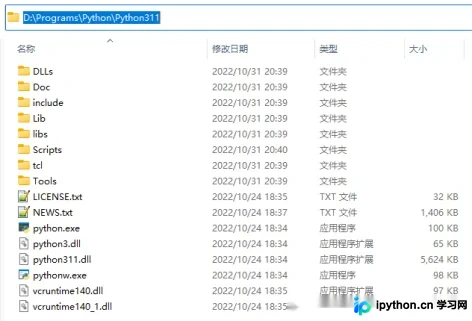
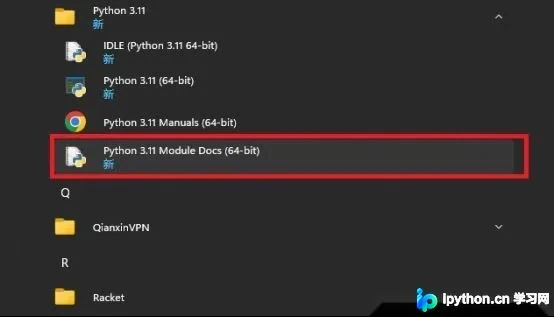
安装成功后,Windows 开始菜单中会自动生成几个与 Python 3.11 相关的新菜单项。
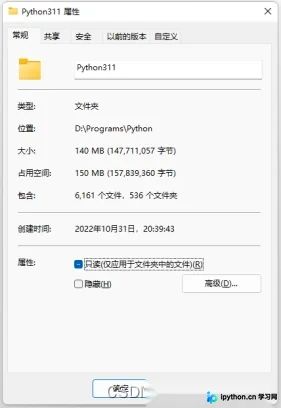
安装目录的具体结构截图如下:
在命令行中使用 help 查看模块信息
在 Windows 系统中,可以通过开始菜单点击“Python 3.11 Module Docs”来查看文档。
不过,在命令行界面中操作通常更加便捷高效。
由于在安装过程中已勾选将 Python 安装目录添加到系统环境变量 PATH 中,因此可以直接在命令行中调用 Python。
在命令行依次输入“python”进入 Python 交互环境,随后依次执行以下命令。
help()
modules
执行上述命令后,系统将列出 Python 支持的所有模块。
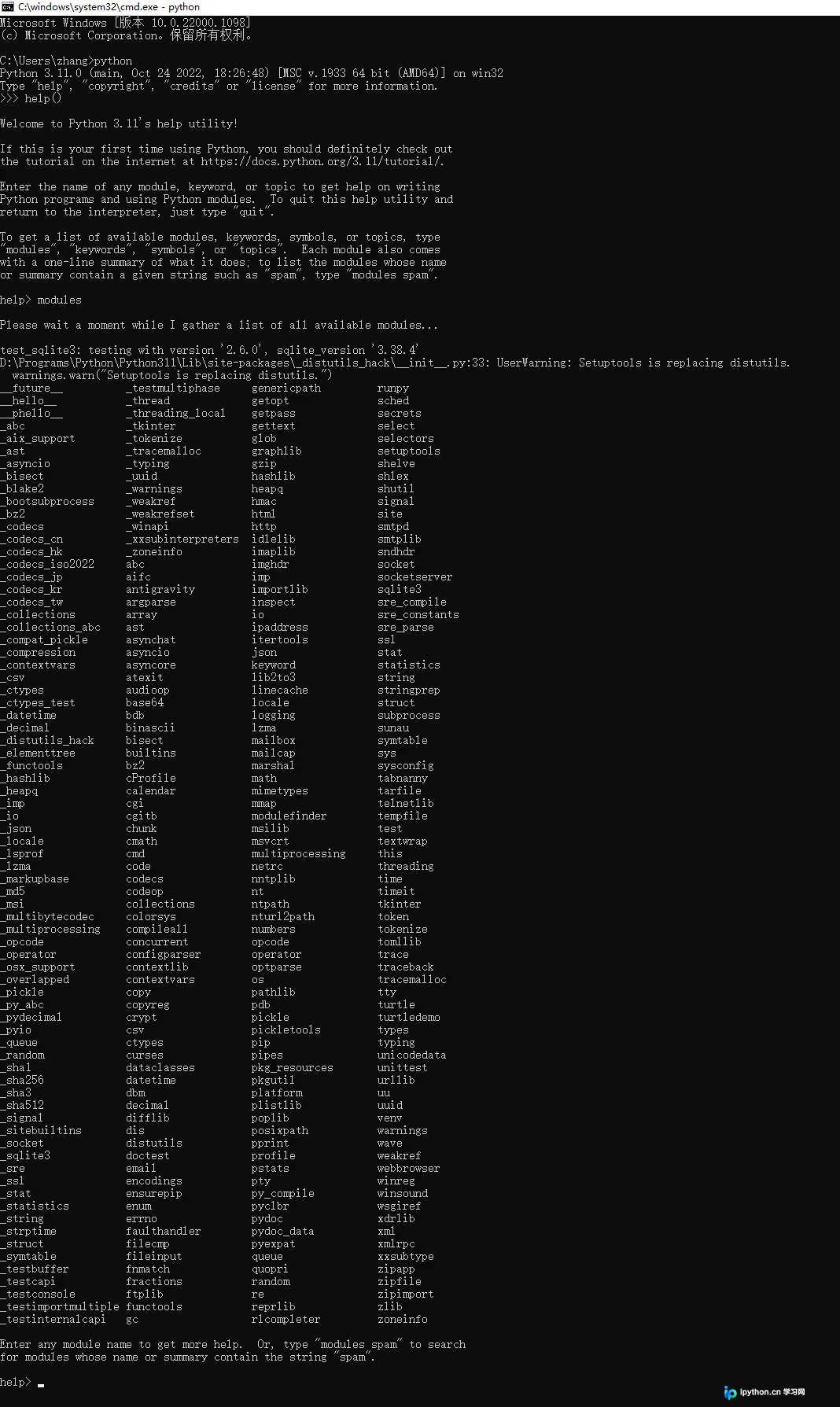
显示的模块名大约有 300 个,具体列表如下表所示。当命令行提示符变为“help>”时,直接输入模块名即可查看该模块的详细信息。例如,输入“pip”,执行后的效果如下图所示:
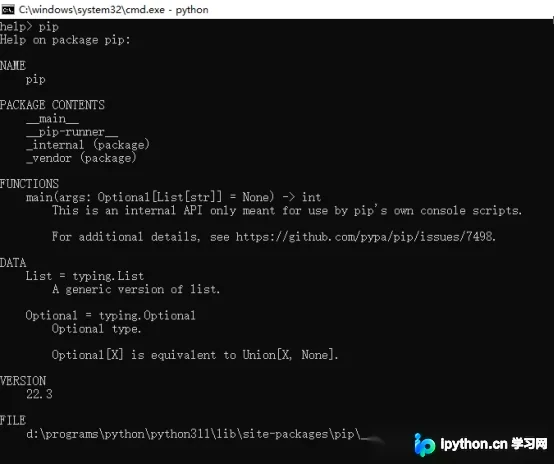
输出内容列出了 NAME(模块名)、PACKAGE CONTENTS(包内容)、FUNCTIONS(函数)、DATA(数据)、VERSION(版本号)以及 FILE(文件路径,包含目录信息)。
当命令行提示符为“help>”时,直接按下回车键,即可退出 help 模式,返回 Python 的标准命令行,此时提示符变为“>>>”。
在标准命令行中,可以使用 import、dir、print 和 help 等命令来查看包(模块)的相关信息,具体操作如下图所示:

其中依次输入的命令如下:
import pip
dir(pip)
help(pip.main)
相关参考资料:
- Python 3.11 正式版发布,性能比 3.10 提升 10-60%,官方称其为“最好版本”。https://www.toutiao.com/article/7158328079793013288/?log_from=b56466eb0a54_1667218455520
- Python 官网:Welcome to Python.org
至此,关于 Python 3.11.0 的安装及使用 help 查看模块信息的教程已介绍完毕。如需了解更多 Python help 模块查询相关内容,请搜索本站历史文章或继续浏览后续文章。感谢大家的支持!
本站声明
本文内容仅供参考,不代表本站观点。转载或引用请注明出处。如发现内容问题,请通过联系我们页面反馈。















