


C# WinForm 集成 ScottPlot 实时显示温湿度曲线

在 C# WinForm 开发中,若需展示传感器(如温湿度)的实时波动数据,传统 .NET Framework 下的 System.Windows.Forms.DataVisualization.Charting 在 .NET 5/6 等现代版本中已不再原生支持。本文将演示如何使用第三方图表库 ScottPlot 快速实现数据曲线的动态绘制与刷新。
安装插件包
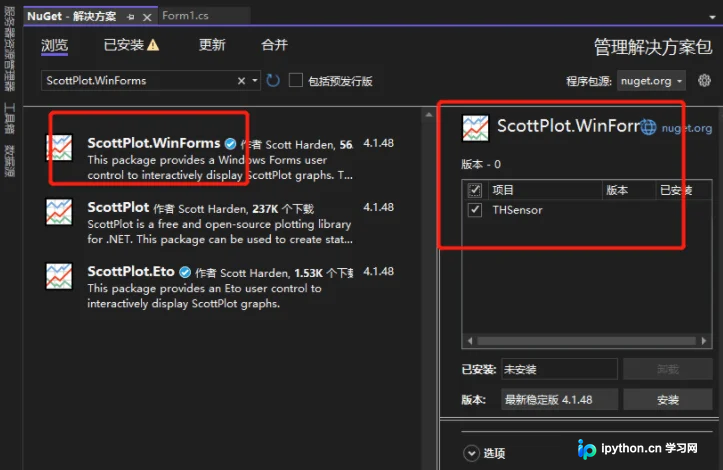
首先,需要通过 NuGet 包管理器引入 ScottPlot 的相关依赖。在 Visual Studio 中打开项目,导航至 工具 → NuGet 包管理器 → 管理解决方案的 NuGet 包,在浏览选项卡中搜索 scottplot。
请注意,务必选择并安装名为 ScottPlot.WinForms 的包,它包含了与 WinForm 界面集成的专用控件。
修改界面,增加曲线显示
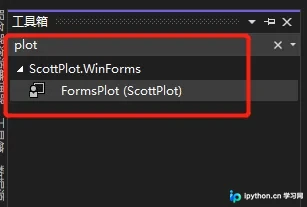
安装完成后,回到窗体设计视图。在工具箱中搜索 plot 或 FormsPlot,将生成的控件拖拽到窗体界面上(通常放置在表格下方),用于承载曲线图。
注意:如果工具箱中未搜索到该控件,请尝试重新启动 Visual Studio,以确保插件注册生效。
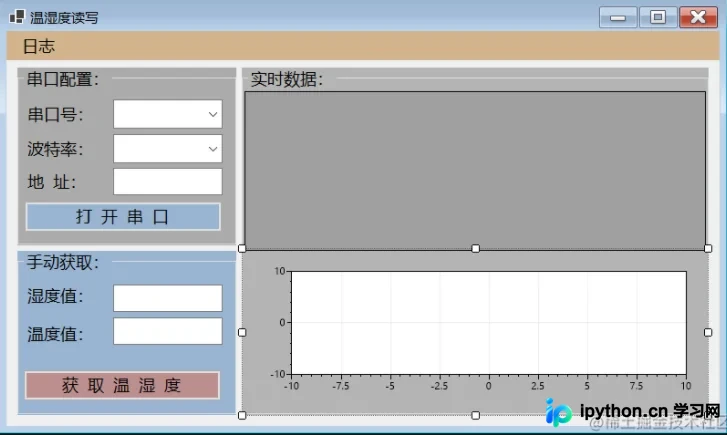
调整控件大小后,最终界面布局如下:
修改完毕后的窗体预览效果如下所示:
修改代码
第 1 步:初始化曲线样式
在窗口加载时,我们需要对图表进行基础配置。为了适应较小的显示区域,这里隐藏了 X 轴的刻度和边框线,仅保留 Y 轴以观察数值变化。
        /// <summary>
        /// 初始化曲线
        /// </summary>
        private void InitPlot()
        {
            // line
            formsPlot1.Plot.Style(Style.Seaborn);
            formsPlot1.Plot.Title("数据曲线");
            // 不显示 x 轴刻度与线条
            formsPlot1.Plot.XAxis.Ticks(false);
            formsPlot1.Plot.XAxis.Line(false);
            formsPlot1.Plot.YAxis2.Line(false);
            formsPlot1.Plot.XAxis2.Line(false);
        }
第 2 步:实现曲线刷新逻辑
ScottPlot 没有内置类似于某些框架的“滑动窗口”自动更新方法,因此我们采用先清空再重新绘制的策略。此方法会遍历 DataTable 中的数据,提取温度和湿度字段转换为 double 数组后进行绘图。
        /// <summary>
        /// 刷新曲线
        /// </summary>
        private void RefreshLine(DataTable ThisData)
        {
            try
            {
                if (ThisData.Rows.Count < 1)
                    return;
                // 清空原有数据
                formsPlot1.Plot.Clear();

                // 温度数据处理
                string[] data = ThisData.AsEnumerable().Select(d => d.Field<string>("温度")).ToArray();
                double[] ys = Array.ConvertAll<string, double>(data, s => double.Parse(s));

                // 湿度数据处理
                string[] data2 = ThisData.AsEnumerable().Select(d => d.Field<string>("湿度")).ToArray();
                double[] ys2 = Array.ConvertAll<string, double>(data2, s => double.Parse(s));

                // 添加信号波形
                formsPlot1.Plot.AddSignal(ys);
                formsPlot1.Plot.AddSignal(ys2);

                // 刷新显示
                formsPlot1.Refresh();
            }
            catch (Exception ex)
            {
                MessageBox.Show(ex.Message + ex.StackTrace);
                MyLogger._.Error(ex.Message + "\r\n" + ex.StackTrace);
            }
        }
第 3 步:完善窗口加载函数
在 Form1_Load 事件中添加初始化调用,确保程序启动时曲线对象已就绪。
        /// <summary>
        /// 界面加载函数
        /// </summary>
        private void Form1_Load(object sender, EventArgs e)
        {
            MyLogger._.Debug("程序启动");

            // 扫描串口
            string[] comlist = ComPort.V_ScanPort();
            if (comlist.Length < 1)
            {
                MessageBox.Show("没有扫描到串口,请检查硬件连接");
                return;
            }
            else
            {
                foreach (string name in comlist)
                {
                    this.comboBox1.Items.Add(name);
                }
                // 默认选中第一个端口
                this.comboBox1.Text = comlist[0];
            }

            // 波特率初始化
            this.comboBox2.Items.Add("4800");
            this.comboBox2.Items.Add("9600");
            this.comboBox2.Items.Add("115200");
            this.comboBox2.Text = "9600";

            // 默认地址与背景色
            this.textBox1.Text = "01";
            this.button1.BackColor = Color.LightGreen;

            // 初始化数据与曲线
            InitDataTable();
            InitDataGrid();
            InitPlot();
        }
第 4 步:定时器回调中的实时更新
在定时器 timer1_Tick 中,获取传感器数据后,除了存入数据库和更新列表,还需调用 RefreshLine 方法驱动图表重绘。
    /// <summary>
    /// 定时器回调
    /// </summary>
    private void timer1_Tick(object sender, EventArgs e)
    {
        if (Runport.IsOpen)
        {
            // 获取地址
            byte addr = byte.Parse(this.textBox1.Text);
            string ret = THSensor.ReadTHDataFromSensor(Runport, addr);

            if (!string.IsNullOrEmpty(ret))
            {
                string temp = ret.Split('&')[0];
                string humi = ret.Split('&')[1];

                // 入库操作
                DB_SerAPI.SaveTHData(temp, humi);

                // 刷新列表数据
                string time = DateTime.Now.ToString("yyyy-MM-dd HH:mm:ss");
                if (DataBuffer != null)
                {
                    Index++;
                    DataRow row = DataBuffer.NewRow();
                    row["ID"] = Index.ToString();
                    row["时间"] = time;
                    row["温度"] = temp;
                    row["湿度"] = humi;
                    DataBuffer.Rows.Add(row);
                }

                // 刷新曲线显示
                RefreshLine(DataBuffer);
            }
            else
            {
                MessageBox.Show("无数据,请检查配置参数");
            }
        }
    }
测试
运行程序并连接传感器,即可看到窗口下方的曲线随环境温湿度的变化而实时跳动。以下是实际运行效果的截图:
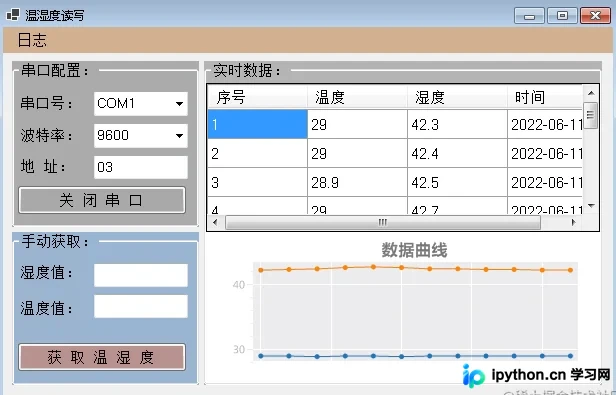
目前的功能均基于固定尺寸的小窗口完成。后续步骤我们将重点优化界面布局,使其支持自适应分辨率,并加入历史数据查询与报警设置等功能。
以上就是 C# WinForm 集成 ScottPlot 实现温湿度曲线显示的详细内容,更多关于 C# 数据可视化的资料请关注本站其它相关文章!
本站声明
本文内容仅供参考,不代表本站观点。转载或引用请注明出处。如发现内容问题,请通过联系我们页面反馈。















