


Python如何修改图像的分辨率与像素尺寸

本文详解Python中修改图像分辨率的两种核心场景:调整打印DPI元数据与更改实际像素尺寸。分别提供基于Pillow库的单图处理方法及批量缩放脚本,附带完整代码、参数说明与路径配置指引,帮助开发者在单文件处理或大批量任务中快速实现图像规格转换。
明确修改目标:DPI与像素尺寸的区别
在处理图像前需明确需求,“分辨率”在实际开发中常指代两种不同概念:DPI/PPI(每英寸点数),仅影响图像打印尺寸与部分网页渲染标准,不改变文件内部的像素数量;像素尺寸(如 640×480),则直接决定图像的实际长宽像素数,放大或缩小会改变文件大小与显示细节。Python 可通过 Pillow (PIL) 与 OpenCV 组合灵活应对这两种需求。
第1步:调整图像打印DPI(不改变像素数)
当仅需修正图像文件的DPI信息(例如从默认 72 改为 300)以适应印刷或特定平台上传要求时,可使用 PIL 配合 cv2 完成格式读取与通道转换,并通过 save() 方法的 dpi 参数写入元数据。此操作不会拉伸或压缩图像网格。
import cv2
from PIL import Image as ImagePIL

# 1. 使用 cv2 读取图像(默认BGR格式)
im_cv = cv2.imread('input.jpg')

# 2. 转换为 RGB 并转为 PIL 对象
image_rgb = ImagePIL.fromarray(cv2.cvtColor(im_cv, cv2.COLOR_BGR2RGB))

# 3. 保存时指定 DPI 与画质(质量参数仅对 JPEG/WebP 生效)
image_rgb.save('output_dpi.jpg', quality=95, dpi=(300.0, 300.0))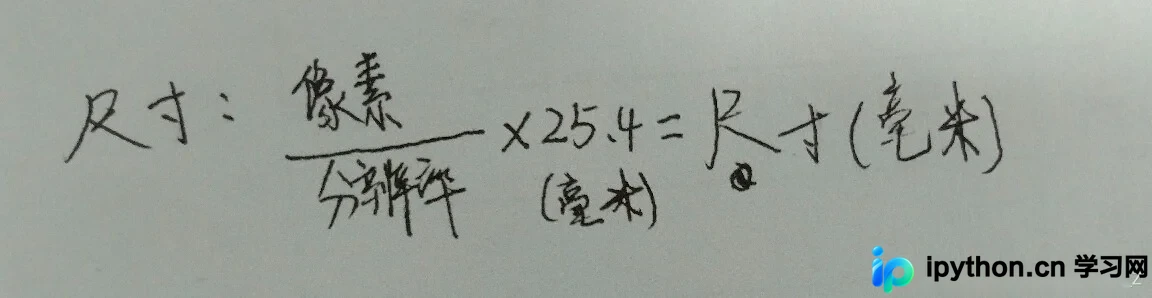
第2步:更改图像实际像素尺寸(批量缩放)
若需物理改变图像的长宽像素数,必须调用 resize() 方法。处理多张图片时,建议搭配 glob 进行路径匹配,并使用新目录保存以防覆盖源文件。
⚠️ 风险提醒:批量缩放会永久覆盖或生成新文件,执行前请务必备份原始素材,并确认输出目录权限与存储空间充足。
from PIL import Image
import os.path
import glob

def convert_jpg(jpgfile, outdir, width=640, height=640):
    img = Image.open(jpgfile)
    try:
        # 使用现代 PIL 推荐的 Resampling 模式
        new_img = img.resize((width, height), Image.Resampling.BILINEAR)
        os.makedirs(outdir, exist_ok=True)
        save_path = os.path.join(outdir, os.path.basename(jpgfile))
        new_img.save(save_path)
    except Exception as e:
        print(f"处理失败 {jpgfile}: {e}")

# 遍历指定文件夹下的所有 JPG 文件并批量处理
src_dir = r"E:\Aubo\tomatoo\*.jpg"
dest_dir = r"E:\Aubo\tomatoo\enhance"
for jpg_file in glob.glob(src_dir):
    convert_jpg(jpg_file, dest_dir)
关键参数与完成判断
quality=95:控制JPEG压缩损耗,范围 1~95。数值越高画质越接近原图,但体积增大。Image.Resampling.BILINEAR:双线性插值算法,平衡了缩放速度与细节保持。超大幅缩小可改用BICUBIC。exist_ok=True:自动创建缺失的输出文件夹,避免因路径不存在导致脚本报错中断。
完成后,可使用任意图片查看器的“详细信息”或右键属性核对 DPI 字段是否已变更;对于批量脚本,检查目标目录内的文件数量是否与源目录匹配,并抽检几张以确认缩放比例符合预期。
常见排错指引
- 路径反斜杠转义错误: Windows 路径建议使用原始字符串
r"E:\path"或在正则中使用双反斜杠"E:\\Aubo\\..."。 - Glob 未返回结果: 检查通配符路径是否正确,确保运行脚本的当前工作目录与预期一致,或使用绝对路径。
- 格式不支持报错: 某些特殊编码的 PNG/TIFF 可能在批量读取时抛出异常,
try-except结构可保障脚本跳过坏文件继续执行。
简要总结
掌握 DPI 元数据修改与像素尺寸缩放的区别,是高效使用 Python 进行图像预处理的基础。结合 Pillow 的内置函数与基础的文件路径管理,即可稳定完成从单张精细调到大批量自动化处理的各类任务。
以上就是Python如何修改图像的分辨率与像素尺寸的详细内容,更多关于Python图像处理与批量操作技巧的资料请关注本站其它相关文章!
本站声明
本文内容仅供参考,不代表本站观点。转载或引用请注明出处。如发现内容问题,请通过联系我们页面反馈。















