


VsCode配置Java开发环境图文教程

本文详细介绍在Windows系统下为Visual Studio Code (VsCode)配置Java环境的完整步骤,包括JDK下载安装、环境变量设置及VsCode扩展插件配置,帮助用户快速搭建Java开发工作区。
JDK 的安装与环境变量配置
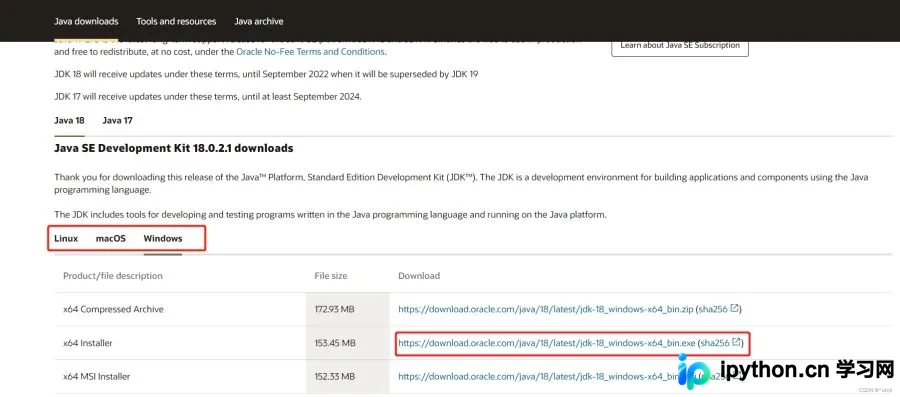
第1步:下载并安装 JDK
Java 开发工具包(JDK)是编写和运行 Java 程序的基础。首先,你需要访问 Oracle 官方网站或从可信源下载适合你操作系统的 JDK 安装包。目前主流版本推荐 JDK 17 或 JDK 21。
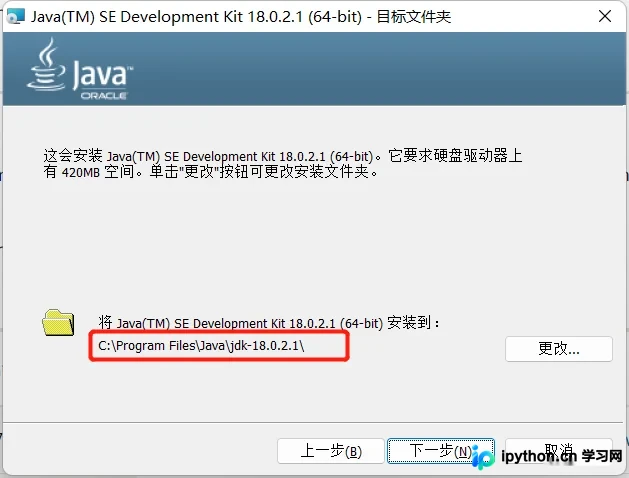
双击下载好的安装程序,按照提示点击“下一步”完成安装。请务必记住安装路径,后续配置环境变量时需用到。

第2步:配置系统环境变量
为了让命令行和 IDE 能够找到 JDK,需要配置系统环境变量。
- 在桌面右击“此电脑”,选择“属性”。
- 进入设置界面后,找到“高级系统设置”并打开。
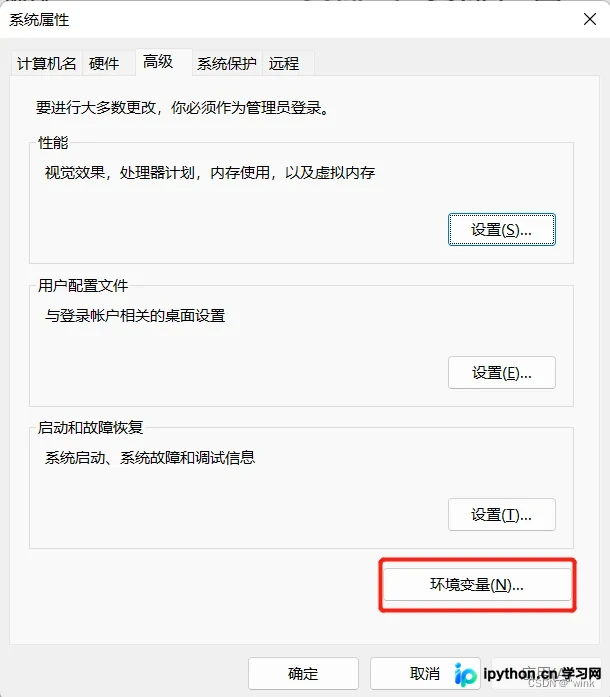
在弹出的“系统属性”窗口中,点击下方的“环境变量”按钮。
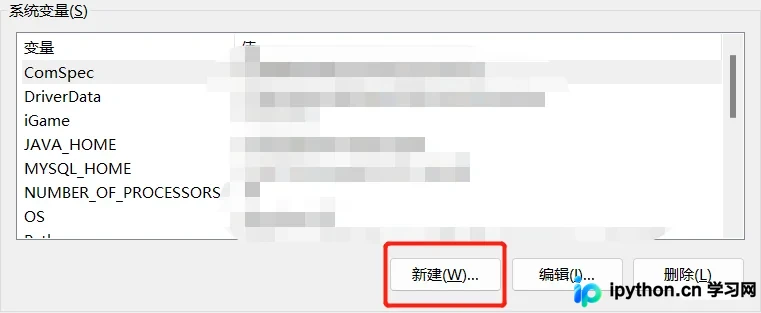
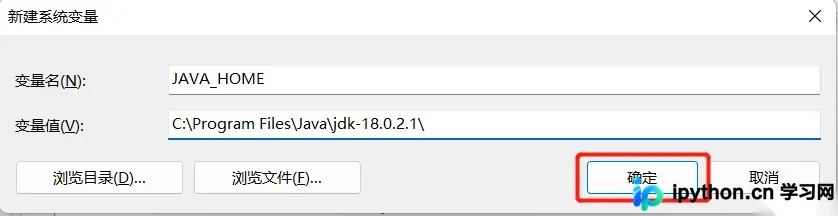
新建系统变量:
- 变量名填写:
JAVA_HOME - 变量值填写你的 JDK 安装路径(例如:
C:\Program Files\Java\jdk-18.0.2.1),注意末尾不要带斜杠。
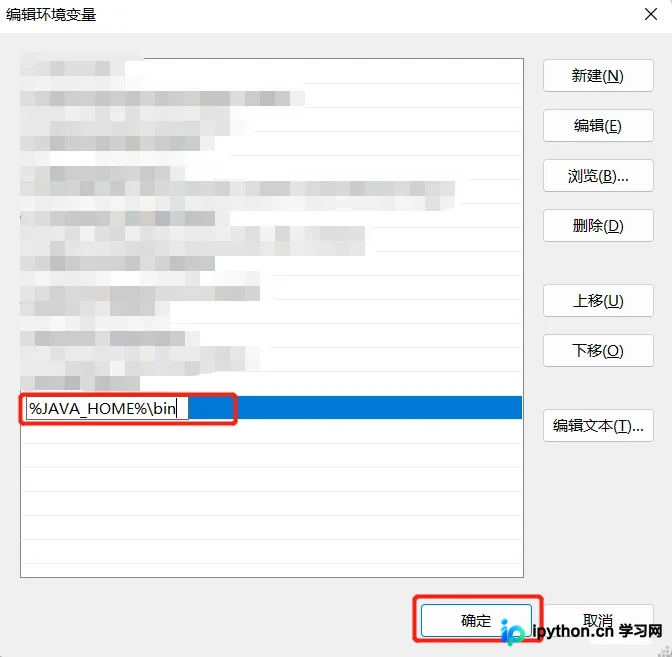
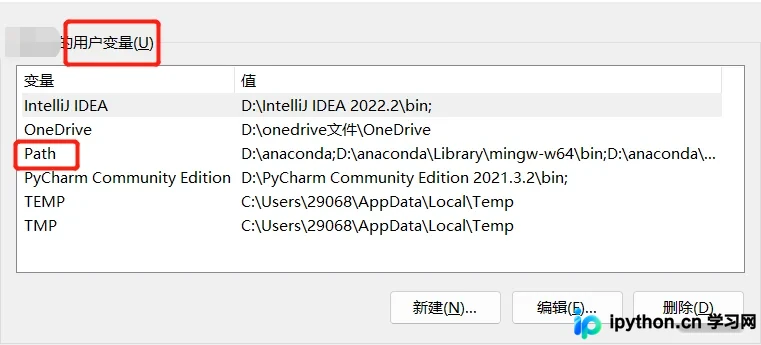
修改 Path 变量:
- 在“系统变量”列表中找到名为
Path的变量,选中并点击“编辑”。 - 新建一行,填入:
%JAVA_HOME%\bin - 依次确认保存所有窗口。
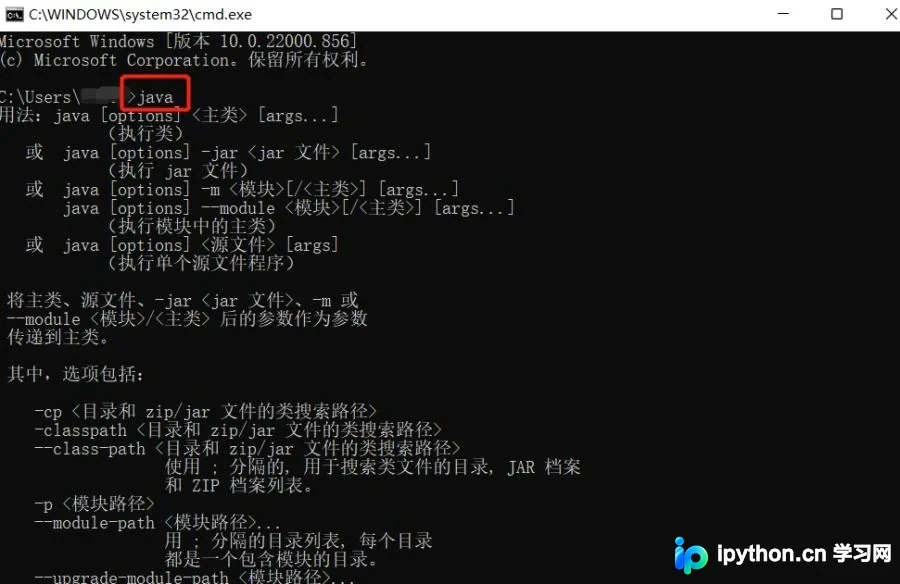
第3步:验证配置结果
环境变量配置完成后,需要进行测试以确保生效。
- 按
Win + R键,输入cmd并回车,打开命令提示符。 - 输入命令
java -version并回车。 - 若显示出安装的 JDK 版本号信息,则说明环境配置正确。
VsCode 中的 Java 开发配置
第1步:获取 VsCode
如果尚未安装 Visual Studio Code,请前往官网下载安装包并完成安装。VsCode 本身只是一个代码编辑器,需要通过安装扩展来支持 Java 语言。
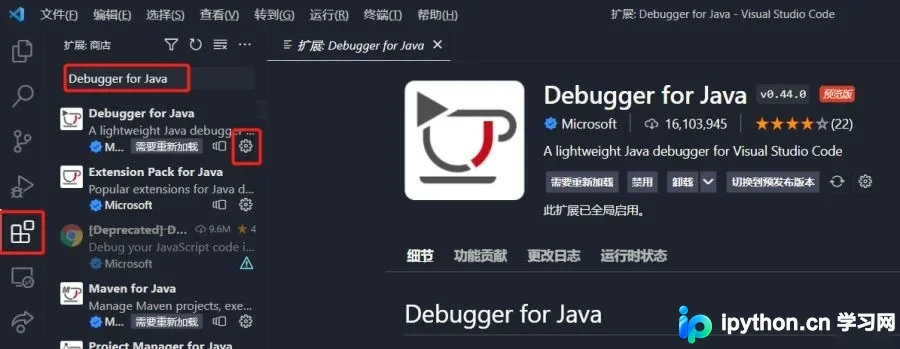
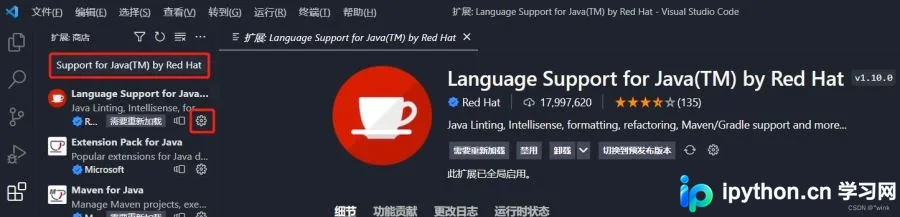
第2步:安装 Java 扩展插件
打开 VsCode,点击左侧边栏的“扩展”图标(或按快捷键 Ctrl+Shift+X)。在搜索框中输入 “Java”,找到由 Microsoft 出品的扩展包。
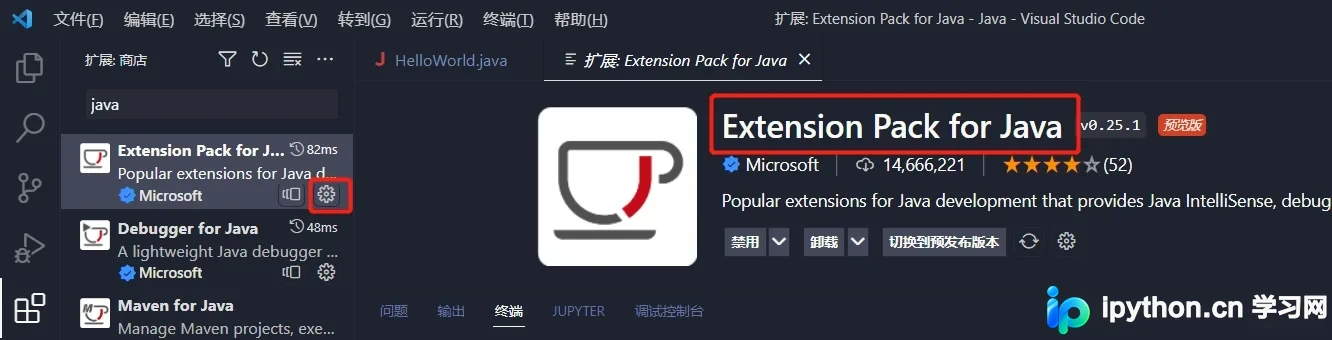
建议安装 Extension Pack for Java。该包集成了开发 Java 所需的核心组件,包括语法高亮、智能提示、调试器以及 Maven/Gradle 构建工具支持。
第3步:运行 Hello World 测试
配置安装完毕后,开始创建第一个 Java 项目以进行测试。
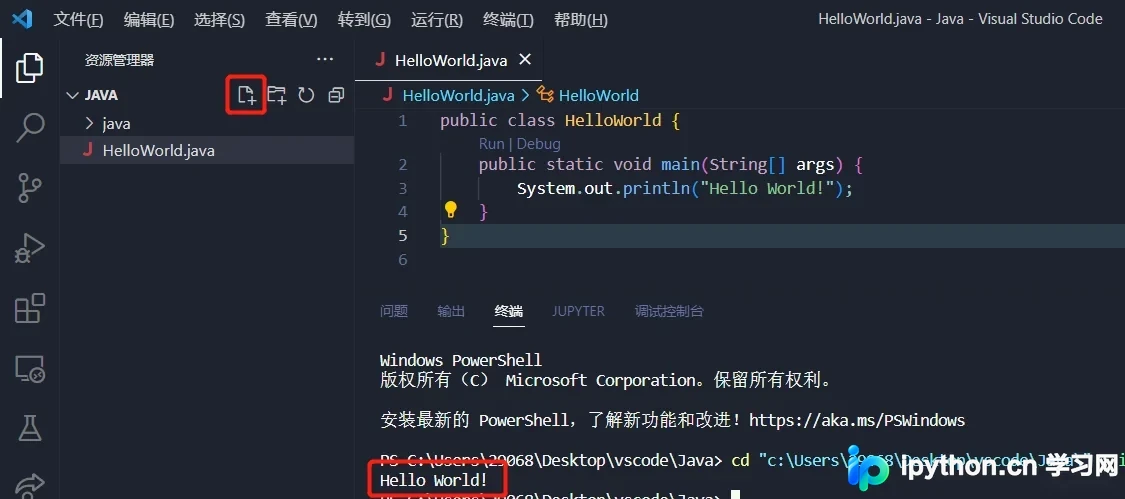
- 在 VsCode 中创建一个新文件夹作为工作目录。
- 在工作目录下新建一个文件,命名为
HelloWorld.java。 - 写入以下基础代码:
public class HelloWorld {
    public static void main(String[] args) {
        System.out.println("Hello World!");
    }
}
点击右上角的运行按钮或使用快捷键 Ctrl + Alt + N(取决于扩展配置版本,通常是右上角播放图标)运行程序。如果在底部终端控制台看到 Hello World! 的输出,即表示 VsCode 的 Java 开发环境已配置成功。
总结
至此,关于 VsCode 配置 Java 开发环境的详细内容已全部介绍完毕。通过以上步骤,你可以顺利搭建起基于 VsCode 的 Java 编程平台,享受高效轻量的开发体验。更多关于 Java 开发技巧及 VsCode 进阶使用的资料,欢迎持续关注本站后续文章!
本站声明
本文内容仅供参考,不代表本站观点。转载或引用请注明出处。如发现内容问题,请通过联系我们页面反馈。















