


IntelliJ IDEA 中调试 Maven 插件的完整步骤

在使用 Maven 插件时若遇到执行成功但结果异常(如加密后 Jar 包无法运行)的情况,直接查看源码或进行调试是定位问题的关键。本文演示了如何在 IntelliJ IDEA 中对自定义 Maven 插件进行远程调试的步骤。
调试准备与原理
Maven 插件本质上是 Java 代码。调试的核心思路是:让 Maven 命令以 Debug 模式启动并在特定端口(默认 8000)挂起等待连接,同时在 IntelliJ IDEA 中配置一个远程调试器(Remote)连接到该端口,从而实现对插件源码的单步跟踪。
第1步:启动 Maven 插件的 Debug 监听
目的:启动目标项目中的 Maven 插件进程,使其进入等待调试连接的阻塞状态。
操作对象:使用插件的目标项目(Demo 项目)。
操作步骤:
- 在 IntelliJ IDEA 底部面板打开
Terminal。 - 确保当前终端路径位于 Demo 项目的根目录下。
- 执行以下命令启动目标插件:
mvn classfinal:classFinal -Xdebug
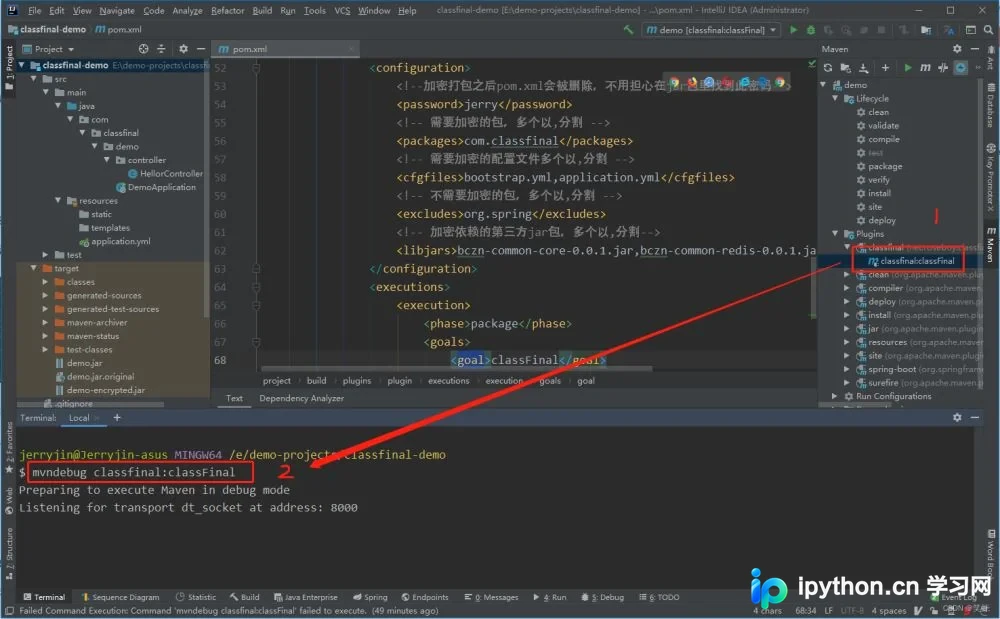
- 重要参数说明:上述命令会将执行过程以 Debug 模式运行,并默认监听本地
8000端口等待 IDEA 连接。若需修改监听端口,可预先设置环境变量MAVEN_DEBUG_OPTS或在命令中显式指定地址。 - 完成判断:控制台输出显示正在等待 JDWP (Java Debug Wire Protocol) 连接,且无错误报错,即表示端口已成功监听。
第2步:在 IntelliJ IDEA 中配置 Remote 调试
目的:建立 IDE 与 Maven 进程的连接。
操作对象:包含插件源码的项目(ClassFinal 源码项目)。
操作步骤:
- 点击顶部菜单
Run>Edit Configurations...打开配置窗口。 - 点击左上角
+号,选择Remote类型创建新的调试配置。 - 配置参数如下:
- Name:任意名称(例如 "Debug ClassFinal Plugin")。
- Host:默认为
localhost。 - Port:填写第1步中监听的端口,默认为
8000(若在第1步修改过则保持一致)。
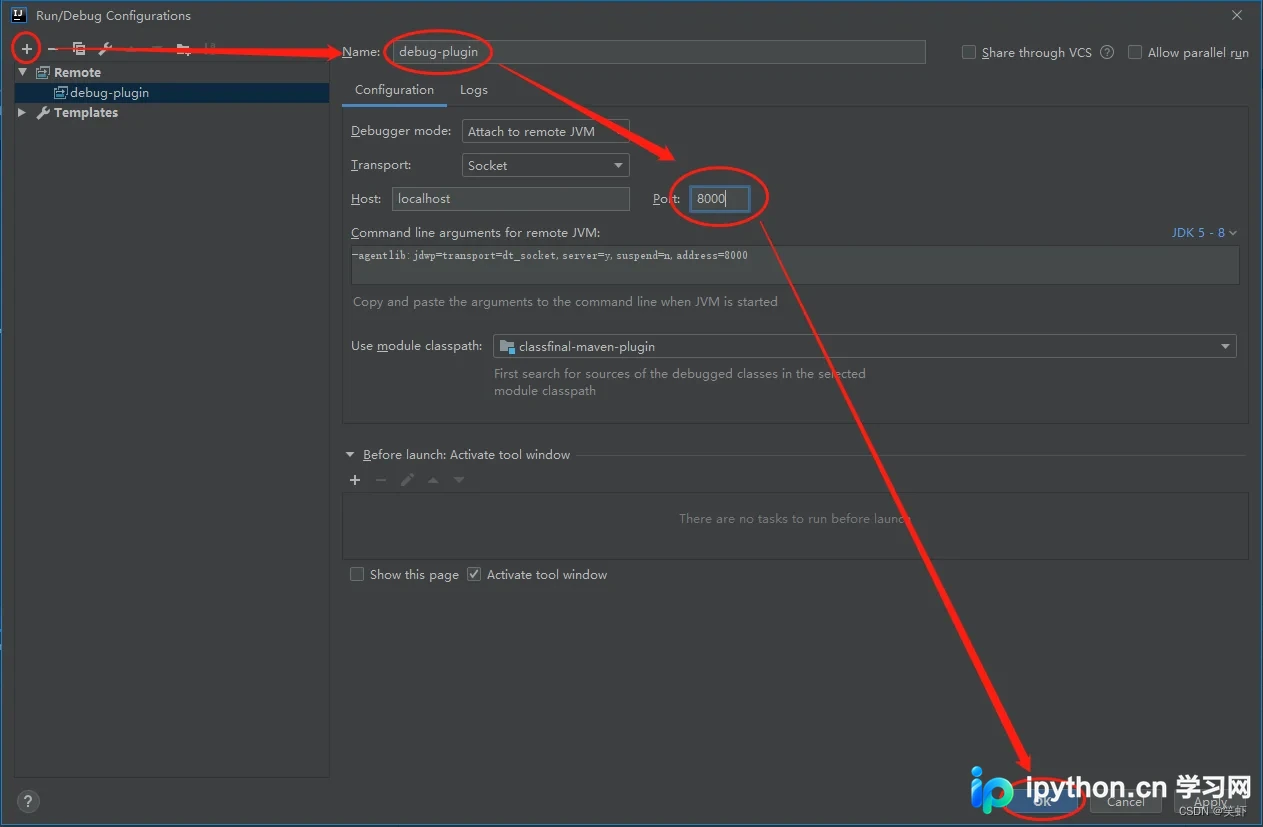
第3步:设置断点并开始调试
目的:在插件代码的关键逻辑处打断点,观察运行时数据。
操作步骤:
- 回到插件源码项目,找到核心处理类(例如
net.roseboy.classfinal.plugin.ClassFinalPlugin)。 - 在执行关键逻辑的行号左侧单击设置断点(Breakpoint)。
- 点击
Run>Debug 'Debug ClassFinal Plugin'开始调试。
此时,IDEA 会立即捕获到 Maven 进程的挂起点,并跳转至断行处。你可以像调试普通 Java 应用一样,进行单步执行(Step Into/Over)、查看变量值、评估表达式等操作,从而准确排查插件行为异常的原因。
常见问题排错
连接被拒绝:如果调试未触发或连接失败,请检查第1步中 Maven 命令是否正确执行并处于等待状态。若提示端口占用,请在命令行修改监听端口或关闭占用该端口的进程。
找不到类:确保你的 IDEA Debug 配置中加载的是正确的源工程。有时 Maven 插件可能引用了编译后的依赖而非源码,需确认插件模块正确导入且在依赖管理中勾选了 Source 库。
总结
通过在命令行启用 Maven 的 Debug 监听模式,并在 IDEA 中配置对应的 Remote 连接,开发者可以方便地对任何 Maven 插件进行深入调试。这种方法能有效解决插件构建结果不符预期时的定位难题。
以上就是在 IntelliJ IDEA 中调试 Maven 插件的详细步骤和方法,更多关于 IntelliJ IDEA 使用技巧及 Java 开发的资料请关注本站其它相关文章!
本站声明
本文内容仅供参考,不代表本站观点。转载或引用请注明出处。如发现内容问题,请通过联系我们页面反馈。















