


Win10 使用 MinGW64 配置 Rust 开发环境及 IntelliJ IDEA 插件安装

在 Windows 平台上进行 Rust 开发时,默认推荐使用的是庞大的 Visual Studio (MSVC)。对于希望节省磁盘空间且不需要依赖微软生态的用户,使用 MinGW64 (GNU) 是一个极佳的替代方案。本文将详细介绍如何在 Win10 上通过 MinGW64 构建 Rust 编译环境,配置 Cargo 国内加速源,并在 IntelliJ IDEA 中安装 Rust 插件完成首个项目的创建。
准备条件:选择编译器
Rust 语言在底层编译时需要 C/C++ 编译器支持。在 Windows 环境下,主要存在两种选择:
- Visual Studio (MSVC):Rust 的默认官方推荐。功能完善但安装包体积巨大(通常需数 GB),下载耗时较长。
- MinGW (GNU)x86_64-pc-windows-gnu。
以下教程将详细演示如何使用体积小、解压即用的 MinGW64 进行配置。
第一步:安装与配置 MinGW64
1. 获取安装包
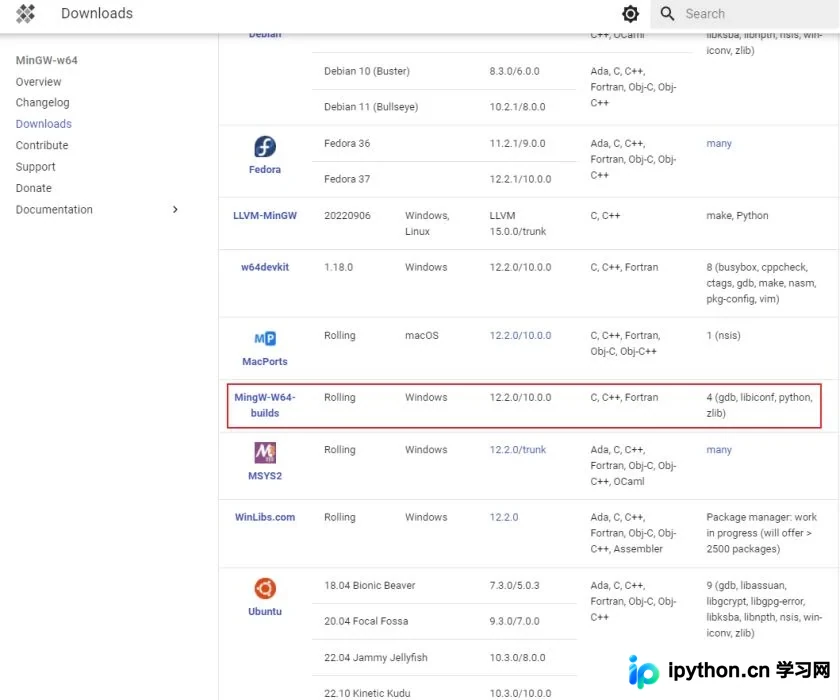
推荐使用由 niXman 维护的构建版本,其文件体积小且包含必要的调试支持。访问下载地址:Mingw-builds binaries releases。

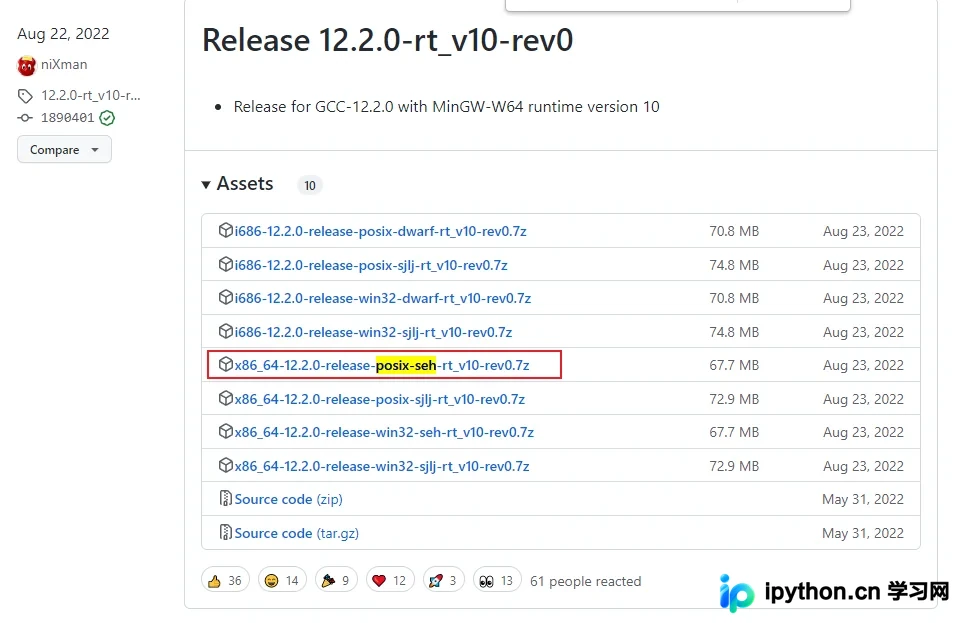
建议选择文件名格式类似 x86_64-xx.x.x-release-posix-seh-rt_vXX-revYY.7z 的版本。以 x86_64-12.2.0-release-posix-seh-rt_v10-rev0.7z 为例,该压缩包大小仅约 67MB。其中关键参数含义如下:
- x86_64:表示 64 位系统版本(32位则为 i686)。
- posix:线程模型,相比 win32 对 C++11 标准库支持更好,且推荐用于断点调试。
- seh:异常处理方式,适用于 64 位系统。
2. 解压安装
下载后的 .7z 文件为免安装绿色版。请将其解压到一个不包含中文和空格的简单路径下(例如 C:\mingw64),因为后续环境变量需要指向此目录。
3. 配置环境变量
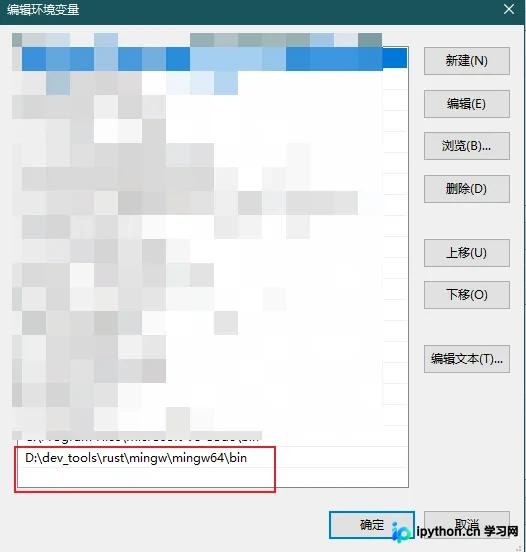
将 MinGW 解压目录下的 bin 文件夹路径添加到系统的 Path 环境变量中。

4. 验证安装
打开 CMD 命令行窗口,输入以下命令检查版本:
gcc --version
如果输出了 GCC 的版本信息,说明 MinGW64 配置成功。
第二步:安装 Rust 工具链
1. 设置国内镜像加速
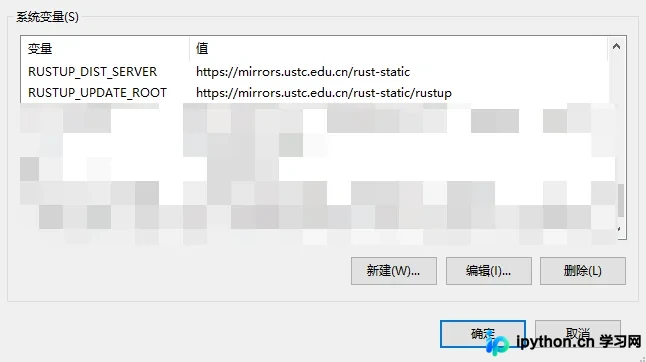
默认的 rustup 下载安装源位于国外,速度较慢。建议在安装前配置中国科学技术大学或清华大学的镜像源。添加以下两个系统环境变量之一即可:
# 中国科学技术大学
RUSTUP_DIST_SERVER=https://mirrors.ustc.edu.cn/rust-static
RUSTUP_UPDATE_ROOT=https://mirrors.ustc.edu.cn/rust-static/rustup
# 清华大学
RUSTUP_DIST_SERVER=https://mirrors.tuna.tsinghua.edu.cn/rustup
RUSTUP_UPDATE_ROOT=https://mirrors.tuna.tsinghua.edu.cn/rustup/rustup
2. 运行 installer
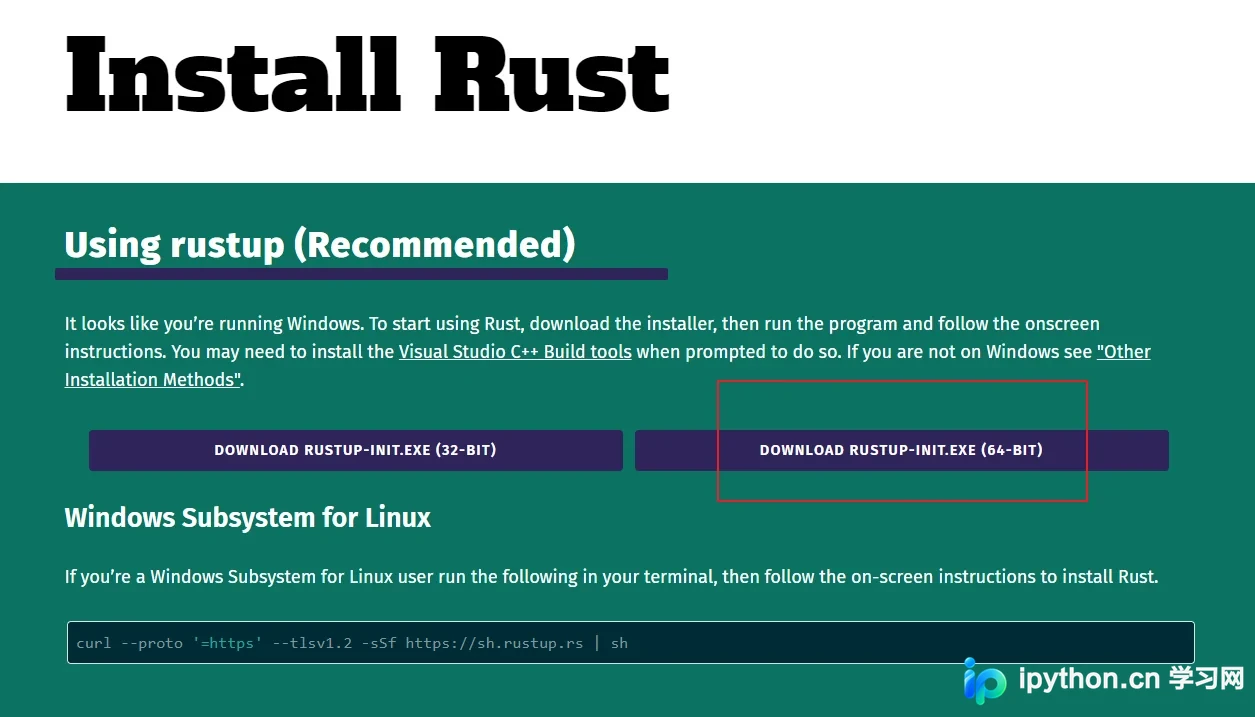
下载 rustup-init.exe 并在 CMD 中运行。
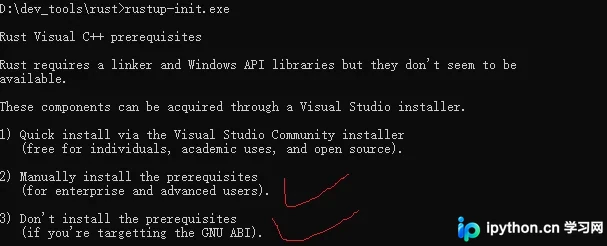
根据提示进行操作:
- 当出现自定义安装选项提示时,输入
2。 - 确认为自定义模式,输入
y。 - 再次确认进入自定义界面,输入
2。
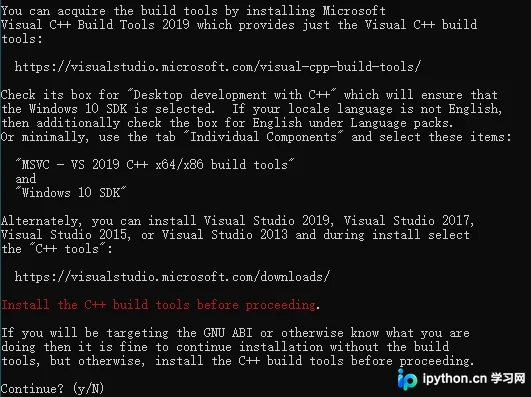
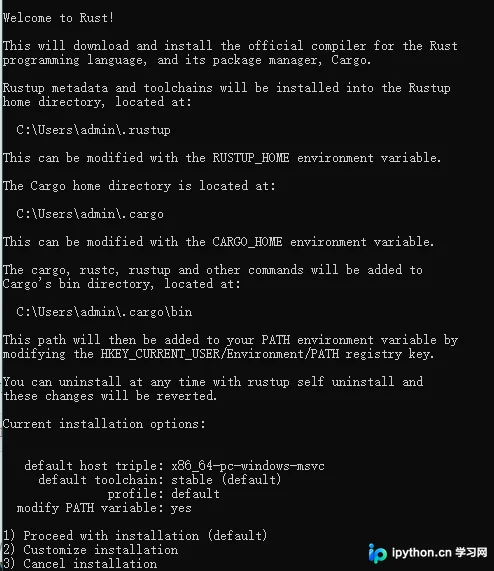

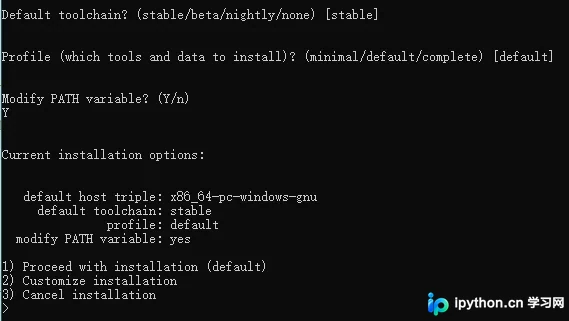
关键点:在目标列表中选择 x86_64-pc-windows-gnu(即 GNU 版本的 64 位 Rust),以匹配刚才安装的 MinGW 编译器。其他选项保持默认直接回车即可。
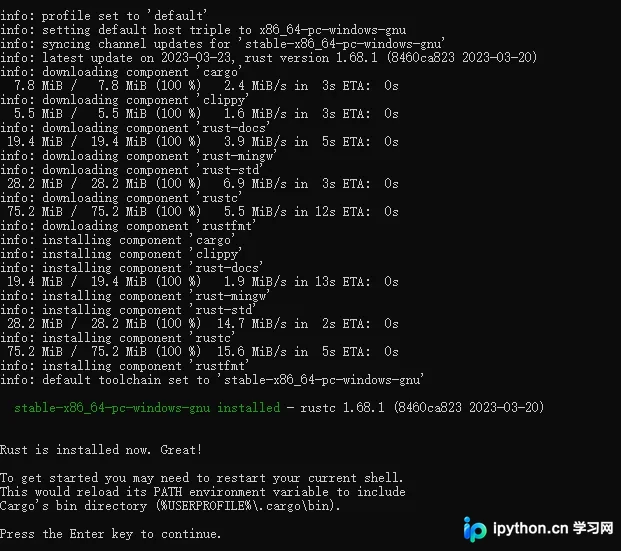

等待下载完成,随后重新打开 CMD 窗口,运行 rustc --version,若显示版本号则代表安装成功。
3. Rustup 常用命令速查
# 查看当前版本
rustc --version

# 显示当前使用的工具链信息
rustup show

# 更新 Rust 版本
rustup update

# 卸载整个 Rust 环境
rustup self uninstall

# 设置全局默认工具链为 GNU 版本
rustup default stable-x86_64-pc-windows-gnu

# 管理工具链列表及安装特定版本
rustup toolchain list
rustup toolchain install stable-x86_64-pc-windows-gnu
第三步:配置 Cargo 国内镜像
Cargo 是 Rust 的包管理器。默认情况下它会从 crates.io (美国) 拉取依赖,在国内可能超时。我们修改配置文件使其走国内源。
1. 编写配置文件
在用户主目录下新建 .cargo 文件夹,在其中创建一个名为 config 的文件(无扩展名),填入以下内容:

[source.crates-io]
registry = "https://github.com/rust-lang/crates.io-index"
replace-with = 'ustc'

# 这里选择中科大镜像
[source.ustc]
registry = "git://mirrors.ustc.edu.cn/crates.io-index"
如果使用清华源,则将 replace-with 改为 'tuna',并取消下方对应 source.tuna 的配置注释。
2. 基础操作命令
# 查看 Cargo 版本
cargo --version

# 初始化新项目(二进制项目使用 --bin)
cargo new <project_name>

# 构建项目
cargo build

# 运行项目
cargo run
第四步:实战 Hello World 项目
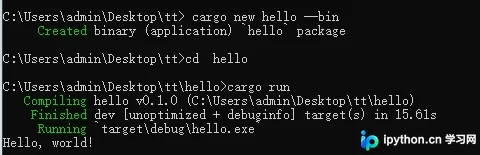
环境搭建完毕,我们来快速体验一下。在 CMD 中输入:
cargo new hello --bin
Cargo 会自动生成如下目录结构:
hello
├── .gitignore
├── Cargo.toml
└── src
    └── main.rs
进入该目录并运行项目:
cd hello
cargo run
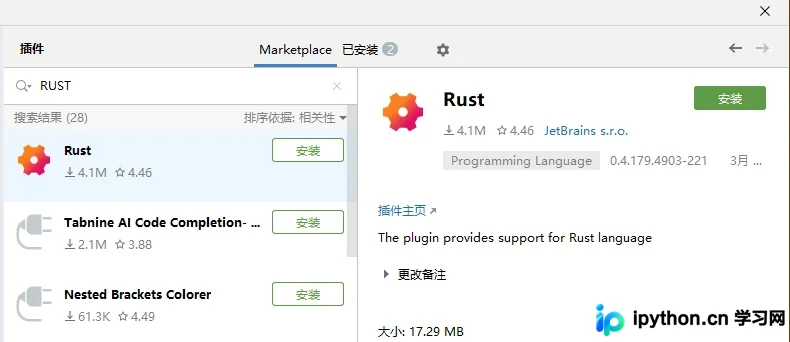
屏幕上输出 Hello, world! 即证明 Rust 配合 MinGW 的编译链路完全通畅。
第五步:IntelliJ IDEA 配置 Rust 插件
为了获得更好的 IDE 支持,我们在 IntelliJ IDEA 中集成 Rust 开发功能。
1. 安装插件
进入 IDEA 的设置界面,选择 Plugins (插件) → Marketplace,搜索 Rust(JetBrains Rust plugin),点击 Install 安装。

2. 补充源码组件
IDEA 插件运行时需要 Rust 的源代码组件来进行代码分析。打开 CMD 执行以下命令:
rustup component add rust-src
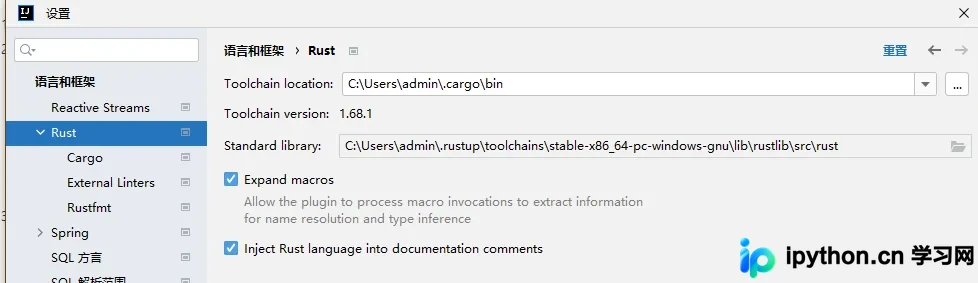
3. 验证与新建项目
重启 IDEA,在新建项目向导中即可看到 Rust 选项卡。
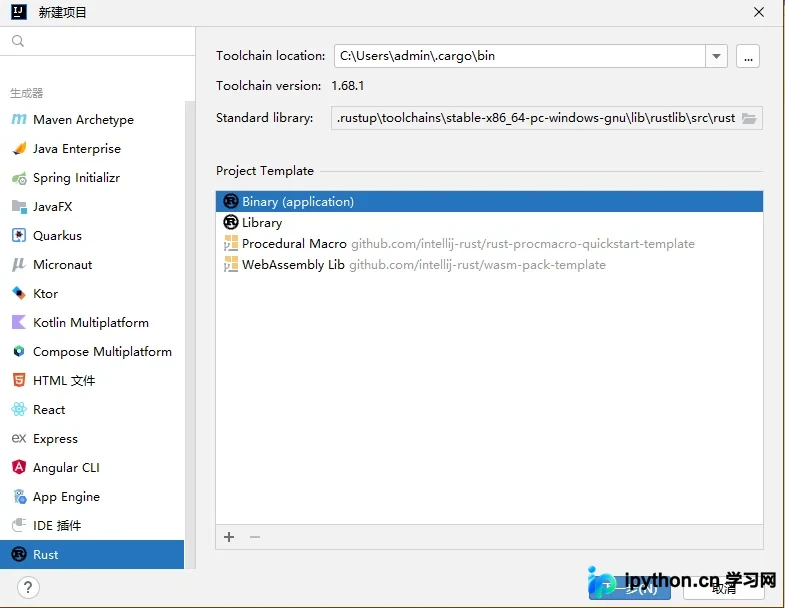
点击 Next,选择项目保存路径并输入项目名称(如 rust_demo1),Finish 后即可自动创建一个完整的 Rust 工程。
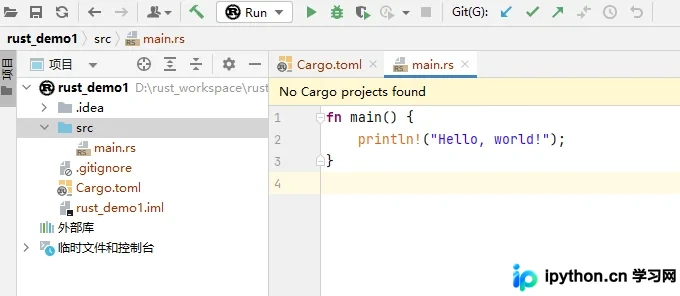
至此,基于 MinGW64 的 Rust 开发与 IntelliJ IDEA 插件配置全部完成。
以上就是在Win10上使用mingw64编译器配置Rust开发环境和idea配置Rust插件的详细内容,更多关于mingw64配置rust环境的资料请关注本站其它相关文章!
本站声明
本文内容仅供参考,不代表本站观点。转载或引用请注明出处。如发现内容问题,请通过联系我们页面反馈。















