


MySQL连接错误2013及启动失败问题的排查与解决

遇到 MySQL 连接错误 2013 或服务启动异常?本文总结了从简单的服务重启,到处理注册表路径错误及数据目录缺失导致的服务崩溃等多种故障场景的解决方案,帮助您快速修复数据库连接问题。
MySQL 连接错误 2013 的问题
在使用客户端连接 MySQL 时,如果提示 ERROR 2013 (HY000): Lost connection to MySQL server at 'reading initial communication packet', system error: 0 或类似的时间戳错误,通常是因为网络延迟、防火墙限制或服务器端负载过高导致握手过程超时。
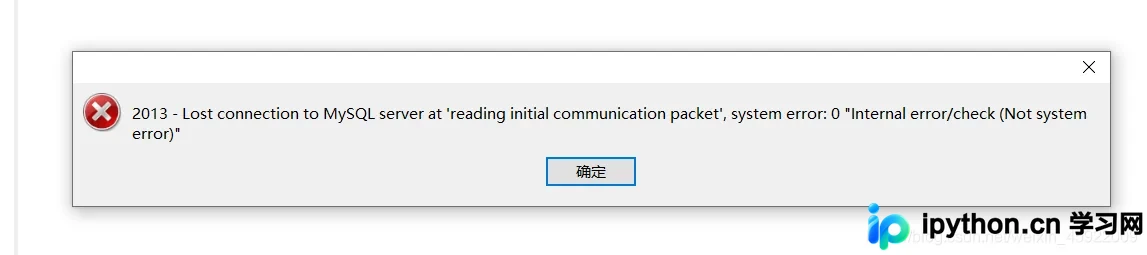
对于此类非致命性的连接中断,最直接的修复方法是重启 MySQL 服务以释放被占用的资源或重置网络连接状态。可以通过 Windows 计算机管理服务页面进行操作:
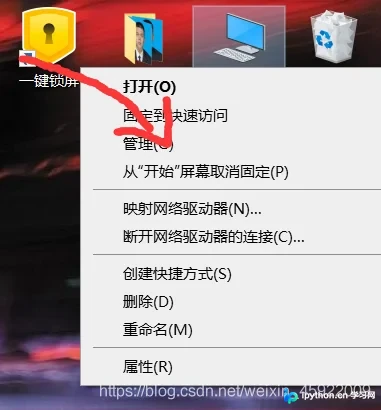
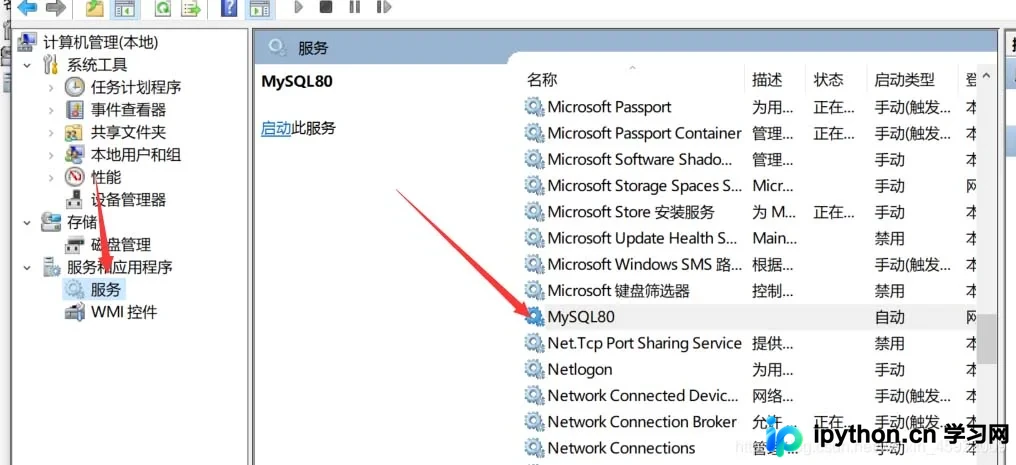
在服务列表中找到 MySQL 相关服务,右键选择“重新启动”。这比网上流传的修改配置文件或输入复杂命令要简单得多,且能解决大部分临时性的连接阻塞。
MySQL 服务启动失败问题的排查与解决
当 MySQL 不仅无法连接,连服务本身都无法在 Windows 上启动时,通常会伴随特定的错误代码。以下是两种常见的启动失败场景及其解决方法。
错误一:系统找不到指定的文件
报错信息如下:
Windows 无法启动 MySQL 服务 (位于本地计算机上)。
错误 2:系统找不到指定的文件。
按 Win + R 打开运行窗口,输入 services.msc 启动服务管理,尝试手动启动 MySQL 服务,会看到如下报错截图:

解决方法:修正注册表路径
出现该错误通常是因为 Windows 注册表中记录的 MySQL 可执行文件路径不正确或被意外修改。请按以下步骤修正:
- 按
Win + R,输入regedit打开注册表编辑器。 - 依次展开路径:
HKEY_LOCAL_MACHINE → SYSTEM → CurrentControlSet → services → MySQL(注:若服务名不同,请找到对应的项)。
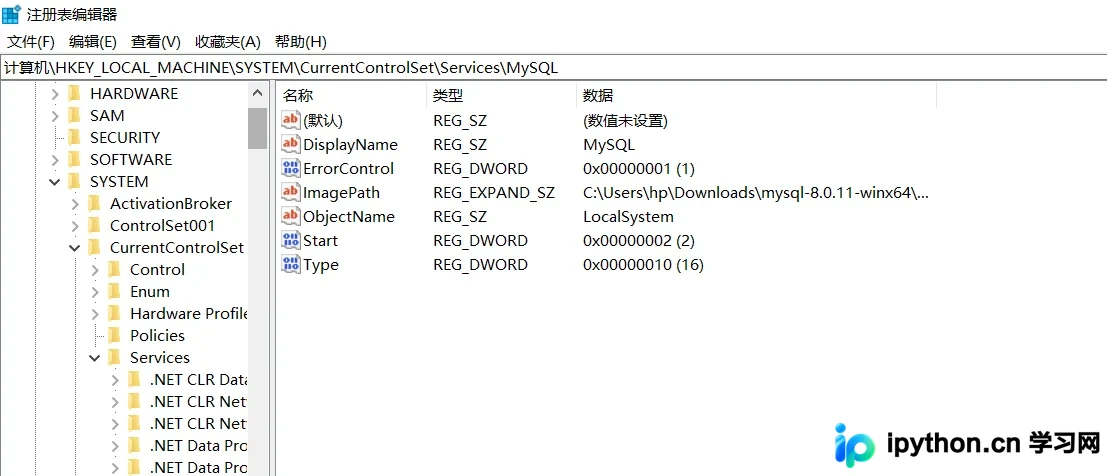
在右侧找到 ImagePath 值,将其修改为 MySQL 实际的 bin 目录下的 mysqld.exe 路径。例如:

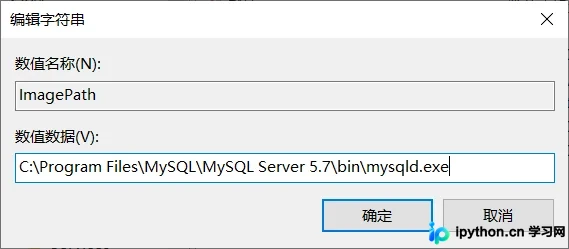
修改完成后,再次打开服务管理器尝试启动。如果仍然失败,可能进入了第二种更复杂的报错场景。
错误二:服务启动后自动停止
错误提示:本地计算机上的 mysql 服务启动后停止,某些服务在未由其他服务或程序使用时将自动停止。

这种情况通常意味着 MySQL 进程已经启动,但因为缺乏必要的数据目录配置或初始化文件而立即崩溃退出。最简单的修复方式是通过命令行重新初始化数据目录。
最终解决:命令行初始化
首先,确定你的 MySQL 安装路径中的 bin 目录。假设安装在 C 盘,打开 CMD 并切换路径:
cd C:\Program Files\MySQL\MySQL Server 5.7\bin
注意:如果你的 MySQL 中已有重要数据,在执行以下操作前请务必备份 data 文件夹,否则此操作会清空现有数据!
使用管理员权限在命令行执行初始化命令:
mysqld --initialize
命令执行成功后(屏幕上会滚动大量日志),你会看到生成的新的 data 目录和随机密码(如有)。此时再回到服务管理器,启动 MySQL 服务:
net start MySQL
如果出现“MySQL 服务正在启动 . MySQL 服务已经启动成功。”的字样,则代表问题解决:


以上就是修复 MySQL 2013 错误及服务启动失败问题的详细内容,更多关于数据库维护与故障排除的资料请关注本站其它相关文章!
本站声明
本文内容仅供参考,不代表本站观点。转载或引用请注明出处。如发现内容问题,请通过联系我们页面反馈。















