


Python pip安装第三方库的4种实用方法详解

本文详细介绍利用pip安装Python第三方库的4种方法:无镜像直接安装、指定国内镜像源安装、通过pip.ini全局配置镜像源实现一劳永逸,以及在PyCharm中通过requirements.txt批量安装。重点推荐全局配置镜像源方案,解决网络不稳定问题,提升开发效率。
一、无镜像安装 pip install 库名
首先打开命令提示符,按下【Win + R】键,输入cmd并回车进入命令行窗口。在提示符后输入命令“pip install 库名”,随后按【Enter】键执行。若安装过程顺利,系统将返回“successfully”提示。以安装pytest库为例,操作流程如下。
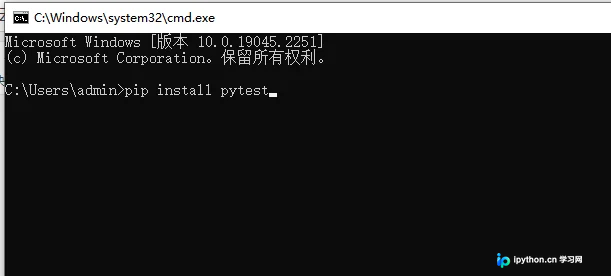
该方法依赖网络环境,若网络波动可能导致安装失败。遇到此类情况,可尝试多次重试;若仍无法成功,建议切换至国内镜像源进行安装。
二、镜像安装
命令格式为:pip install 库名 -i 源地址
以下以使用清华大学镜像源为例进行说明。
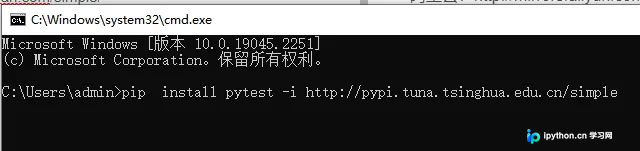
国内常用的镜像源部分列举如下:
- 清华大学:http://pypi.tuna.tsinghua.edu.cn/simple
- 豆瓣:http://pypi.douban.com/simple/
- 阿里云:http://mirrors.aliyun.com/pypi/simple/
虽然使用镜像源能解决网络问题,但每次安装都需手动指定源地址略显繁琐。为提升效率,建议将镜像源配置保存至本地,实现自动调用。具体便捷配置方法见下文第三章。
三、一劳永逸式镜像安装
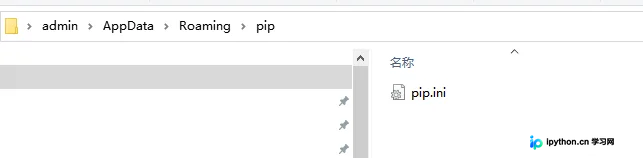
第一步:按下【Win + R】打开运行窗口,输入%appdata%并回车,进入AppData/Roaming文件夹。
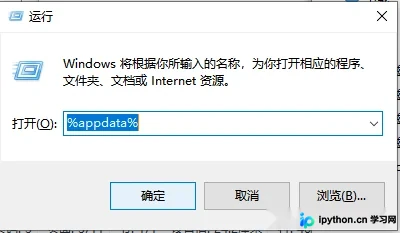
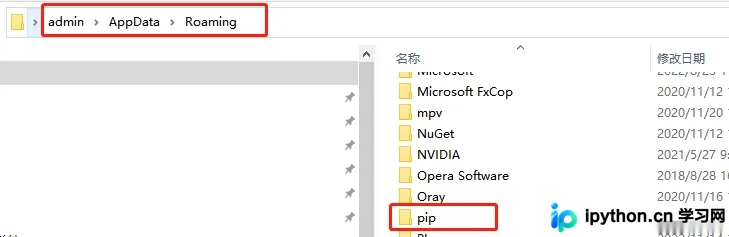
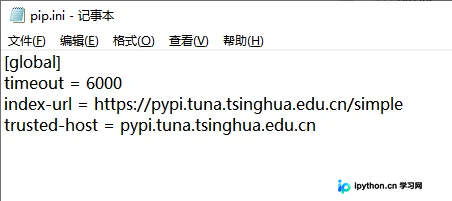
第二步:在该文件夹下新建名为“pip”的文件夹,并在其中创建配置文件“pip.ini”。在pip.ini中添加以下配置内容:
[global] timeout = 6000 index-url = https://pypi.tuna.tsinghua.edu.cn/simple trusted-host = pypi.tuna.tsinghua.edu.cn
上述配置中的timeout为超时时间,可根据需要自定义;index-url指定了清华大学镜像源。
第三步:保存配置后,在命令提示符中直接执行“pip install 库名”,系统会自动链接并调用已配置的镜像源进行安装。
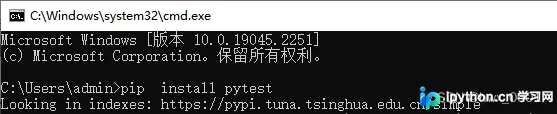
通过一次全局配置,后续所有pip install操作均自动使用镜像源,无需重复指定。
四、批量安装
批量安装通常结合PyCharm开发工具使用,具体操作步骤如下:
第一步:在工程根目录下新建一个txt文件,例如命名为product.txt(文件名可自定义),并在文件中列出所有需要安装的库名,每行一个。
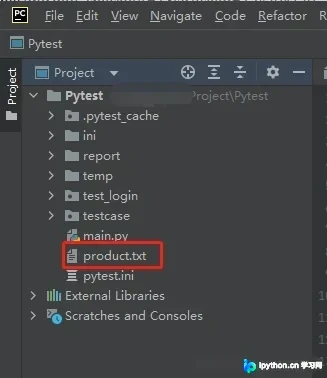
以下示例为自动化测试学习过程中所需的第三方库列表。
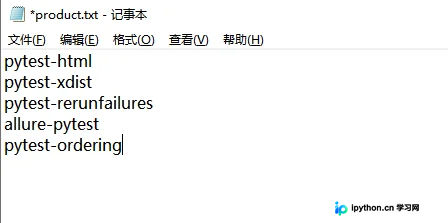
第二步:在PyCharm的Terminal终端中输入命令:pip install -r product.txt。
其中“product.txt”为自定义的文件名,需与实际文件名一致。
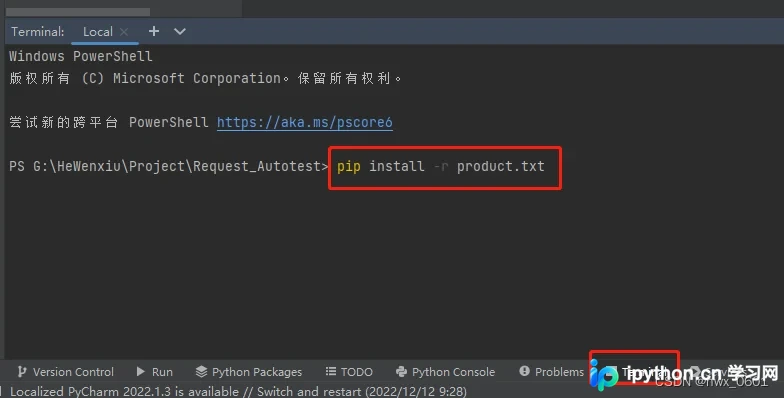
【注】“一劳永逸式镜像安装”与“批量安装”互不冲突。若已配置全局镜像源,即使在PyCharm中执行批量安装,也会自动调用镜像源,确保安装效率。
总结
1、推荐使用一劳永逸式镜像安装,通过全局配置pip.ini,后续直接使用“pip install 库名”即可。
2、当明确需要安装多个库时,建议使用批量安装方法,通过requirements.txt或类似文件一次性完成。
本文介绍了利用pip安装Python第三方库的4种方法,希望能帮助读者更高效地管理Python环境。如需了解更多pip相关内容,可搜索本站往期文章或继续浏览后续教程,感谢支持!
本站声明
本文内容仅供参考,不代表本站观点。转载或引用请注明出处。如发现内容问题,请通过联系我们页面反馈。















