


Python Tkinter Scrollbar 滚动条组件详解与实战

发布时间:2026-10-12 |
2人浏览过
本文详细介绍Python Tkinter库中Scrollbar滚动条组件的使用方法。涵盖其基本语法、核心参数配置(如orient, command, bg等)以及与Listbox、Text、Canvas和Entry组件的联动技巧。通过完整代码示例,展示如何创建垂直与水平滚动条,实现内容区域的平滑滑动查看,适用于各类桌面应用开发场景。
简介
滚动条(Scrollbar)小部件主要用于控制其他组件内容的滚动显示,常见应用场景包括列表框(Listbox)、文本框(Text)和画布(Canvas)。此外,它还可以用于创建水平滚动条,通常与输入框(Entry)组件配合,以实现长文本或数据的横向滑动查看。
在实际开发中,Scrollbar 常与 Text、Canvas 和 Listbox 组件结合使用以支持垂直滚动;若需实现水平滚动,则可与 Entry 组件配合,满足特定界面布局需求。
语法
D = Scrollbar(top,options)
参数
| activebackground | 鼠标悬停在滑块和箭头上方时他们的颜色 |
| bg | 当鼠标不在滑块和箭头上方时,滑块和箭头的颜色 |
| bd | 围绕槽的整个周长的3-d边框的宽度,以及箭头和滑块上3-D效果的宽度,默认值为槽周围没有边框,箭头和滑块周围有2像素边框 |
| command | 每当移动滚动条时要调用的过程 |
| cursor | 鼠标悬停在滚动条上时显示的光标 |
| elementborderwidth | 箭头和滑块周围的边框的宽度,默认值为elementborderwidth=-1,这意味着使用borderwidth选项的值 |
| highlightbackground | 滚动条没有焦点的颜色突出显示 |
| highlightcolor | 当滚动条具有焦点时,焦点颜色会突出显示 |
| highlightthickness | 焦点高亮显示的粗细,默认值为1,设置为0可抑制点高光的显示 |
| jump | 此选项控制用户拖动滑块时发生的情况.通常(jump=0),滑块的每一小拖动都会导致调用命令回调,如果将此选项设置为1,则在用户释放鼠标按钮之前不会调用回调 |
| orient | 对于水平滚动条,设置方向 = 水平,对于垂直滚动条,设置方向 = 垂直 |
| repeatdelay | 此选项控制在滑块开始向该方向重复移动之前,按钮 1 必须在槽中按住多长时间。默认值为重复延迟 = 300,单位为毫秒 |
| repeatinterval | 重复间隔 |
| takefocus | 通常,您可以通过滚动条小部件将焦点按 Tab 键。如果您不希望出现此行为,请设置 takefocus=0 |
| troughcolor | 槽的颜色 |
| width | 滚动条的宽度(如果水平,则其 y 尺寸,如果垂直,则其 x 尺寸)。默认值为 16 |
from tkinter import *  #导入模块

top = Tk()  #设置窗口
sb = Scrollbar(top)  #设置窗口滚动条
sb.pack(side = RIGHT, fill = Y)  #设置窗口滚动条位置

mylist = Listbox(top, yscrollcommand = sb.set )  #创建列表框

#当Listbox组件的可视范围发生改变的时候,Listbox组件通过调用set()方法通知Scrollbar组件,而当用户操纵滚动条时,就自动调用Listbox组件的yview方法

#添加水平滚动条方法跟上边一样,只是将yscrollcommand改为xscrollcommand,yview改成xview即可

for line in range(30):
    mylist.insert(END, "Number " + str(line))   #设置范围

mylist.pack( side = LEFT )
sb.config( command = mylist.yview )

mainloo()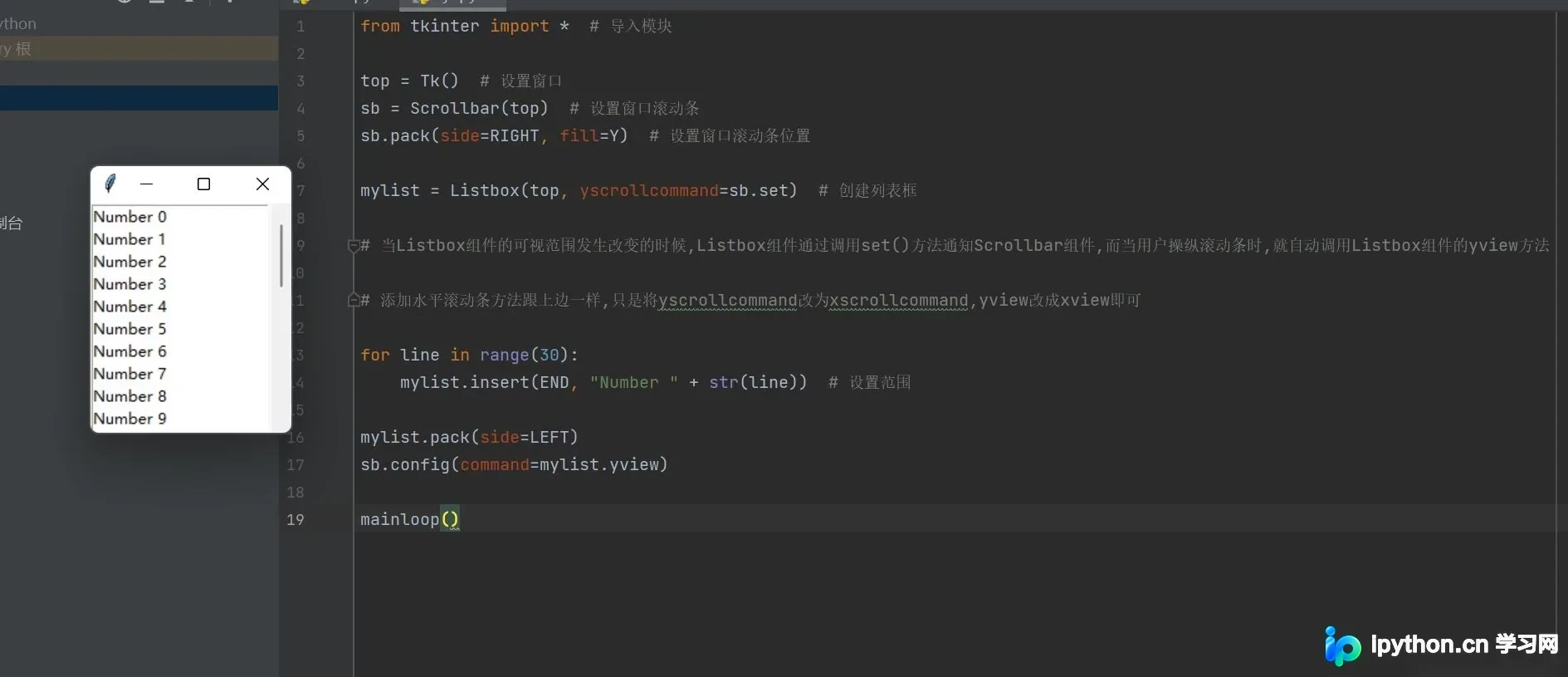
本文介绍了 Python Tkinter 中 Scrollbar 滚动条组件的基本用法与配置方法。如需了解更多相关内容,建议查阅本站过往文章或继续浏览后续教程,感谢支持!
本站声明
本文内容仅供参考,不代表本站观点。转载或引用请注明出处。如发现内容问题,请通过联系我们页面反馈。















