


在 Windows CMD 中使用 osql 命令行连接及操作 SQL Server

发布时间:2026-10-15 |
3人浏览过
在 Windows 环境下,除了安装客户端软件,还可以利用系统自带的 osql 命令行工具直接连接和管理 SQL Server 数据库。该方法适合需要快速执行 T-SQL 脚本或在无图形界面的服务器上进行的临时维护工作。
了解 osql 工具
osql 是 Microsoft Windows 提供的一个 32 位命令提示符工具,允许用户通过 ODBC 接口运行 Transact-SQL (T-SQL) 语句和脚本文件。它非常适合进行简单的数据库查询、测试连接或运行批量 SQL 脚本。
操作准备工作
在使用 osql 之前,请确保以下条件满足:
- 服务器可达:当前机器能通过网络 ping 通目标 SQL Server 服务器 IP 或主机名。
- 端口开放:确保目标服务器的 SQL Server 默认端口(通常为 1433)或未指定端口允许访问。
- 凭据准备:拥有有效的登录名(Login Name)和密码,以及对应的权限。
- 工具可用性:
osql通常随 SQL Server 客户端工具一同安装。若系统中未找到该命令,可能需要安装 SQL Server Command Line Utilities 或使用新版替代工具如sqlcmd(osql在新版 SQL Server 中已标记为过时)。
执行步骤
第 1 步:查看帮助信息
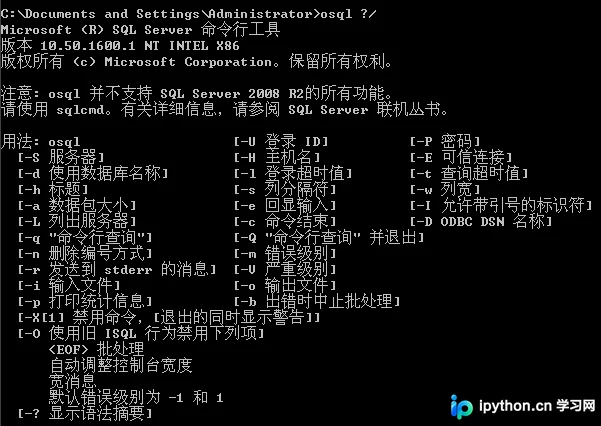
为了确认当前环境中可用的参数选项,可以在 CMD 中输入以下命令:
osql /?此操作将列出所有支持的命令行开关,帮助后续构建正确的连接字符串。
第 2 步:构建连接命令
使用基本语法连接服务器。关键参数说明如下:
-S:指定服务器名称或 IP 地址(例如:localhost, 192.168.1.100, 或 SERVERNAME\INSTANCENAME)。-U:指定登录 ID(用户名)。-P:指定登录密码。**注意**:直接在命令行明文暴露密码存在安全隐患,建议在生产环境中优先使用-E(集成 Windows 身份验证)或交互式输入。
示例命令格式:
osql -S "ServerAddress" -U "Username" -P "Password"第 3 步:执行 SQL 语句
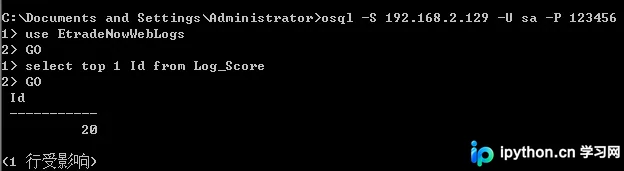
成功连接后,命令行提示符将变为 1>。此时可以输入标准的 T-SQL 语句。输入完语句后,必须键入 GO 并回车,以触发该批处理的执行。
SELECT @@VERSION
GO
执行结果将以文本形式显示在屏幕上。
注意事项与排错
- 输出格式化:
osql输出的数据排版较为简单,对于复杂查询的结果可能不够美观。 - 工具过时警告:Microsoft 已从 SQL Server 2005 R2 起推荐使用
sqlcmd替代osql。osql仅保留向后兼容性,在新版本系统中可能不可用或被禁用。如果osql无法运行,请尝试改用sqlcmd -S ... -U ... -P ...。 - 安全性提醒:避免在公开场合的终端中明文输入密码。可使用环境变量传递密码,或使用
-E进行信任连接。 - 网络连接错误:如果提示“连接失败”或“超时”,请检查防火墙设置及 SQL Server Browser 服务是否启动(针对命名实例)。
简要总结
虽然 osql 是一种轻量级的调试手段,特别适合在没有安装完整 GUI 客户端的环境中紧急处理数据库事务,但由于其功能有限且已被新技术取代,日常开发和维护建议转向更强大的 sqlcmd 或使用 SSMS (SQL Server Management Studio) 等专业工具。
以上就是在 Windows CMD 中使用 osql 命令行操作 SQL Server 的详细内容,更多关于 SQL Server 数据库管理的资料请关注本站其它相关文章!
本站声明
本文内容仅供参考,不代表本站观点。转载或引用请注明出处。如发现内容问题,请通过联系我们页面反馈。















