


C# WinForm快捷键与组合键设置详解

本文介绍在C# WinForm应用程序中设置自定义快捷键的方法。核心在于利用窗体的KeyDown事件和Keys枚举,配合KeyPreview属性解决焦点拦截问题。内容涵盖单键切换状态、多组合键判断(如Alt+0、Ctrl+Alt+0),以及将快捷键绑定至按钮点击事件的两种实现方式。
使用KeyDown事件处理基础按键
WinForm窗体主要涉及KeyDown、KeyPress和KeyUp三个键盘事件。其中,KeyDown事件使用KeyCode属性,直接对应System.Windows.Forms.Keys枚举,是设置快捷键的最佳选择;而KeyPress基于ASCII字符,主要用于捕获普通字符输入。KeyUp用于按键释放,较少用于快捷键逻辑。
首先,新建一个空白窗体并进行初步布局:
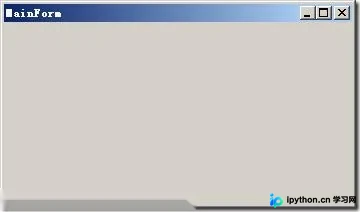
第1步:启用全局键盘预览
在编写任何代码前,必须确保窗体的KeyPreview属性设置为true。这允许窗体在所有子控件之前接收键盘事件,避免焦点落在文本框等控件上导致快捷键失效。
- 选中窗体,在“属性”窗口中找到
KeyPreview。 - 将其值设置为
true。
完成判断:窗体能响应来自其内部任意控件的按键信号。
第2步:添加KeyDown事件处理逻辑
双击窗体的KeyDown事件或手动添加以下代码,即可为窗体添加快捷键功能。以下为常见的单键和组合键处理案例:
案例1:单个功能键(F11)实现最大化/还原切换
private void Form1_KeyDown(object sender, KeyEventArgs e)
{
    if (e.KeyCode == Keys.F11)
    {
        // 根据当前窗口状态进行切换
        if (WindowState == FormWindowState.Maximized)
            WindowState = FormWindowState.Normal;
        else
            WindowState = FormWindowState.Maximized;

        // 阻止其他控件可能产生的默认反应
        e.Handled = true;
    }
}
案例2:简单组合键(Alt + D0)
if (e.Modifiers == Keys.Alt && e.KeyCode == Keys.D0)
{
    MessageBox.Show("按下了 Alt + 0");
}Modifiers:获取当前按下的修饰键(如Alt、Ctrl、Shift)。Keys.D0:对应主键盘区的数字0。注意:小键盘上的数字对应Keys.NumPad0。
案例3:复杂组合键(Ctrl + Alt + D0)
当需要同时检测多个修饰键时,直接使用&&连接可能不够稳健。推荐将修饰键转换为整数进行比较:
if ((int)e.Modifiers == ((int)Keys.Control + (int)Keys.Alt) && e.KeyCode == Keys.D0)
{
    MessageBox.Show("按下了 Ctrl + Alt + 0");
}
通过快捷键触发按钮事件
在实际应用中,通常希望按下特定快捷键后执行某个按钮的逻辑,例如触发确认或取消操作。
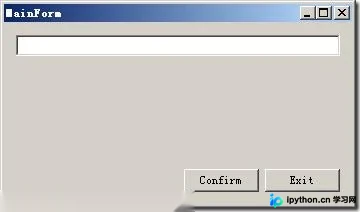
第3步:映射快捷键到按钮点击
在KeyDown事件中调用按钮的PerformClick()方法是最直接的方式:
private void Form1_KeyDown(object sender, KeyEventArgs e)
{
    if (e.KeyCode == Keys.F1)
    {
        // 模拟点击名为 confirm1 的按钮
        confirm1.PerformClick();
        e.Handled = true; // 防止触发后续的KeyPress事件
    }
}
替代方案:系统标准属性配置
如果目的是实现标准的“回车确认”和“Esc取消”,无需编写代码,直接在窗体属性中配置即可:
AcceptButton:分配该属性的按钮,用户在窗体内按Enter键时将自动触发其Click事件。CancelButton:分配该属性的按钮,用户按Esc键时将自动触发其Click事件。
快速创建带访问键的标签与按钮
除了复杂的键盘事件,还可以通过简单的文本标记来创建访问键(Access Key)。这种方法适用于常规的操作激活:
- 选中目标控件(如Button)。
- 在
Text属性对应的字母前添加&符号(&)。
例如,将按钮文本设为&Confirm。此时,用户只需按下Alt + C即可等效于点击该按钮。此方法轻量且符合Windows UI规范,适合不依赖特殊修饰键的场景。
以上就是C# WinForm中快捷键与组合按键的设置方法的详细内容,更多关于C# WinForm编程技巧的资料请关注本站其它相关文章!
本站声明
本文内容仅供参考,不代表本站观点。转载或引用请注明出处。如发现内容问题,请通过联系我们页面反馈。















