


C#中查找并替换字符串的两种方法及GUI实现

发布时间:2026-10-14 |
4人浏览过
在C#开发中,处理文本内容时常需对指定字符串进行查找或替换操作。针对不同的应用场景,开发者可根据需求选择使用 RichTextBox 控件进行可视化交互查找,或直接调用 string 类的内置方法实现批量替换。
利用 RichTextBox 实现交互式查找
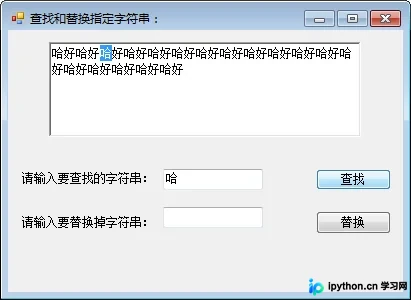
在 Windows Forms 应用程序中,若需要让用户看到查找结果的位置或支持多次连续查找,可以使用 RichTextBox 控件提供的 Find 方法。该方法允许指定起始位置、查找选项(如是否区分大小写),并返回匹配字符串的索引。以下是基于 GUI 界面的查找逻辑实现:
// 定义成员变量用于记录查找状态
int start = 0;
int count = 0;

private void find_Click(object sender, EventArgs e)
{
    string str1 = txt_find.Text; // 获取用户输入的查找目标

    // 检查是否已到达文本尾部
    if (start >= richTextBox1.Text.Length)
    {
        MessageBox.Show("已查找到尾部");
        start = 0; // 重置起始位置
    }
    else
    {
        // 执行查找,设置区分大小写,从当前 start 位置开始
        start = richTextBox1.Find(str1, start, RichTextBoxFinds.MatchCase);

        if (start == -1)
        {
            // 若返回-1表示未找到,提示用户
            if (count == 0)
            {
                MessageBox.Show("没有该字符!");
            }
            else
            {
                MessageBox.Show("已查找到尾部!");
                start = 0;
            }
        }
        else
        {
            // 找到后,将起始位置向后移动,以便下一次点击查找下一个匹配项
            start = start + str1.Length;
            richTextBox1.Focus(); // 保持焦点
        }
    }
}

// 当输入框内容改变时,重置查找状态
private void txt_find_TextChanged(object sender, EventArgs e)
{
    start = 0;
    count = 0;
}在此模式下,RichTextBox.FIND 能够精确定位到字符串,并且通过维护 start 索引值,实现了类似文档编辑器中的“查找下一个”功能。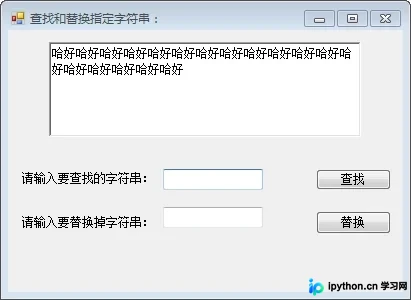
使用 String.Replace 进行全局替换
如果不需要展示定位过程,而是希望直接将文本中所有出现的特定子串替换为新内容,直接使用字符串类型的 Replace 方法是最高效的方案。该方法会返回替换后的新字符串,原字符串保持不变(因为 string 是不可变的)。
private void replace_Click(object sender, EventArgs e)
{
    // 语法:Text.Replace(要查找的子串, 替换的新子串)
    richTextBox1.Text = richTextBox1.Text.Replace(txt_find.Text, txt_replace.Text);
}
该操作是一次性完成的,适用于批量修改数据或清空某些字段。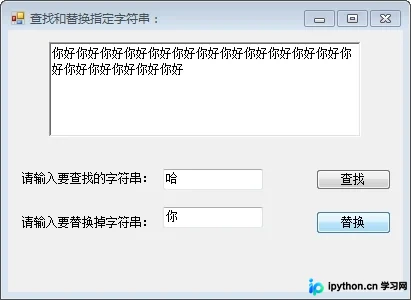
总结
在 C# 中进行字符串操作时,应依据实际需求选择策略。对于涉及复杂文本浏览的应用程序,利用 RichTextBox.Find() 能够提供清晰的定位反馈;而在处理纯文本数据的转换任务中,直接运用 string.Replace() 则更为简便高效。掌握这两种机制的区别,能帮助开发者编写出更符合直觉的代码。
以上就是C#中查找并替换字符串的详细内容和实操方法,更多关于C#编程入门的资料请关注本站其它相关文章!
本站声明
本文内容仅供参考,不代表本站观点。转载或引用请注明出处。如发现内容问题,请通过联系我们页面反馈。















