


Eclipse配置PHP开发环境及Xdebug调试详细步骤

在 Android 开发之余进行 PHP 项目维护时,使用统一的 Eclipse 工具可以提升效率。本文将详细说明如何安装 Eclipse PHP 插件(PDT),配置 Xdebug 以实现断点调试,并解决常见的环境变量与服务冲突问题,构建稳定的本地 PHP 开发环境。
结果与目标
完成以下操作后,你将拥有一个可以直接在 Eclipse 中编写、运行和断点调试 PHP 代码的开发环境。无需依赖第三方商业 IDE(如 Zend Studio),所有工具均为开源或免费软件。
准备条件
- JDK (Java Development Kit):Eclipse 的运行基础,必须首先安装并配置好
java_home系统环境变量。 - Eclipse IDE:建议下载包含 Eclipse PDT (PHP Development Tools) 的版本,或下载标准版手动安装插件。
- PHP 环境:确保本地已安装 Apache + PHP 模块,且 PHP 版本明确(例如 PHP 5.2.x 或更高)。
- Xdebug 扩展:根据 PHP 版本(TS/NTS, VC6/VC9, 32/64位)下载的对应的
.dll文件。
真实操作顺序
第1步:安装 Eclipse 与 PHP 插件
目的:为 Eclipse 添加 PHP 语法高亮、代码补全及基本编辑器支持。
入口:Eclipse 安装包或官网插件下载页。
动作:
- 若下载的是标准 Eclipse,需前往 SourceForge 等渠道下载 PHP Development Tools (PDT) 插件。
- 解压下载到的压缩包,将其中的
features文件夹内容复制到 Eclipse 安装目录下的features文件夹。 - 将
plugins文件夹内容复制到 Eclipse 安装目录下的plugins文件夹。 - 重启 Eclipse 以加载插件。
第2步:配置系统环境变量
目的:确保系统能正确识别 Java 和 PHP 路径。
动作:
- 配置 JDK:在系统环境变量中新建
JAVA_HOME,指向 JDK 安装路径;检查PATH是否包含%JAVA_HOME%\bin。 - 放置 PHP:确保 PHP 安装路径在系统
PATH中,或在 Eclipse 中单独指定 PHP 可执行文件路径。
第3步:下载并部署 Xdebug
目的:启用 PHP 的远程调试功能。
关键判断:选择正确的 Xdebug 版本
这是最容易出错的一步。错误的线程安全(TS/NTS)或编译器版本(VC6/VC9)会导致 PHP 启动报错。
入口:xdebug.org/find-binary.php
动作:
- 在本地运行
phpinfo(),复制输出的全部 HTML 源码。 - 粘贴到 Xdebug 诊断工具页面。
- 工具会分析你的 PHP 配置并推荐具体的 DLL 文件名(例如:php_xdebug-2.1.2-5.2-vc6.dll)。
- 从
xdebug.org/download.php下载该特定版本,或直接从推荐链接获取。
部署动作:
将下载好的 php_xdebug-xxx.dll 文件复制到 PHP 的扩展目录(通常是 php/ext 文件夹)。
第4步:配置 php.ini 开启调试
目的:让 PHP 加载 Xdebug 并自动发起调试连接。
入口:php.ini 配置文件末尾。
动作:追加以下配置块:
;载入Xdebug
[Xdebug]
extension=php_xdebug-2.1.2-5.2-vc6.dll

;开启自动跟踪
xdebug.auto_trace = On
;开启异常跟踪
xdebug.show_exception_trace = On
;开启远程调试自动启动
xdebug.remote_autostart = On
;开启远程调试
xdebug.remote_enable = On
;收集变量
xdebug.collect_vars = On
;收集返回值
xdebug.collect_return = On
;收集参数
xdebug.collect_params = On
重要参数说明:
extension:务必替换为你实际下载的 DLL 文件名。xdebug.remote_autostart = On:允许在不设置 cookie 的情况下自动开始调试,方便快速测试。
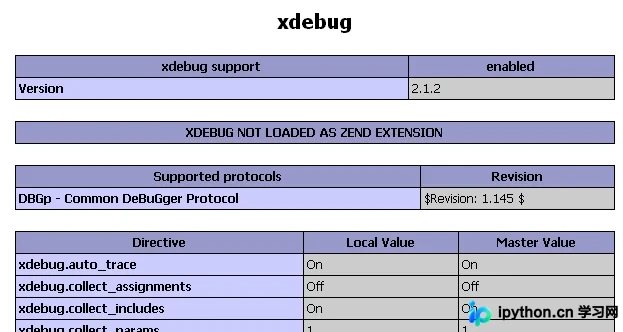
完成状态:保存文件后,重启 Apache 服务器。新建一个 脚本,刷新浏览器,若能看到带有 "xdebug" 字样的区块,则说明扩展加载成功。
第5步:Eclipse 端调试配置
目的:让 Eclipse 监听调试请求并与本地 Web 服务器通信。
入口:Eclipse → Window → Preferences → PHP → Debug。
动作:
- 确认
Debug port默认通常为 9000,保持默认即可。 - 在
Server配置中,确保 Debug Server 设置为Listen for remote debug connections。
第6步:排除非关键警告信息(可选)
目的:清理 Eclipse 资源面板噪音,提升阅读体验。
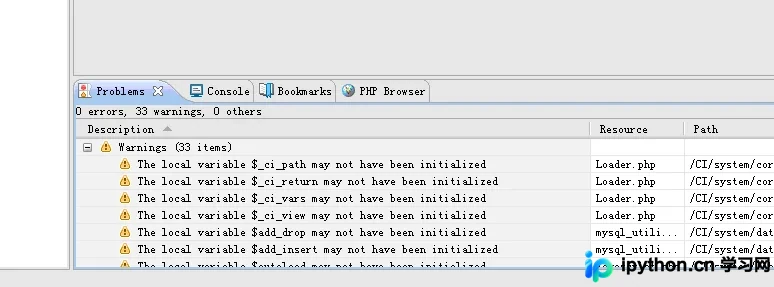
背景:在使用某些框架(如 CodeIgniter)时,Eclipse 可能会报告局部变量未初始化的 Warning,这在动态语言中通常是无害的。
动作:
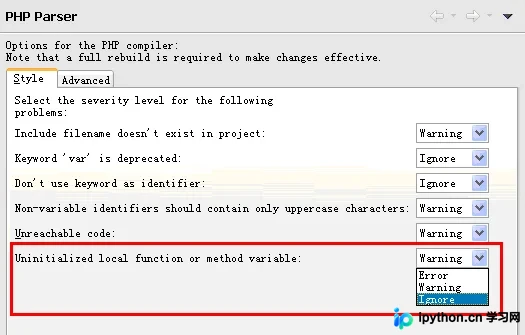
- 打开
Window→Preferences→PHP→Validation。 - 找到相关验证规则(如 Uninitialized local variable)。
- 将行为从
Warning改为Ignore。
完成判断
当你在 Eclipse 中打开一个 PHP 文件,在代码行号左侧双击添加断点,然后通过浏览器访问该页面,且代码运行至断点处暂停,Eclipse 切换到 Debug 视图,即表示配置成功。
原文有依据的排错
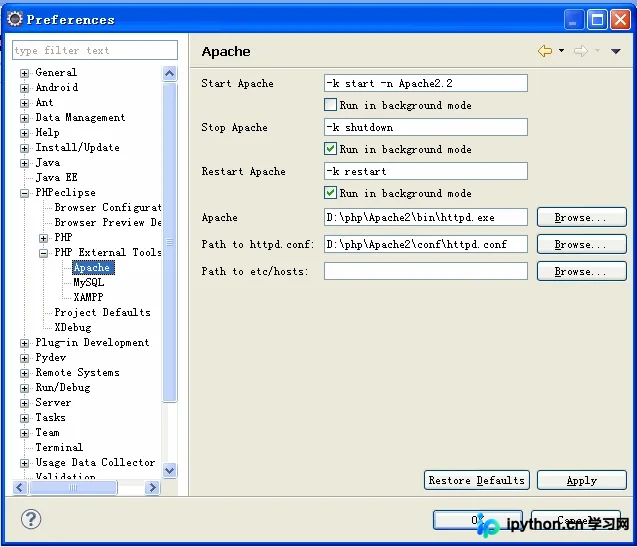
- Eclipse 启动/停止 Apache 失败或名称不匹配:部分集成环境(如 phpStudy)生成的 Windows 服务名为
apache2,而 Eclipse 默认可能寻找apache2.2。解决方法是修改 Windows 服务名称,或在 Eclipse 服务器定义中调整对应的服务注册名。 - Xdebug 加载失败:绝大多数情况是因为下载的 DLL 版本与当前 PHP 的线程安全性(TS vs NTS)或架构(32 vs 64位)不匹配。请再次使用
find-binary工具核对。
简要总结
通过上述步骤,你已成功搭建基于 Eclipse 的 PHP + Xdebug 本地开发环境。关键在于正确匹配 Xdebug 的版本 DLL 以及在 php.ini 中开启远程调试开关。以上就是 Eclipse 配置 PHP 开发环境及 Xdebug 调试的详细过程,更多关于 PHP 本地开发优化的资料请关注本站其它相关文章!
本站声明
本文内容仅供参考,不代表本站观点。转载或引用请注明出处。如发现内容问题,请通过联系我们页面反馈。















