


Windows下Eclipse与WampServer集成配置教程

本文介绍在Windows系统中如何将Eclipse IDE与WampServer集成,搭建PHP开发环境。涵盖WampServer的一键安装、Eclipse PDT插件的安装方法,以及通过设置工作空间路径和服务器执行命令,实现Eclipse内直接运行PHP代码的完整流程。
结果与目标
完成配置后,你将拥有一个本地PHP集成开发环境。WampServer提供Apache Web服务器、PHP引擎和MySQL数据库;Eclipse作为IDE提供代码编写、语法高亮和项目管理的图形化界面。两者的核心连接在于:将Eclipse的项目根目录指向WampServer的`www`目录,并指定使用Wamp内置的PHP解释器进行解析。
准备条件
- 操作系统:Windows(本教程基于Win 64位系统描述,32位/64位操作逻辑一致)。
- 软件准备:
- WampServer:包含Apache、PHP和MySQL的一体化工具。前往
http://www.wampserver.com/en/下载与你系统位数对应的安装包。 - Eclipse IDE for PHP Developers (推荐):自带PHP Development Tools (PDT)。若需从Java版Eclipse转换,则需后续安装PDT插件。
- WampServer:包含Apache、PHP和MySQL的一体化工具。前往
- JDK环境:Eclipse依赖Java运行。确保已安装JDK并在系统环境变量中配置了
JAVA_HOME及PATH。
真实操作顺序
第1步:安装并验证WampServer
目的:建立本地的Web服务器环境,这是运行PHP代码的基础。
动作:
- 运行WampServer安装程序,保持默认设置一路点击“Next”直至完成。
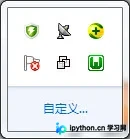
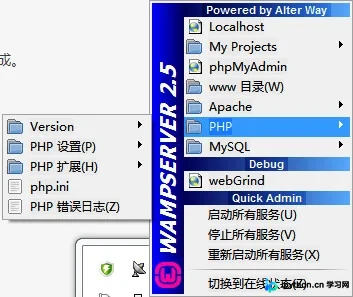
- 安装完成后,桌面任务栏会出现绿色图标。点击图标可切换语言或进入管理面板。
验证:
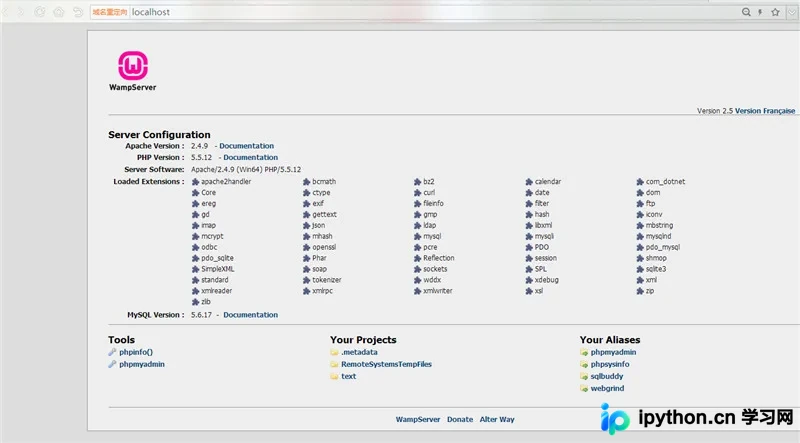
- 点击图标的
Localhost按钮或打开浏览器访问http://localhost。 - 若看到欢迎页面,说明Apache服务启动成功且运行正常。
第2步:获取并安装Eclipse (PDT)
目的:获得具备PHP开发能力的IDE环境。
入口:Eclipse官网 http://www.eclipse.org/downloads/。
动作:
- 方案A(新建):直接下载 Eclipse IDE for PHP Developers,解压即用,无需额外配置插件。
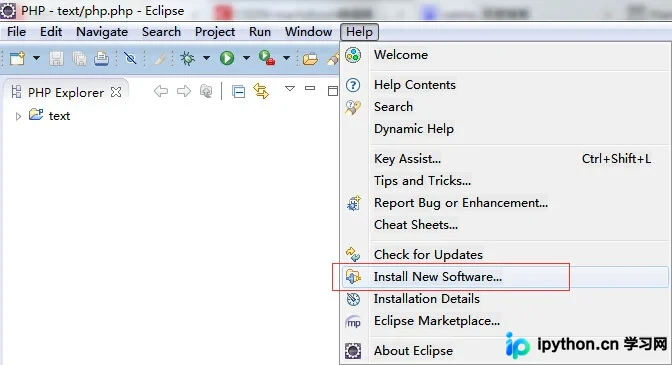
- 方案B(现有Eclipse升级):如果你已安装标准版或Java版Eclipse,需手动安装PHP开发工具(PDT)。打开Eclipse,点击菜单栏
Help → Install New Software。
- 选择源:在 “Work with” 下拉框中选择当前版本对应的Update Site(例如
All Available Sites或特定的版本仓库)。 - 搜索与安装:在输入框搜索
PHP,勾选 PHP Development Tools,按提示完成重启安装。
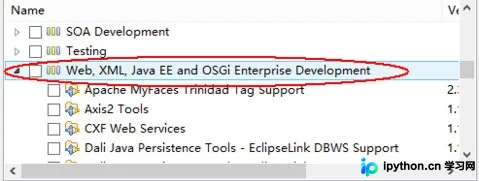
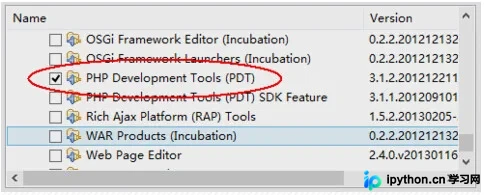
第3步:配置Eclipse以调用本地PHP环境
目的:让Eclipse知道去哪里找PHP解释器,以便进行语法检查和后台运行。
入口:Eclipse主菜单 Window → Preferences。
动作:
- 在左侧导航树展开
PHP节点,找到PHP Executables(PHP可执行文件)。 - 点击
Add添加一个自定义执行文件(例如命名为WampPHP)。 - 关键路径:在 “Executable Path” 浏览框中,找到WampServer安装目录下的PHP可执行文件。
通常路径为:
C:\wamp64\bin\php\php[版本号]\php.exe(注意不要选apache目录下的,要选独立的php目录)。 - 勾选
Use as default PHP executable(设为默认),保存设置。
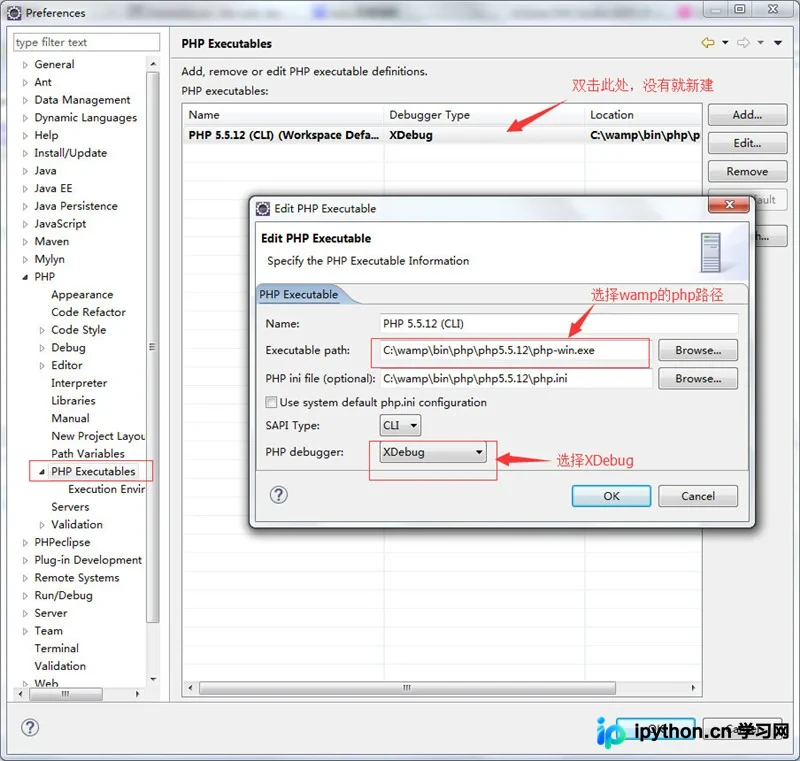
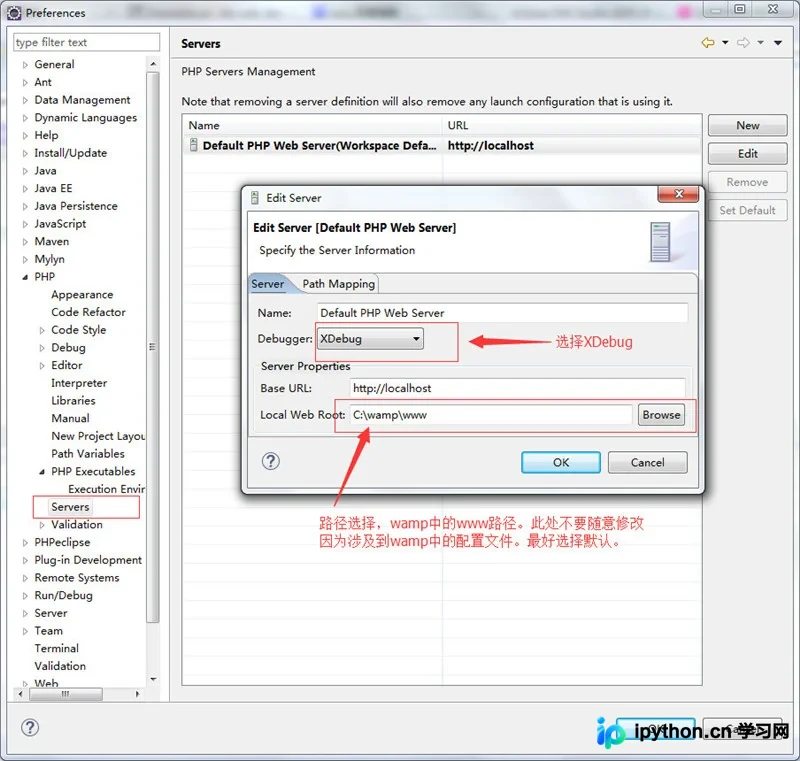
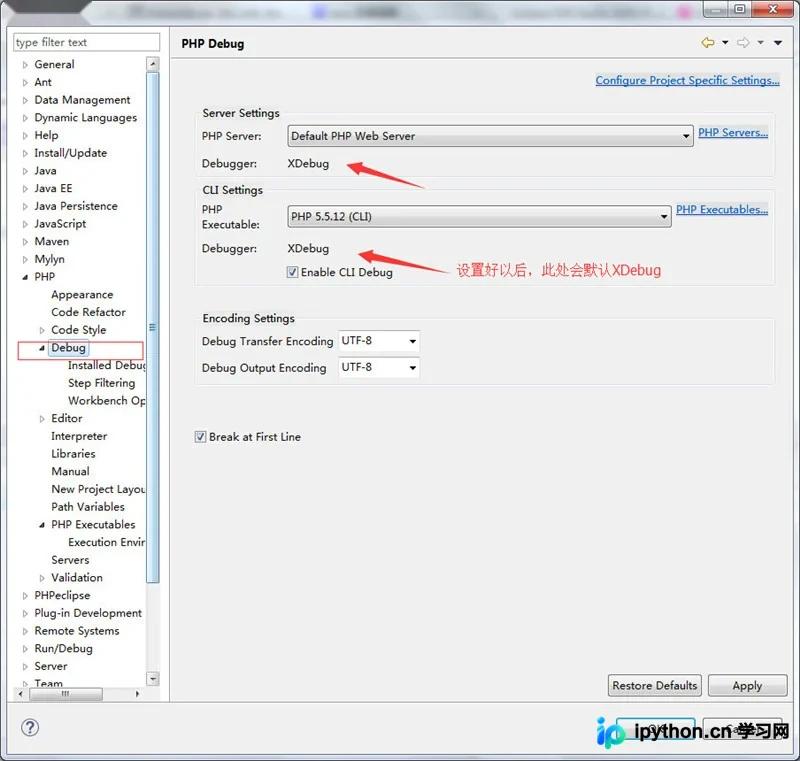
第4步:同步项目工作区(W Workspace )与Wamp www目录
目的:实现“编辑即运行”。当你在Eclipse保存文件时,WampServer能立即读取并执行该文件。
入口:Eclipse主界面。
动作:
- 新建/导入项目:创建一个新的PHP Project,或在
File → Import导入现有文件夹。 - 关键设置:将项目的存放路径(Workspace)设置为WampServer的默认网站根目录。
通常路径为:
C:\wamp64\www(如果是32位则是C:\wamp\www)。 - 或者,在Eclipse中新建Project时,不修改默认workspace,但手动在该目录下创建一个链接文件夹。
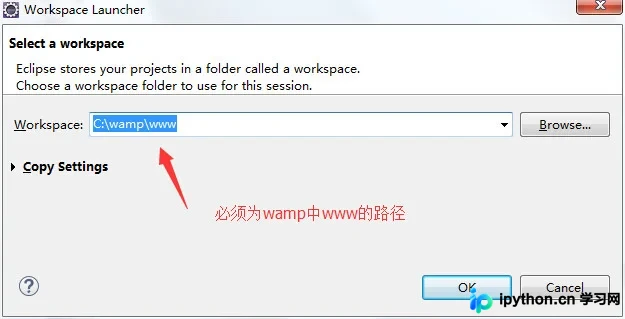
第5步:编写并运行PHP测试脚本
目的:验证环境打通,确认代码能在本地服务器生效。
入口:Eclipse编辑器。
动作:
- 创建文件:在Wamp/www目录下(或通过Eclipse的Project视图)新建一个PHP文件,例如
index.php。
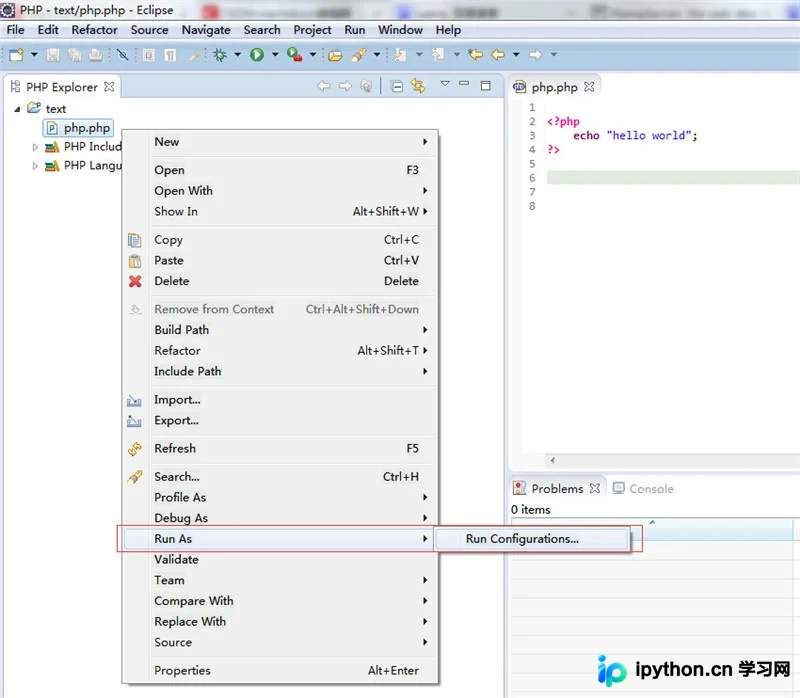
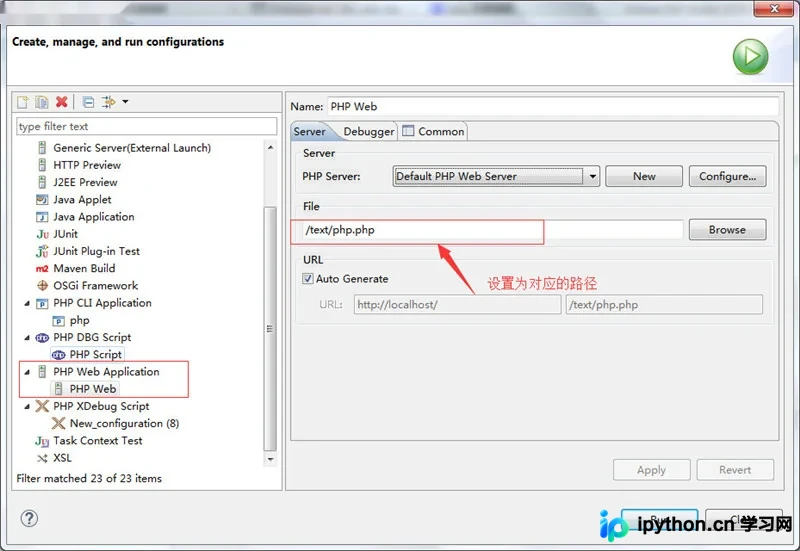
- 编写代码:输入基础的PHP探针代码:
<?php phpinfo(); ?> - 重启Eclipse(建议):有时候Eclipse刷新索引较慢,重启可以强制扫描新的PHP文件。
- 运行/查看:
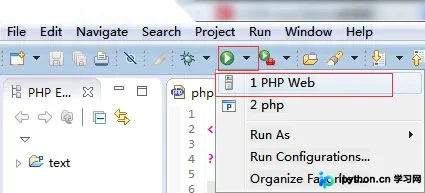
- 直接在Eclipse右侧的 “Servers” 视图中双击启动Wamp Server模块(如果已配置Server Runtime)。
- 最快捷的方式:打开浏览器,直接访问
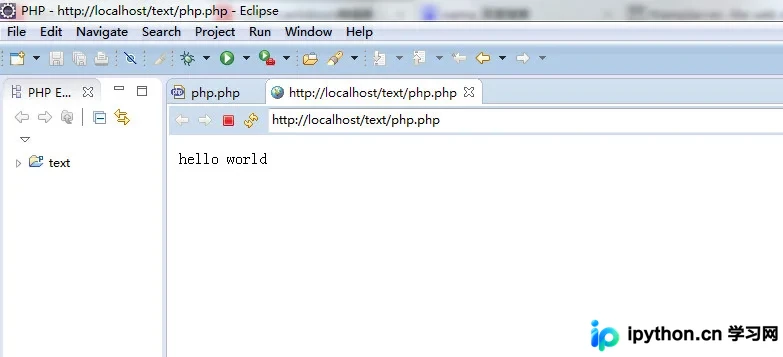
http://localhost/index.php。
完成判断:如果在浏览器中看到详细的PHP配置信息表格,说明Eclipse编写的代码已成功被WampServer解析,环境配置完成。
简要总结
通过以上步骤,我们完成了从Web服务器(WampServer)到集成开发环境(Eclipse)的对接。核心要点在于两点:一是在Eclipse中正确指向 php.exe 的路径;二是确保你的PHP项目在硬盘上的物理位置与WampServer监听的 www 目录保持一致。
以上就是Windows下Eclipse与WampServer集成配置的详细内容,更多关于PHP开发环境搭建的资料请关注本站其它相关文章!
本站声明
本文内容仅供参考,不代表本站观点。转载或引用请注明出处。如发现内容问题,请通过联系我们页面反馈。















