


Mac安装Python 3.10及配置运行环境指南

针对Mac系统安装Python后终端无法直接调用的问题,本文详细演示如何通过官方渠道获取Python 3.10安装包,并按顺序完成Shell配置文件的环境变量路径注入与命令别名绑定。全程涵盖环境校验、常用调试指令及安全备份提醒,助力开发者快速在macOS终端中搭建本地Python运行基座。
Mac安装Python 3.10及配置环境
第1步:获取官方安装包
目的:下载匹配macOS架构的稳定发行版。
入口:浏览器访问 https://www.python.org/downloads/macos/。
动作:在历史版本列表中筛选目标发布周期,此处选取 3.10.x 系列(以3.10.11为例)。
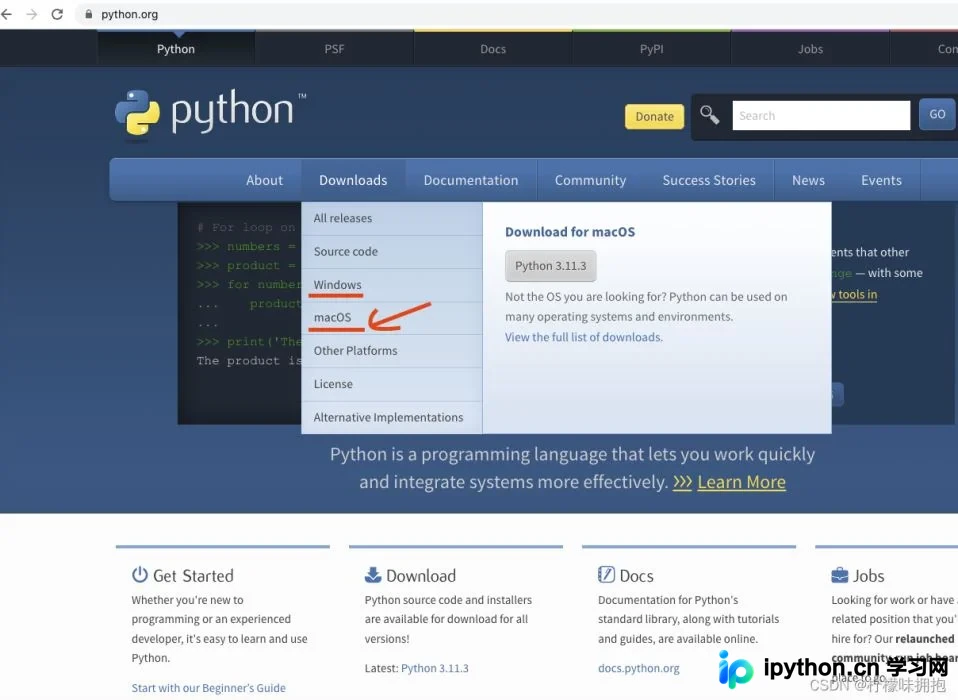
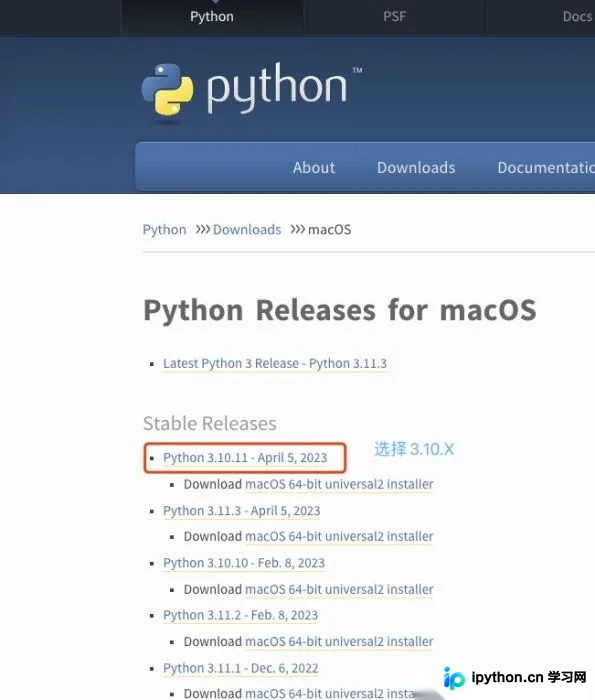
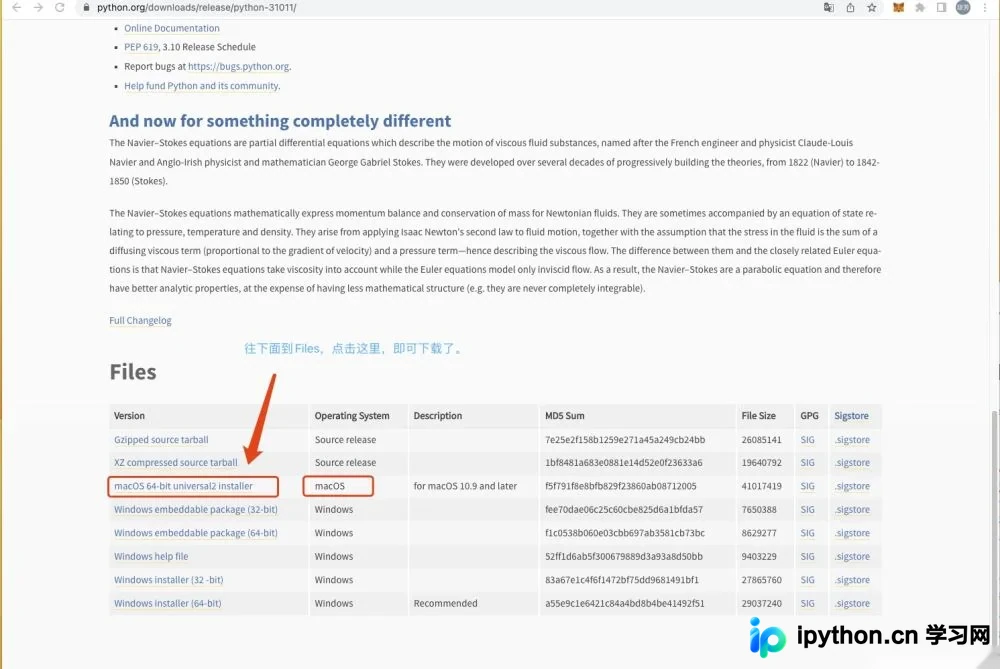
可观察的完成状态:本地 Downloads 文件夹出现 python-3.10.11-macosx11.pkg 文件。
第2步:执行安装程序
目的:完成Python核心运行环境与标准库的系统级部署。
入口:Finder(访达)或 Terminal 双击安装包。
动作:启动图形化安装向导。保持推荐选项一路点击“继续”,在弹出权限提示时输入Mac开机密码授权,等待进度条走完。
可观察的完成状态:终端无报错弹窗,系统应用启动台出现 Python 图标,且 /Library/Frameworks/Python.framework/Versions/3.10 目录下存在完整目录树。
第3步:配置环境变量与命令别名
目的:将Python二进制路径加入系统搜索目录,并简化命令行输入。
前置提醒:修改Shell配置文件前建议先备份原文件(如 cp ~/.bash_profile ~/.bash_profile.bak),防止语法错误导致终端无法正常加载。
入口:Terminal(终端)。
动作:执行以下命令创建或编辑用户级配置文件:
sudo vi ~/.bash_profile在文件中追加路径导出与别名定义(重要参数:/Library/Frameworks/Python.framework/Versions/3.10/bin 为3.10版本的安装根目录),随后保存退出:
PATH="/Library/Frameworks/Python.framework/Versions/3.10/bin:${PATH}"
export PATH
alias python="/Library/Frameworks/Python.framework/Versions/3.10/bin/python3.10"
动作:使本次修改立即加载至当前会话:
source ~/.bash_profile可观察的完成状态:终端光标闪动正常无语法报错,且未返回权限拒绝信息。
第4步:验证环境生效状态
目的:确认终端能够准确识别全局安装的Python解释器。
入口:Terminal(终端)。
动作:彻底关闭当前终端窗口并重新打开,输入版本检查指令:
python3 --version可观察的完成状态:终端返回 Python 3.10.11(或其他3.10.x子版本)即为配置成功。此后执行脚本请使用 python3 your_script.py,管理第三方扩展库请使用 pip3 install package_name。
总结与排错建议
若执行 python3 仍提示 command not found,请检查配置文件路径是否拼写正确,或确认当前Terminal的Shell类型(可通过 echo $SHELL 查看)。若输出为 /bin/zsh,请将上述操作的文件名统一替换为 ~/.zshrc 并重新执行 source 命令。部分企业安全策略可能拦截路径修改,此时可联系IT部门申请临时权限或使用虚拟环境工具(如 venv 或 conda)隔离依赖。
以上就是Mac安装Python 3.10并配置运行环境的详细内容,更多关于macOS使用Python开发的基础资料请关注本站其它相关文章!
本站声明
本文内容仅供参考,不代表本站观点。转载或引用请注明出处。如发现内容问题,请通过联系我们页面反馈。















